哔哩哔哩的视频下载,麻烦的地方不在于「找不到工具」,而在于每个工具能拿到的画质差得很远——有的能到 1080P,有的只有 480P,手机上嗅探出来的甚至只有 360P。而画质的高低,基本取决于它是通过登录账号的接口取流,还是只能扒网页上以常规方式展示的那一路流。
这里记录我实测过的五种方式,按「能拿到的最高画质」从高到低排开,每一种都写清楚:怎么用、能下到什么画质、卡在哪里。
本文是「主流视频平台视频下载教程」的哔哩哔哩篇。整个教程覆盖哔哩哔哩、抖音、快手、小红书、视频号、YouTube,其余平台后续单独整理。
〇、太长不看:五种方式速览
| 方式 | 形态 | 实测最高画质 | 主要门槛 |
|---|---|---|---|
| BiliTools | 桌面客户端(Win / macOS / Linux) | 1080P | 720P 以上要登录 B 站账号;项目已归档 |
| Mediago | 桌面客户端(Win / macOS) | 480P | 无需登录 |
| 1DM+ | 安卓 App(内置浏览器嗅探) | 360P | 无需登录 |
| 万能命令 wn.run/ | 网页在线工具 | 720P | 有魔法上网要求、每日次数限制 |
| VideoFK | 网页在线工具 | 720P | 要注册登录,每天 1 个 |
一句话结论:追画质就用 BiliTools(但它已归档,只能靠第三方下载和社区镜像);不想装软件、能接受 720P,就走 wn.run 那条线;手机上随手存一个,1DM+ 够用,代价是只有 360P。
一、BiliTools:唯一能到 1080P+ 的方式(已归档)
简介:开源,可下载哔哩哔哩视频、音频、漫画、字幕等资源,支持 Windows、macOS、Linux 系统。
需要先说明的是:该项目因收到来自 Bilibili 的法律通知,已于 2026 年 7 月 6 日停止维护和归档。
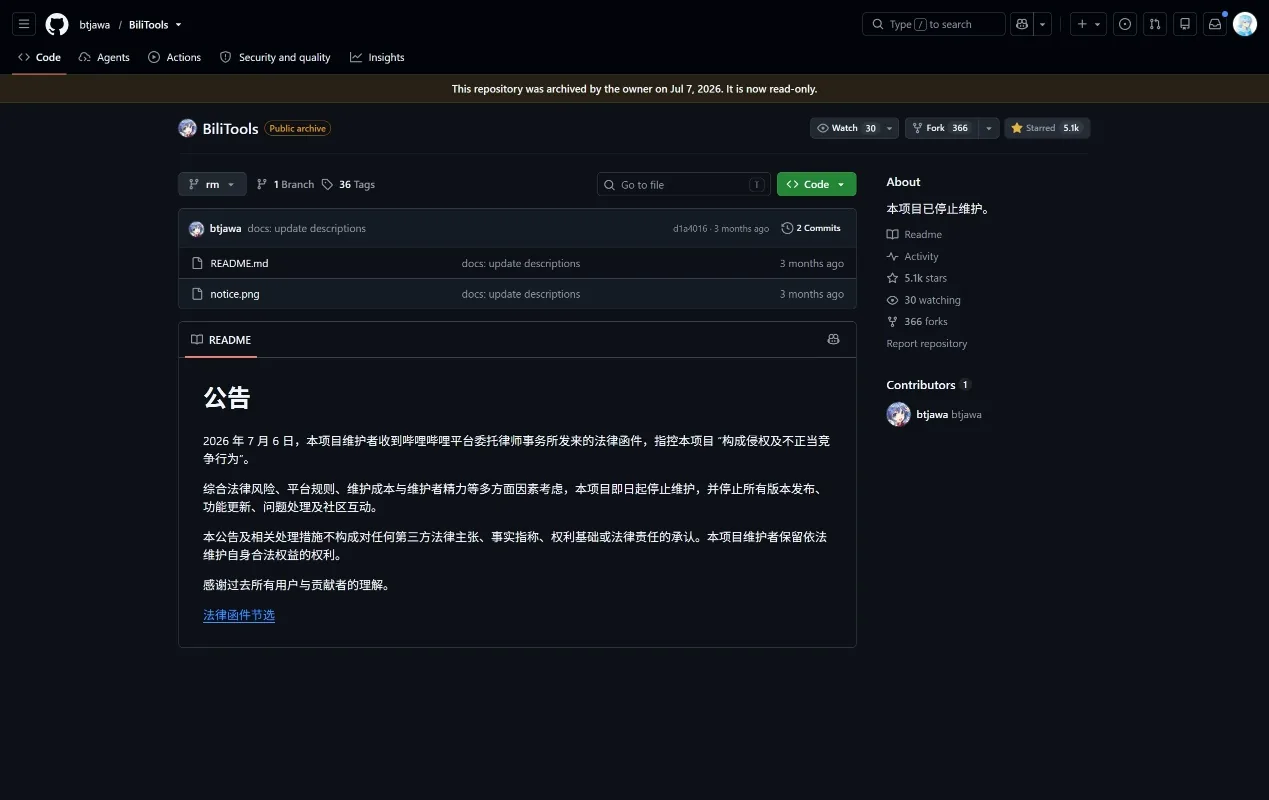
(仓库已被归档为只读状态,README 换成了停止维护公告)
开源地址(已归档):https://github.com/btjawa/BiliTools
第三方下载:https://jpsmile.com/bilitools
社区镜像(fork):https://github.com/hnztlyh/BiliTools-
使用方式
在浏览器中打开一个哔哩哔哩视频,复制地址栏的全部内容(或只复制 ? 之前的部分,去掉 spm_id_from 这类跟踪参数),粘贴到该应用顶部的输入框中。
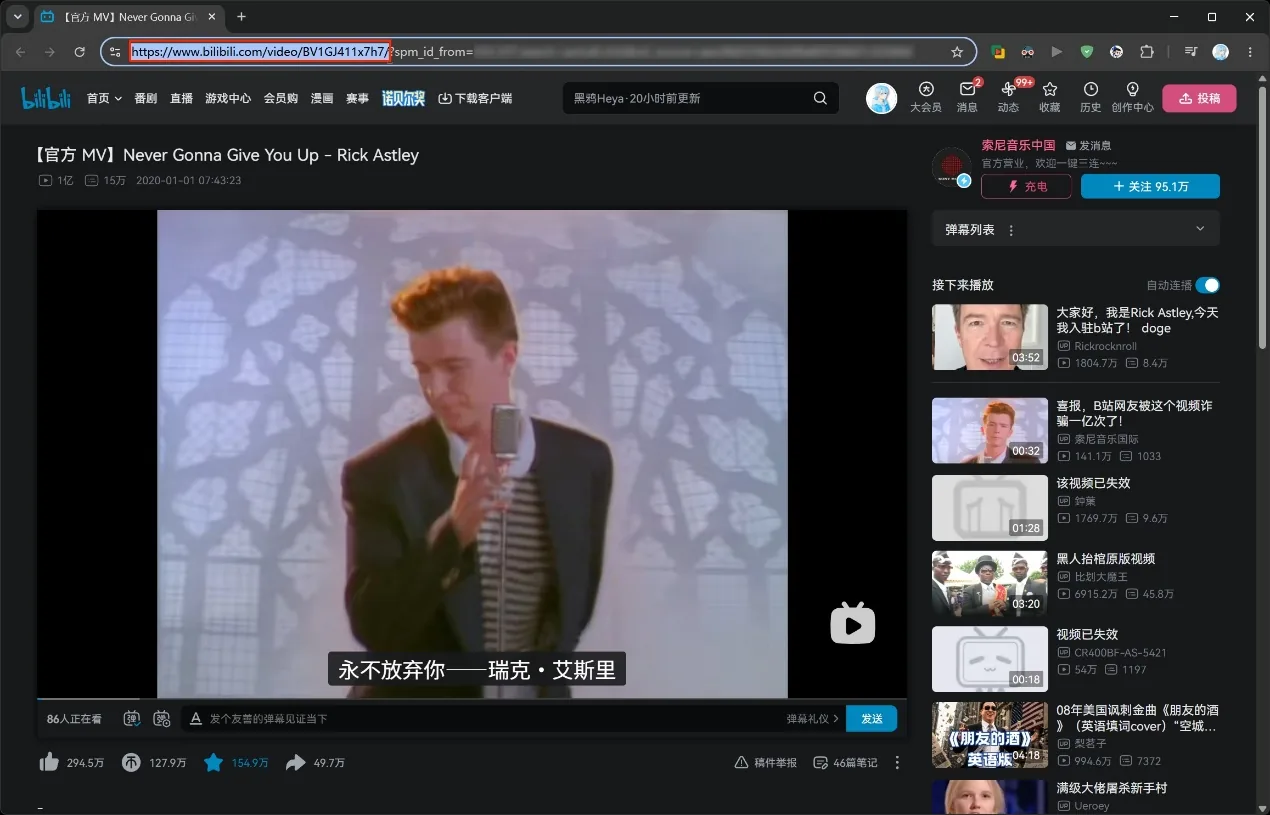
(复制地址栏的链接即可,问号后面的跟踪参数可以不要)
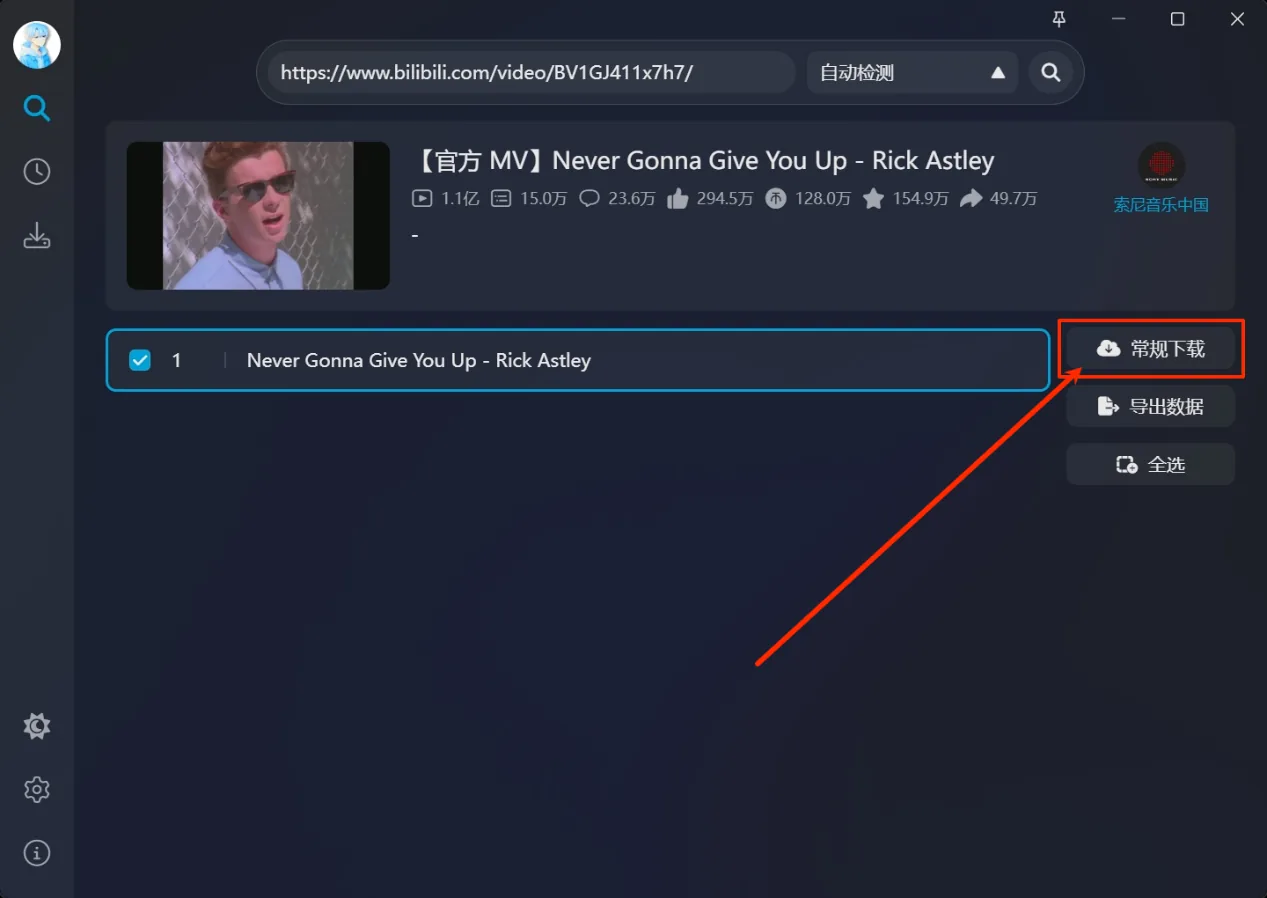
(粘贴进输入框,下方会列出解析出的视频条目)
然后点击右侧的「常规下载」。如果你没有别的需求、只是想下载视频,直接点击「下一步」即可。720P 以上的视频需要登录你的哔哩哔哩账号,软件会通过你的账号凭据获取 720P 以上画质的资源。
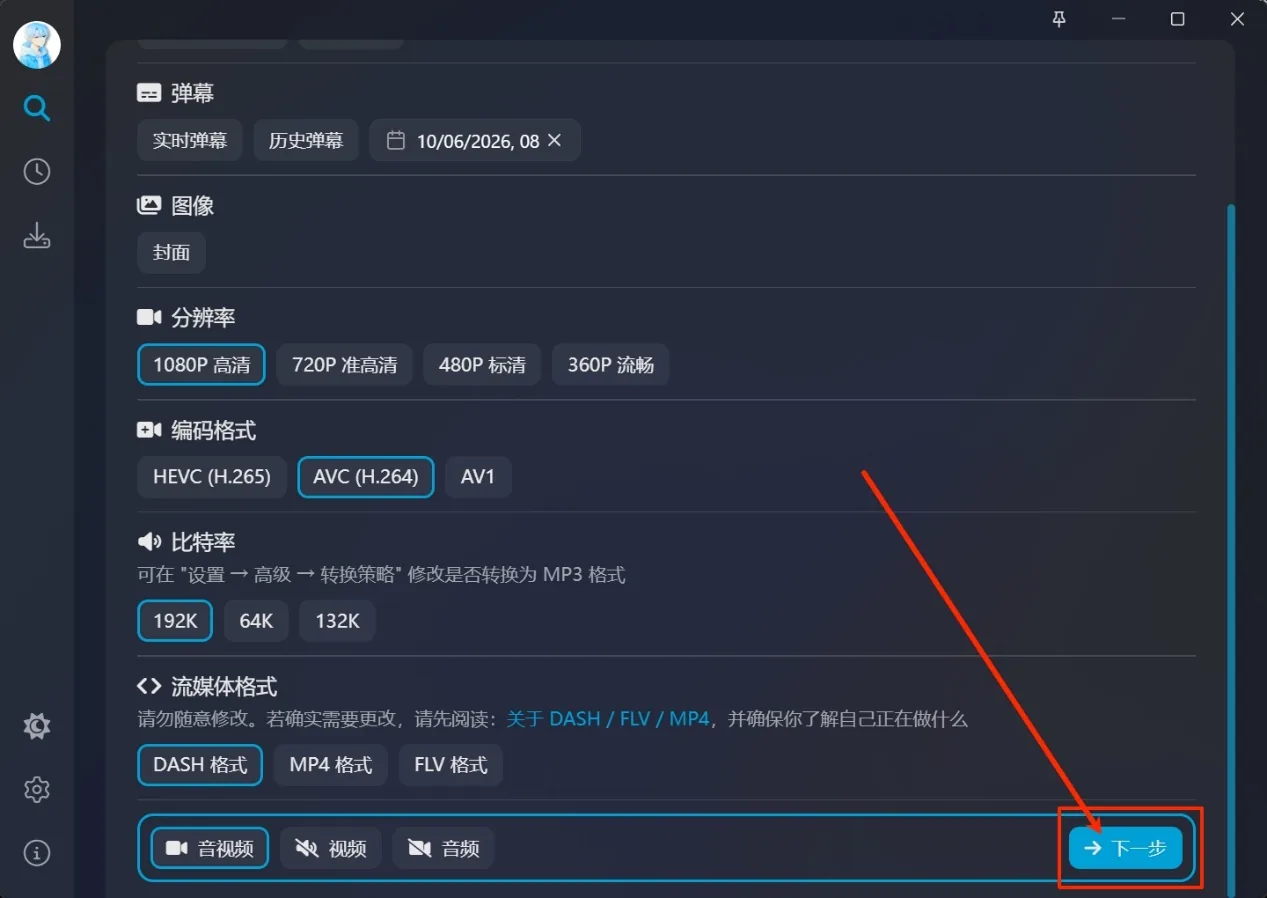
(下载参数页:分辨率最高可选 1080P 高清,右下角进入「下一步」)
接着界面会跳转到「下载 - 备选区」,点击「开始处理」。
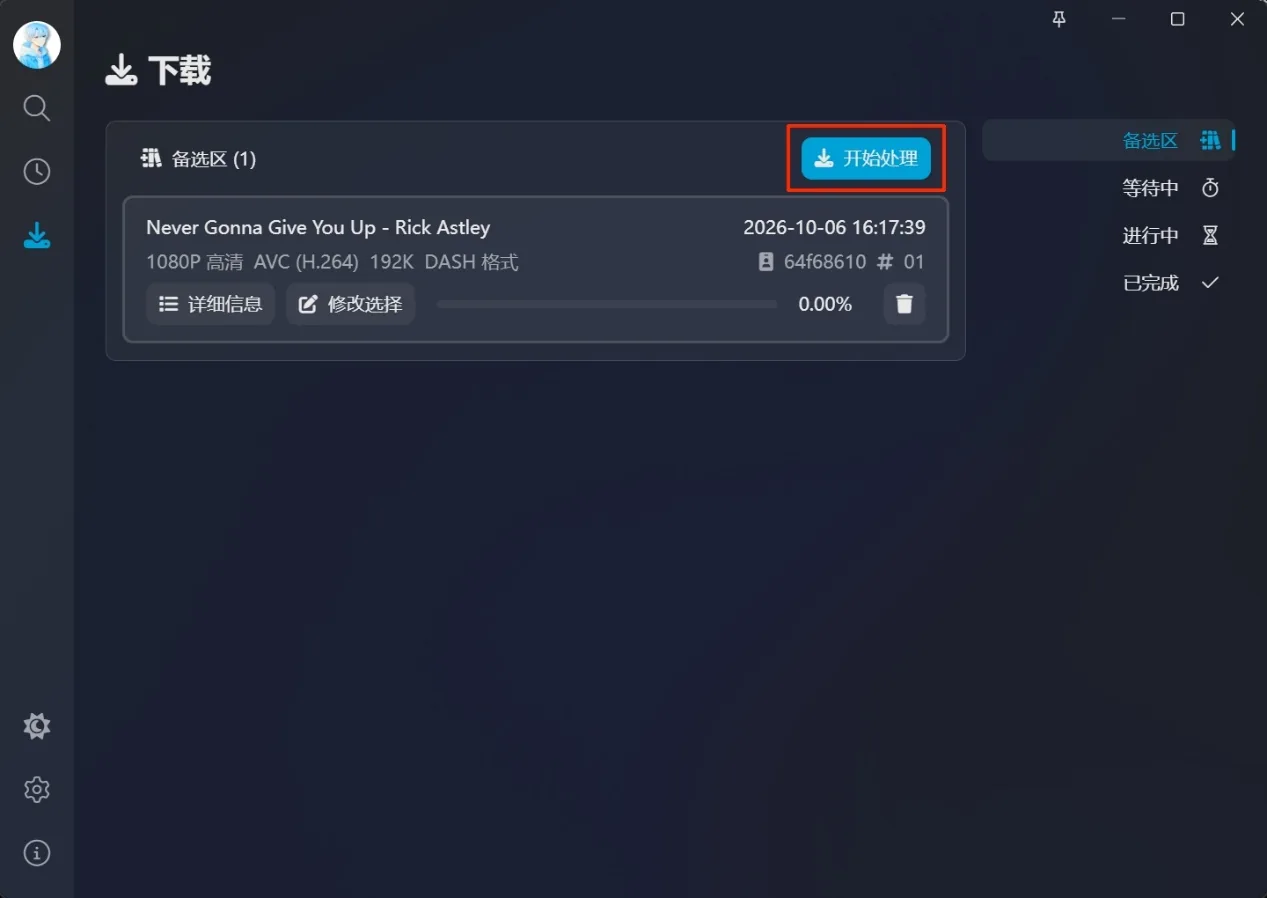
(备选区里已经有 1080P / AVC / 192K / DASH 格式的待处理条目)
然后是等待:视频、音频资源下载完毕之后,软件会自动做音视频合并。
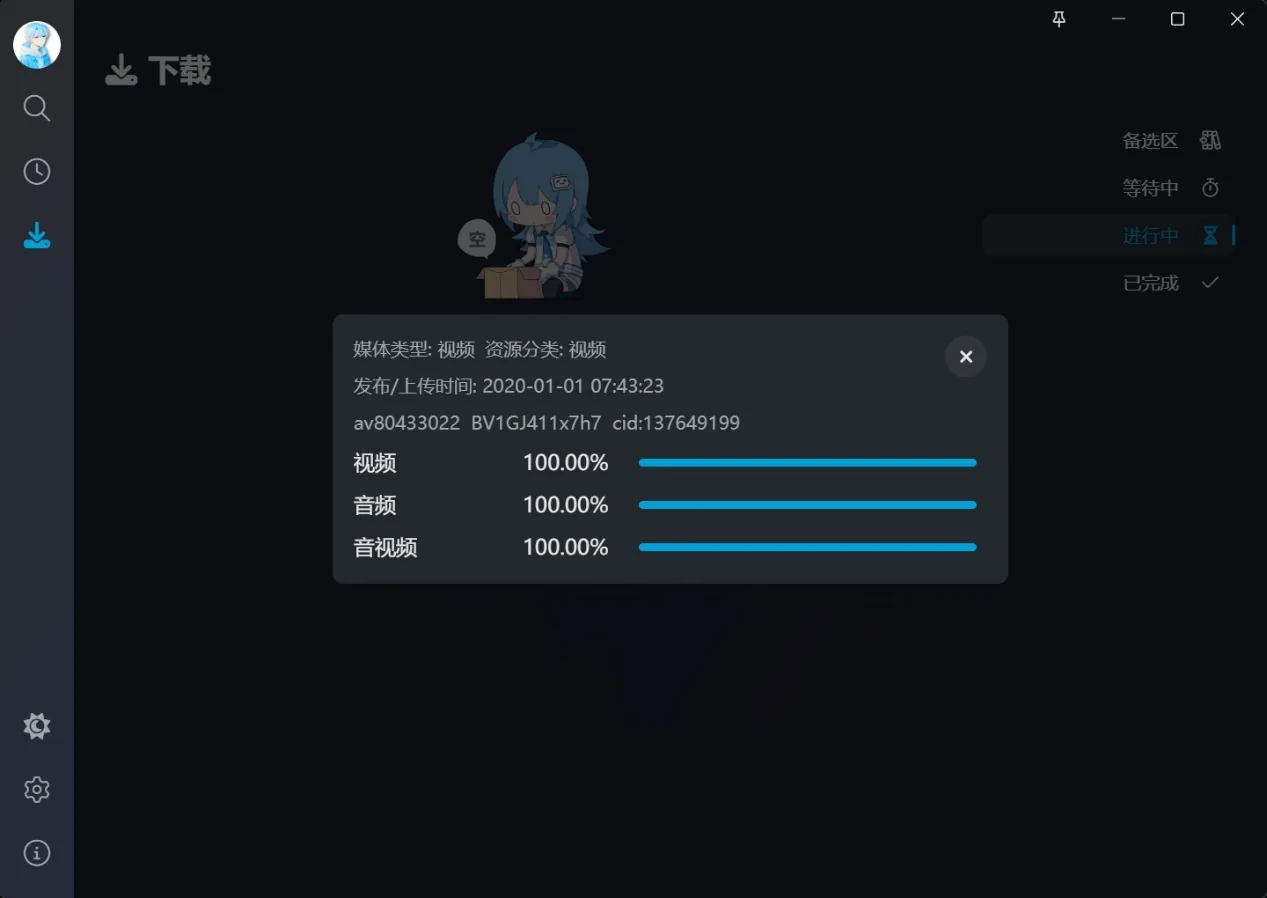
(视频、音频下载完成后自动合并为「音视频」)
下载完成后,点击条目右侧的文件夹按钮,就可以打开文件所在位置。
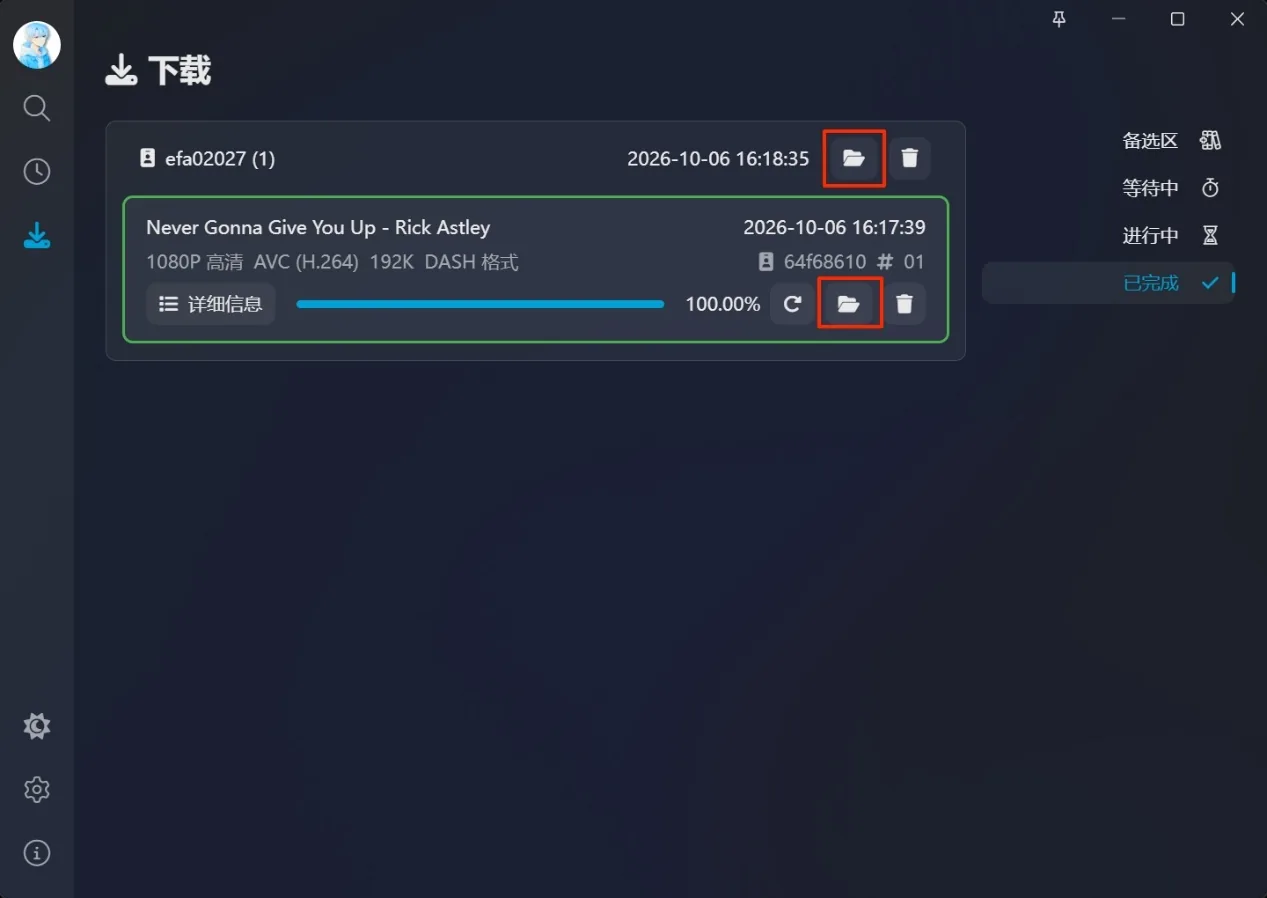
(点这个文件夹按钮直接跳到文件所在目录)
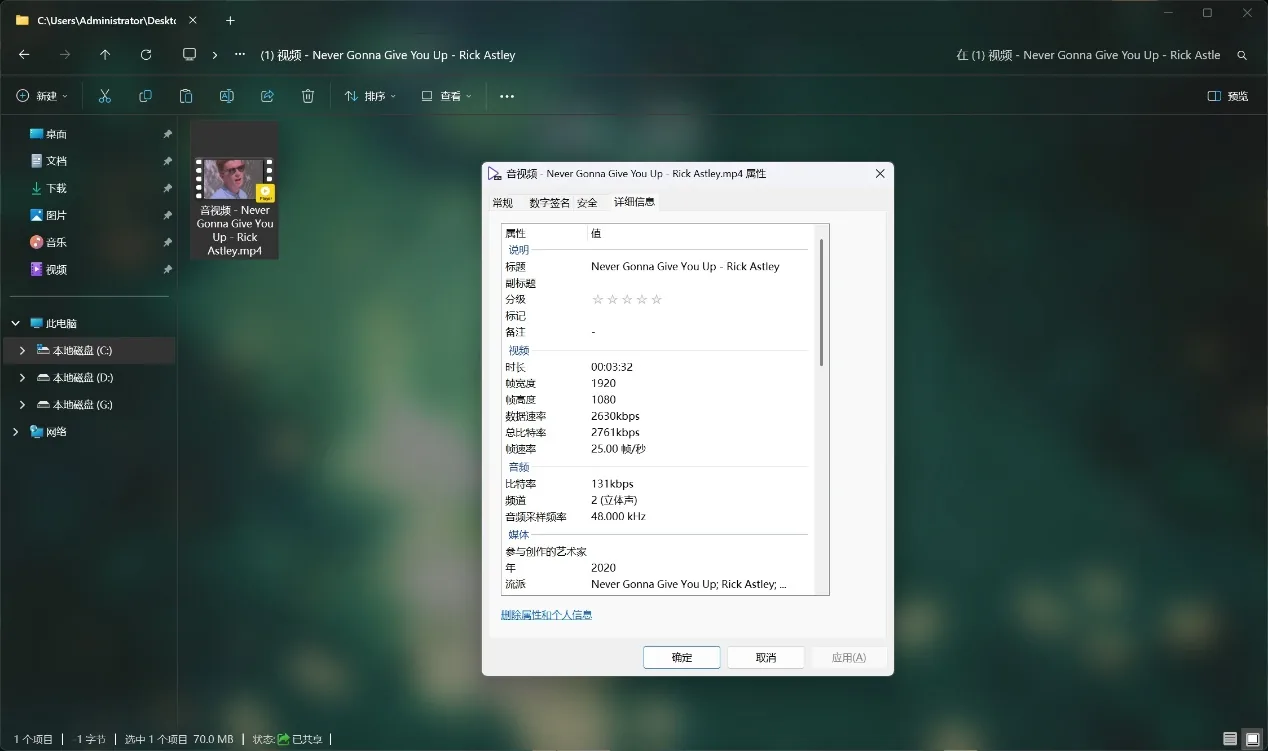
(对着文件看一眼属性就能确认:1920×1080,确实是 1080P)
它也是本文中唯一一个能稳定拿到 1080P 的方式,代价就是项目已经停更,后续能不能继续用只能看社区镜像的维护情况。
二、Mediago:开源跨平台,但只有 480P
简介:开源,跨平台视频提取工具,支持流媒体下载、视频下载、m3u8 下载及 B 站视频下载,支持 Windows 和 macOS。
开源地址:https://github.com/mediago-dev/mediago
官方文档:https://mediago-docs.torchstellar.com/
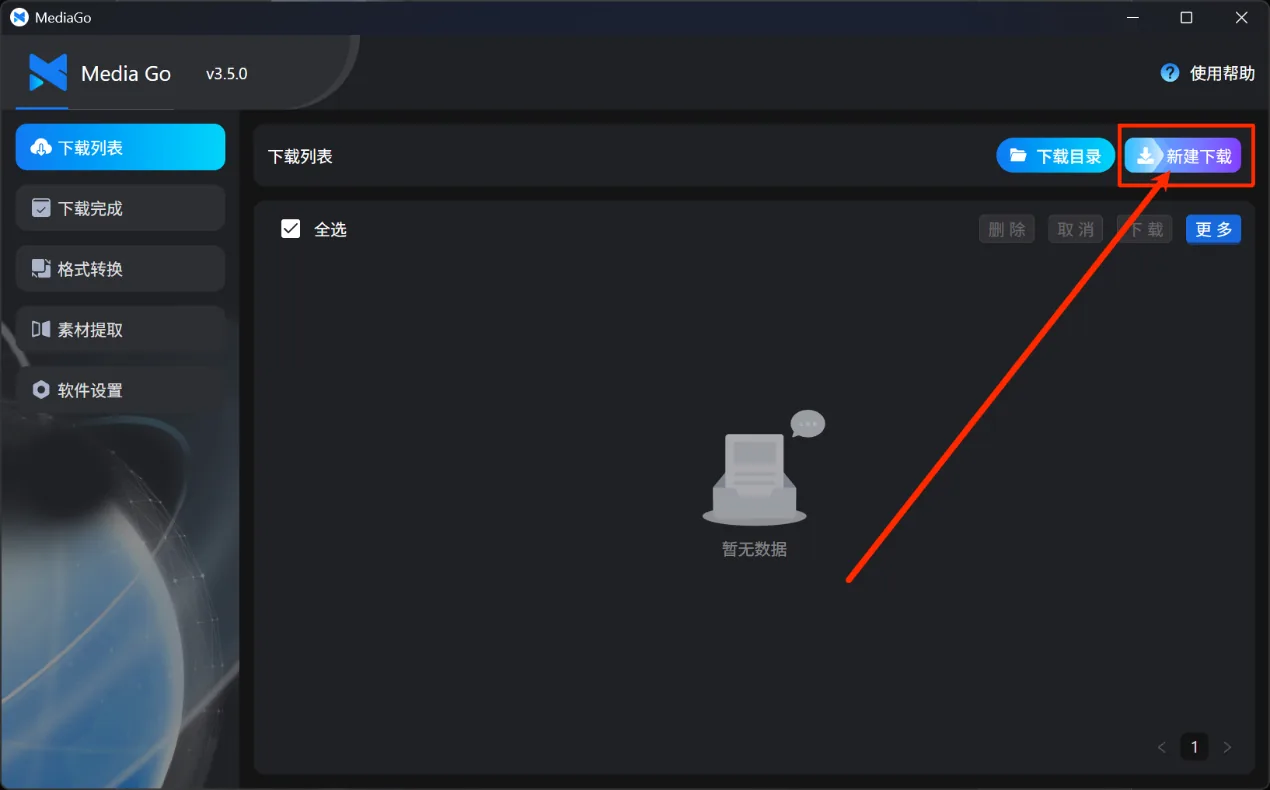
(MediaGo v3.5.0 的主界面,右上角就是「新建下载」)
使用方式:点击「新建下载」,然后粘贴视频链接,再点击「立即下载」。
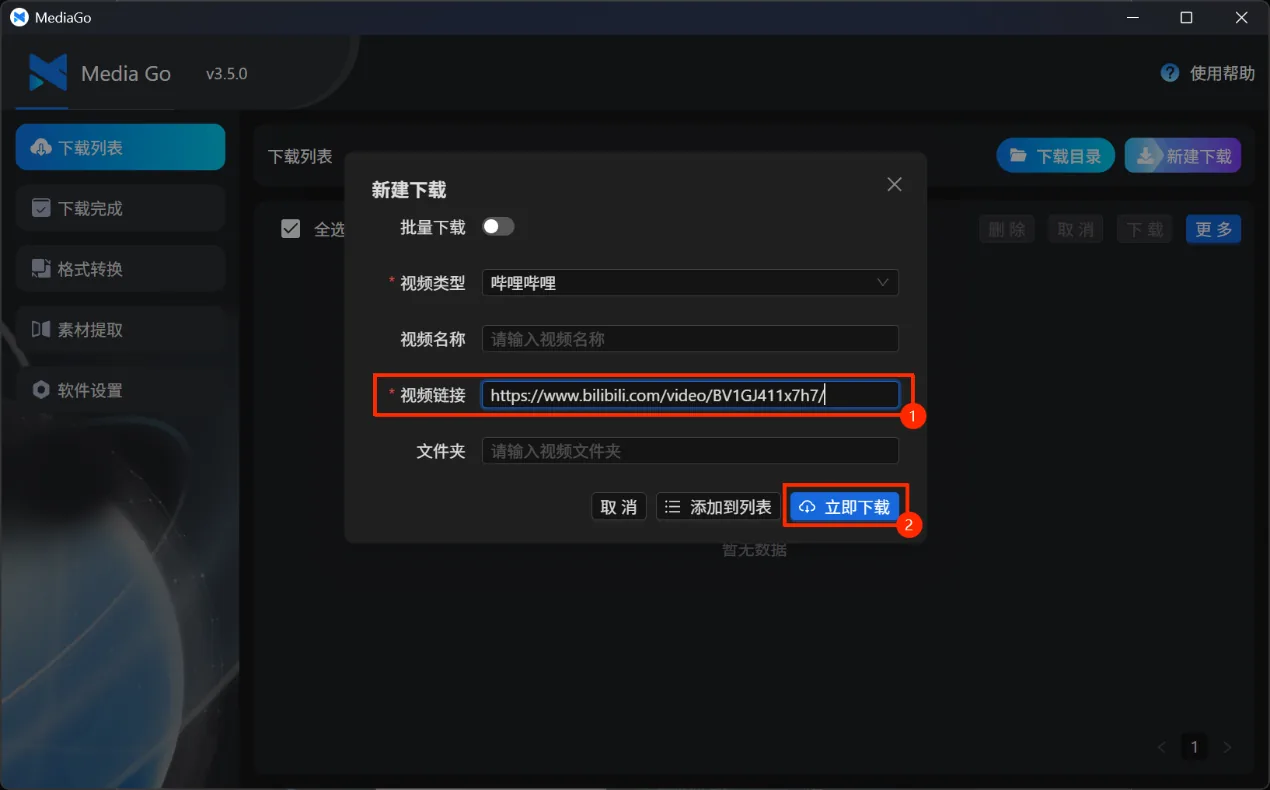
(视频类型选「哔哩哔哩」,粘贴链接后点「立即下载」)
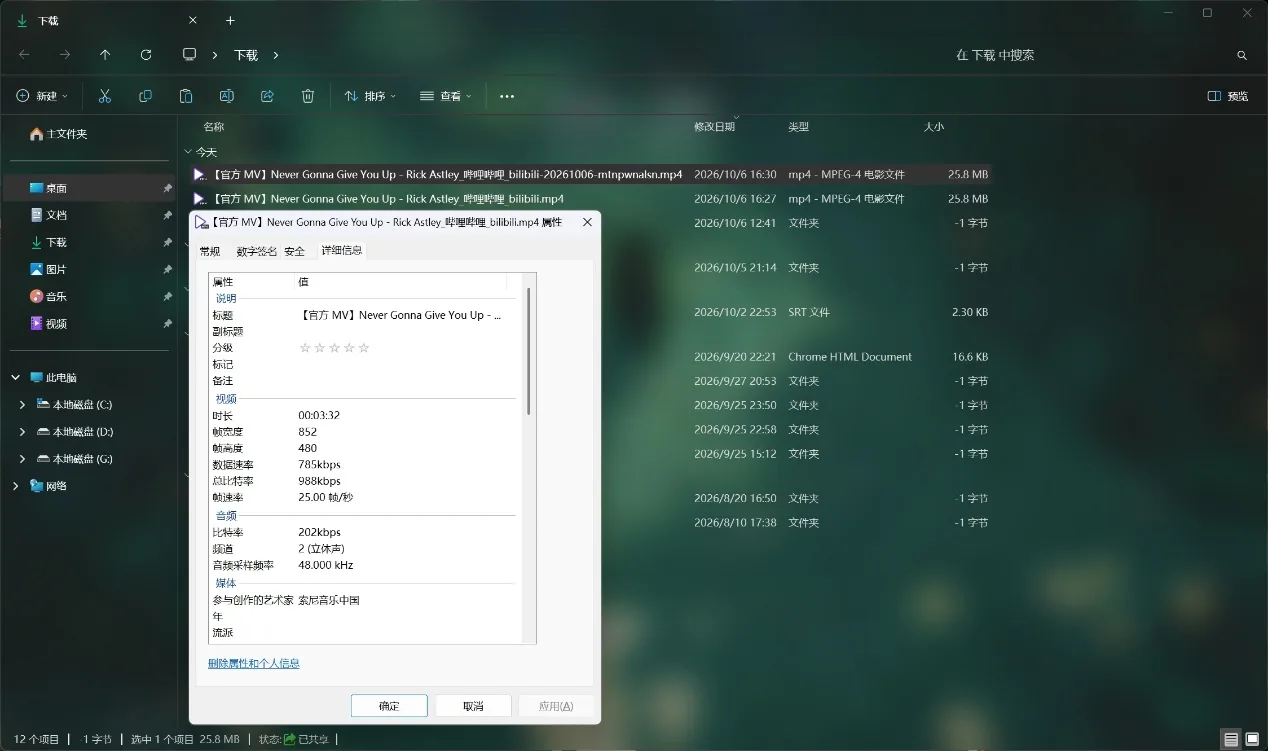
(下出来的文件是 852×480,也就是 480P)
所以这条路的限制很直接:此软件下载的哔哩哔哩视频只有 480P,默认下载在主文件夹下的下载目录。
三、1DM+:手机端嗅探,360P
简介:一款支持多线程的资源下载工具,其内置浏览器支持网页广告拦截和资源嗅探等功能。
下载方式:
- Google Play:https://play.google.com/store/apps/details?id=idm.internet.download.manager.plus
- 异星软件空间:https://www.yxssp.com/23740.html
在该 APP 的浏览器中打开哔哩哔哩视频页,它会自动嗅探该网页以常规方式展示的视频和音频资源,你可以点击右上角的资源嗅探按钮,来选择嗅探到的资源并进行下载、播放等操作。
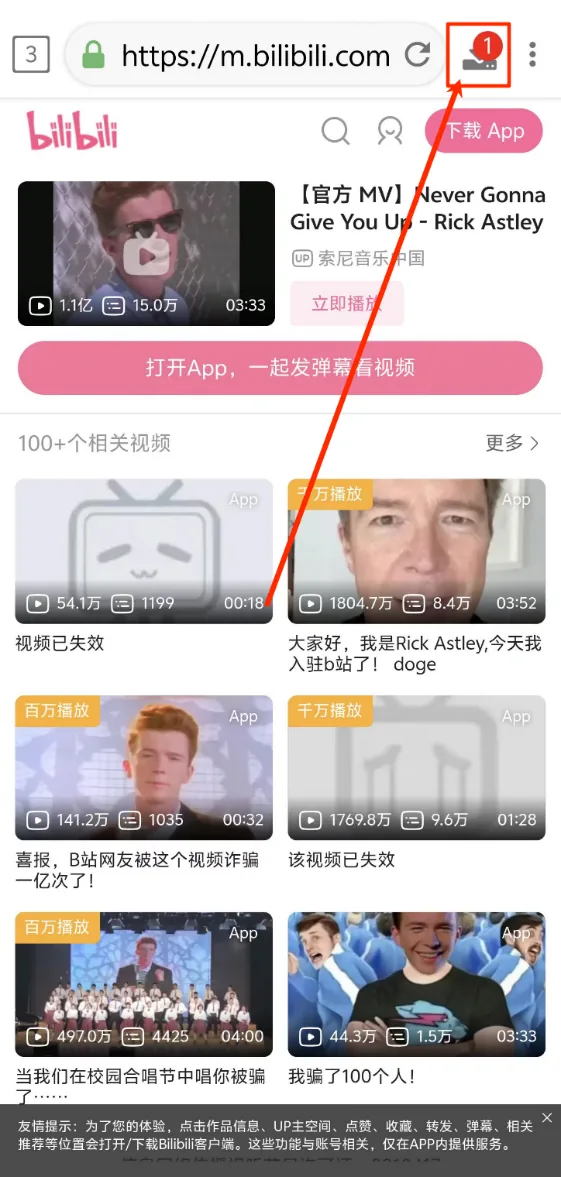
(右上角的资源嗅探按钮,角标数字是抓到的资源数量)
点开之后会列出嗅探到的文件,勾选要下载的那一条。
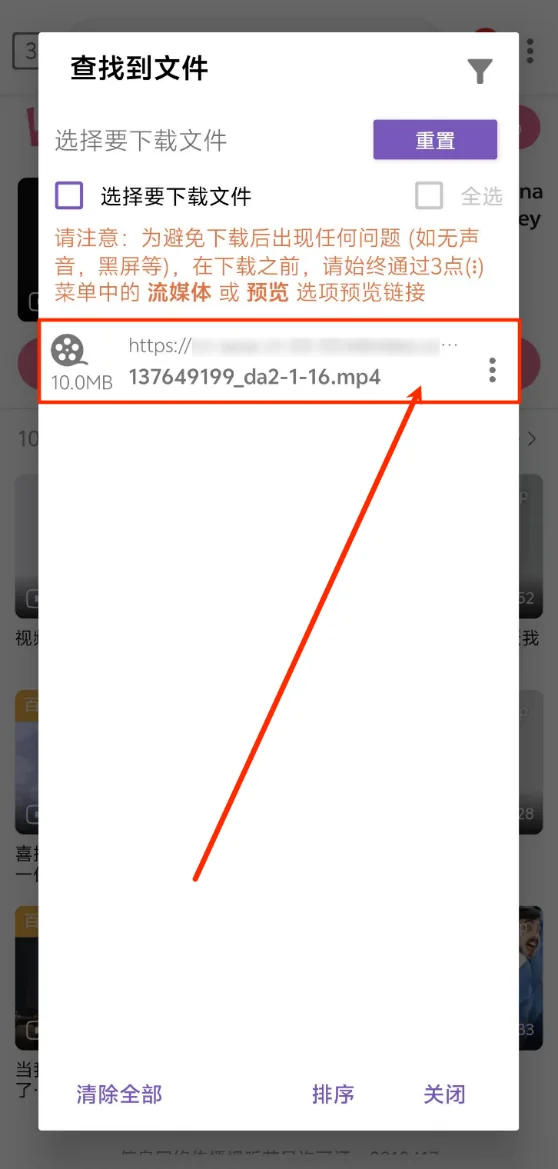
(在「查找到文件」里勾选要下载的文件)
然后在下载对话框里确认文件名与保存路径,点「开始」。
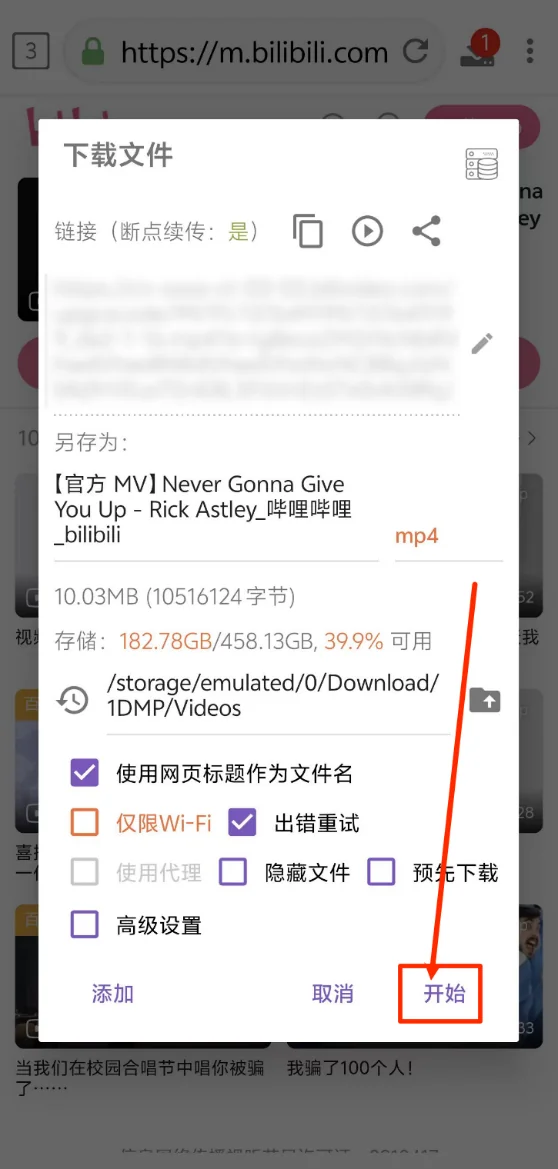
(确认文件名和保存路径后点「开始」)
下完之后可以在文件信息里核对参数——这一步也能看出画质的天花板:
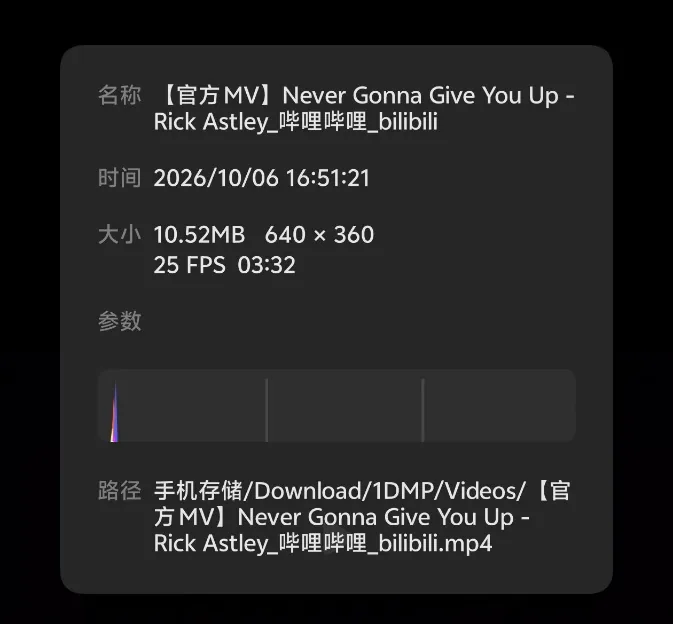
(文件信息里写着 640×360,也就是 360P)
哔哩哔哩在手机网页上以常规方式展示的视频就是 360P 画质的,所以 1DM+ 只能下载到 360P 画质的视频。
四、万能命令 wn.run/:不装软件的网页方案
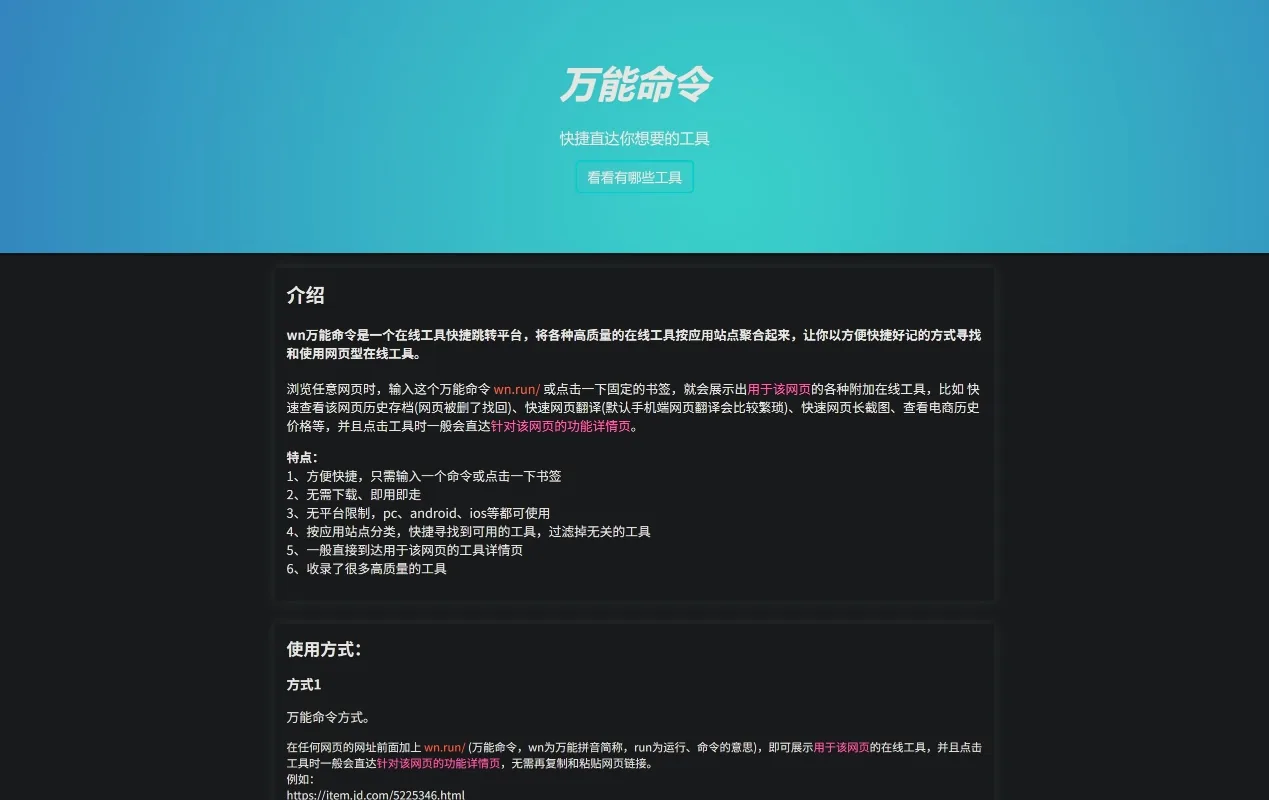
(wn.run 的首页,它本身不提供解析,只负责把工具按站点聚合)
使用方式:在任何网页的网址前面加上 wn.run/(wn 为「万能」的拼音简称,run 是运行、命令的意思),即可展示用于该网页的在线工具,并且点击工具时一般会直达针对该网页的功能详情页,无需再复制和粘贴网页链接。
例如:
https://www.bilibili.com/video/BV1GJ411x7h7
在网址前面加上 wn.run/,变为
wn.run/https://www.bilibili.com/video/BV1GJ411x7h7
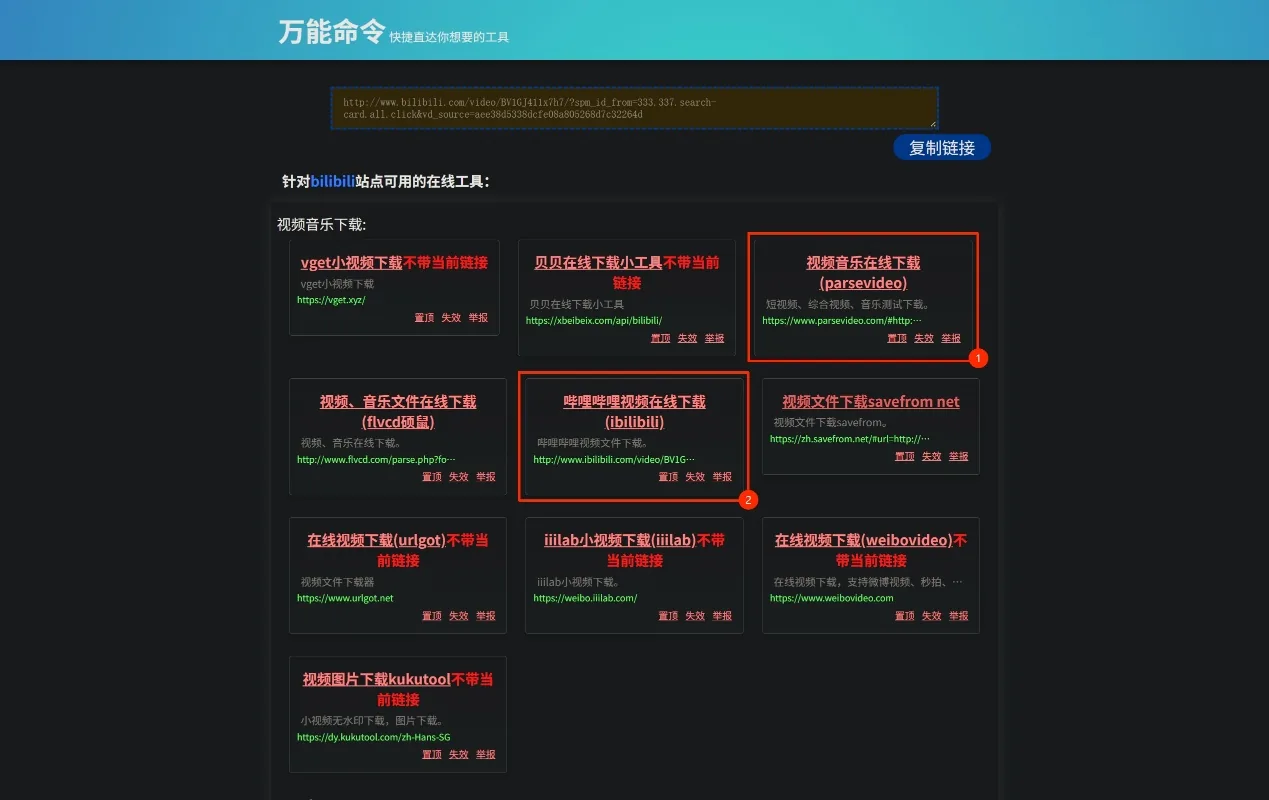
(跳转后的工具列表,按站点自动筛出「视频音乐下载」这一类)
比如,对于哔哩哔哩视频,你可以使用该站点收录的 ParseVideo 和 ibilibili 来进行视频下载操作。
注意事项一:ParseVideo
ParseVideo.com 可能需要魔法上网,并且该站点每天允许每位游客解析 5 个地址、允许每位注册用户解析 10 个地址;如果需要解除限制,需要开通会员。对于哔哩哔哩视频,该站点解析出来的是 720P 画质。
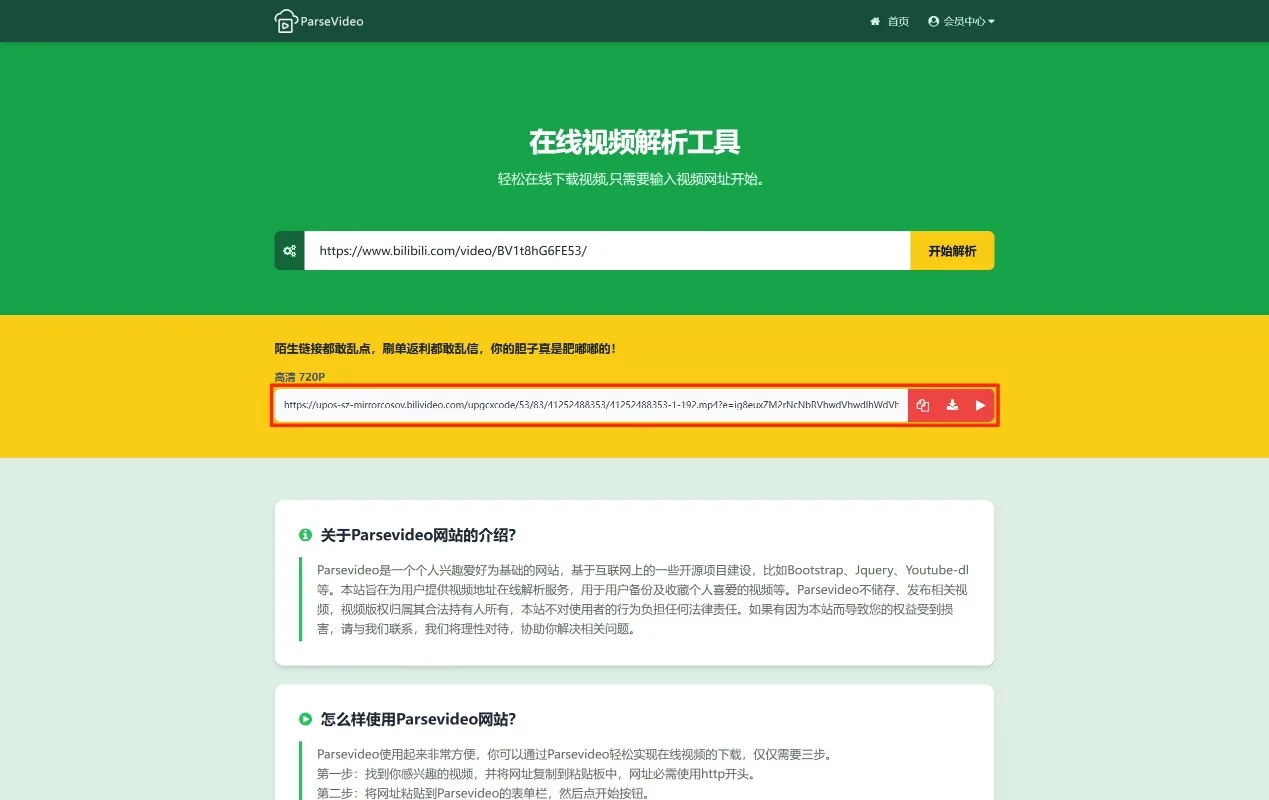
(解析出 720P 的视频直链,用右侧按钮复制后,任何下载工具或浏览器都能直接下)
如图,该站点解析出了这个哔哩哔哩视频的 720P 视频链接,你可以使用右侧的按钮复制该链接,然后用任何下载工具或者直接在浏览器中粘贴访问即可下载。
注意事项二:ibilibili 与「三叔工具箱」
ibilibili.com 之前提供了在线的哔哩哔哩视频解析和下载服务,但现在主要用于展示个人博客。该站点的作者「三叔」开发了一个工具箱,名为「三叔工具箱」,提供了 71 个实用功能,其中 58 个是免费的。
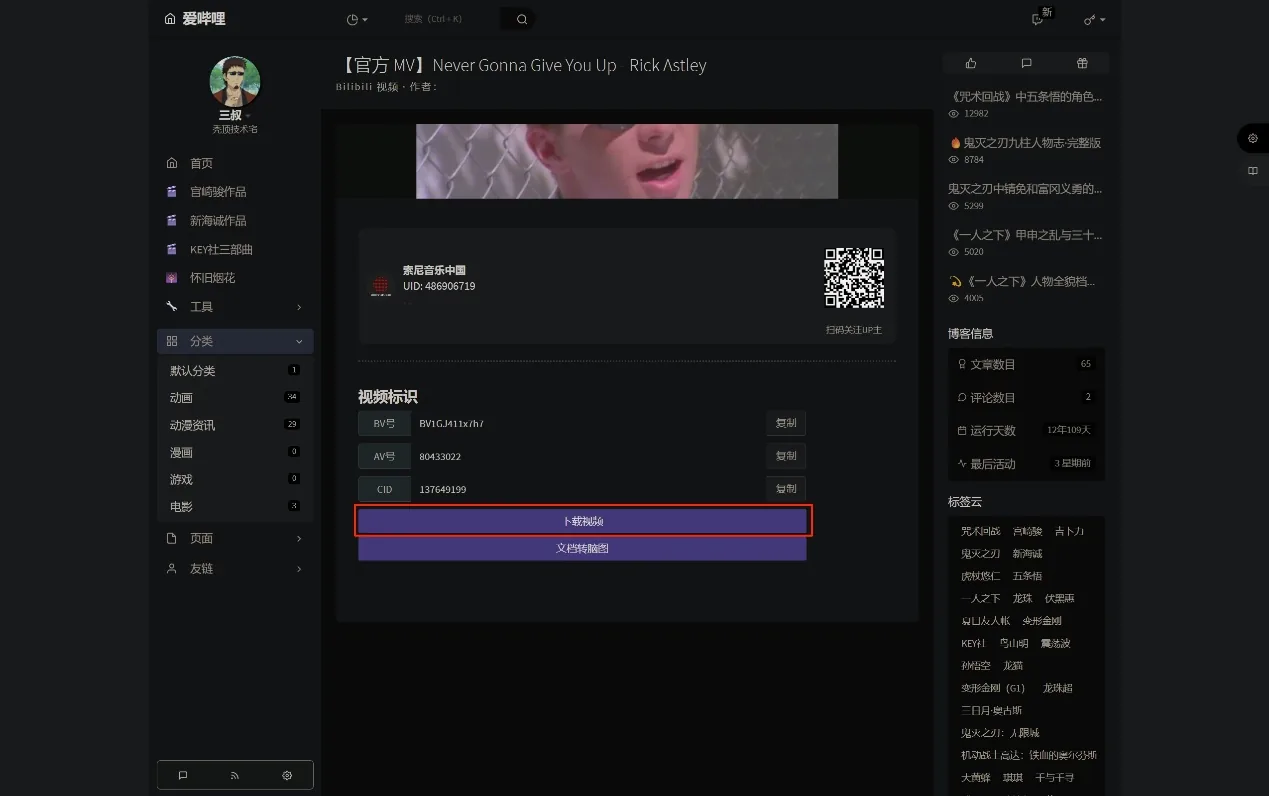
(站点上能拿到 BV 号、AV 号、CID,「下载视频」按钮是入口)
点击「下载视频」之后,会前往下载中转页。
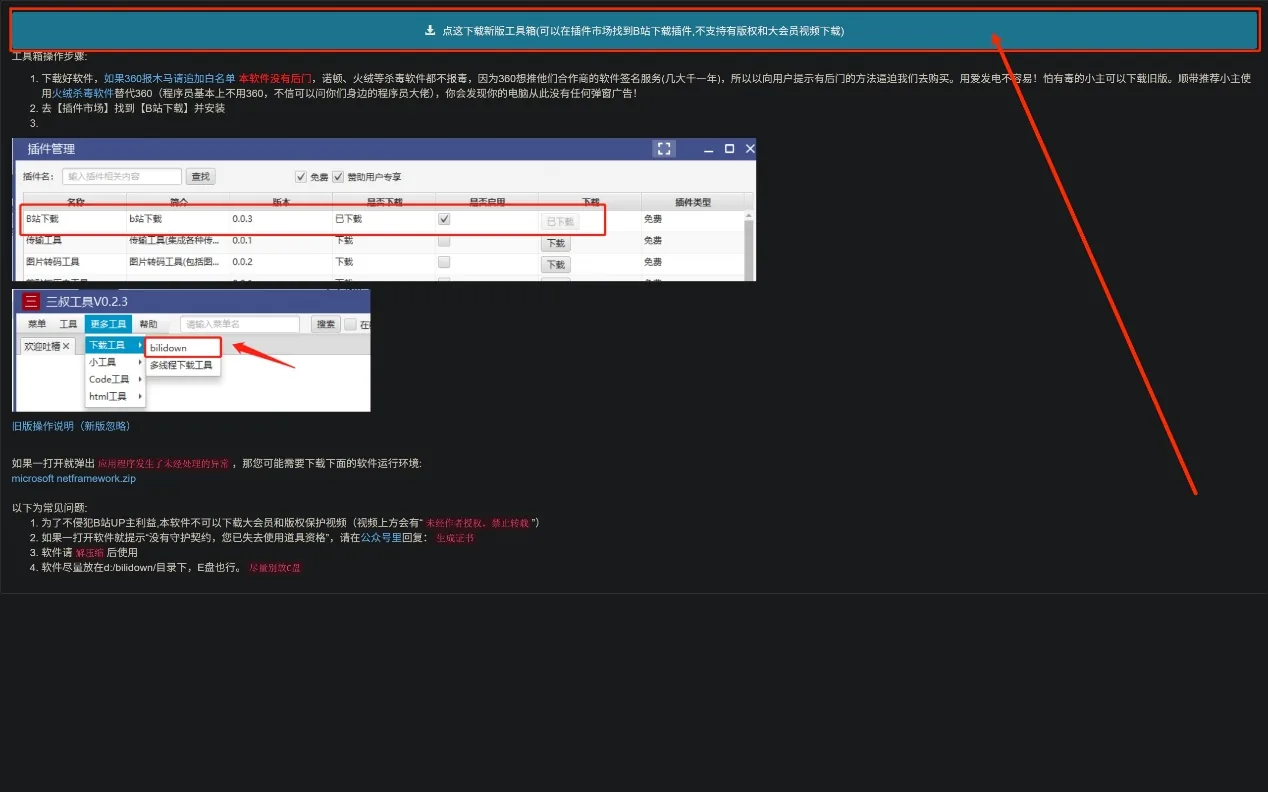
(中转页:上方横幅可直达新版工具箱,页内还写了工具箱的操作步骤)
顺着横幅进到工具箱页面,点「点击这里下载《三叔工具箱》」。
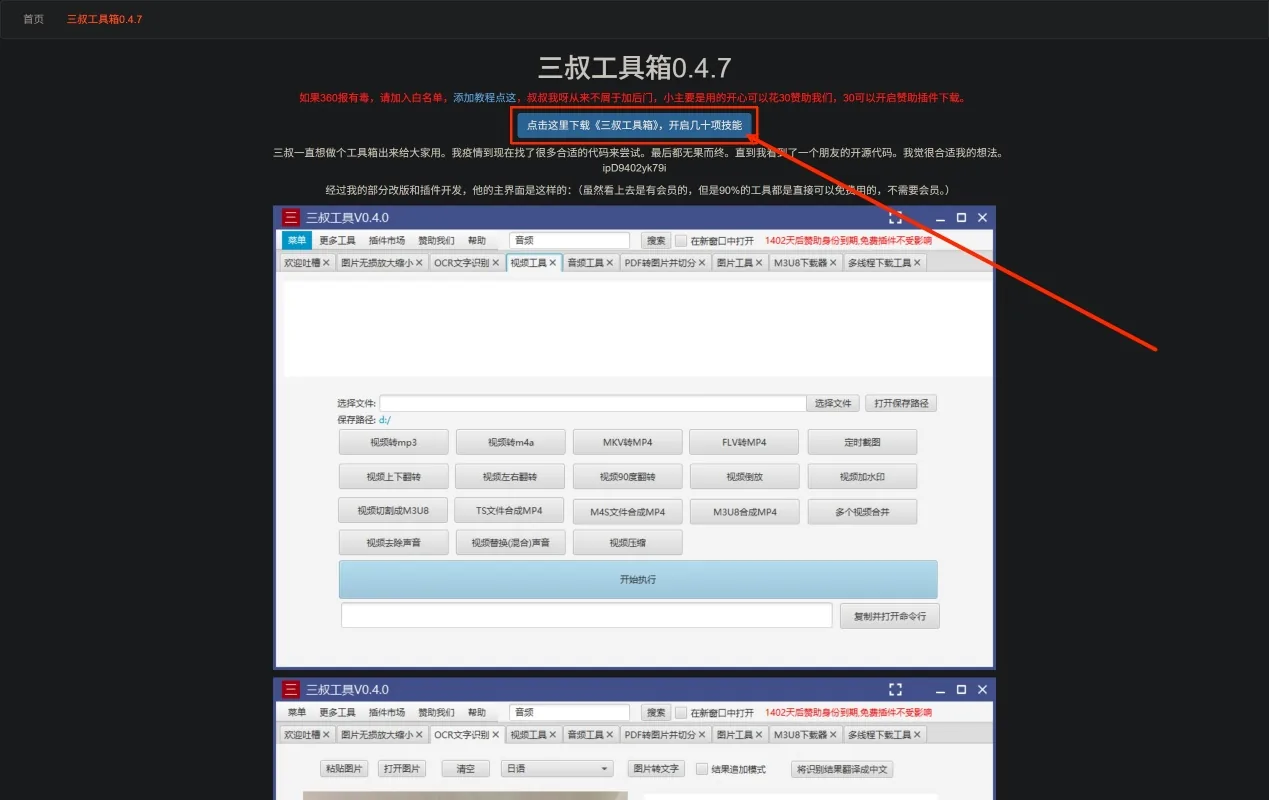
(工具箱页面,点这条下载 0.4.7 版本)
接着跳转到蓝奏云网盘,把这个工具箱下载下来。
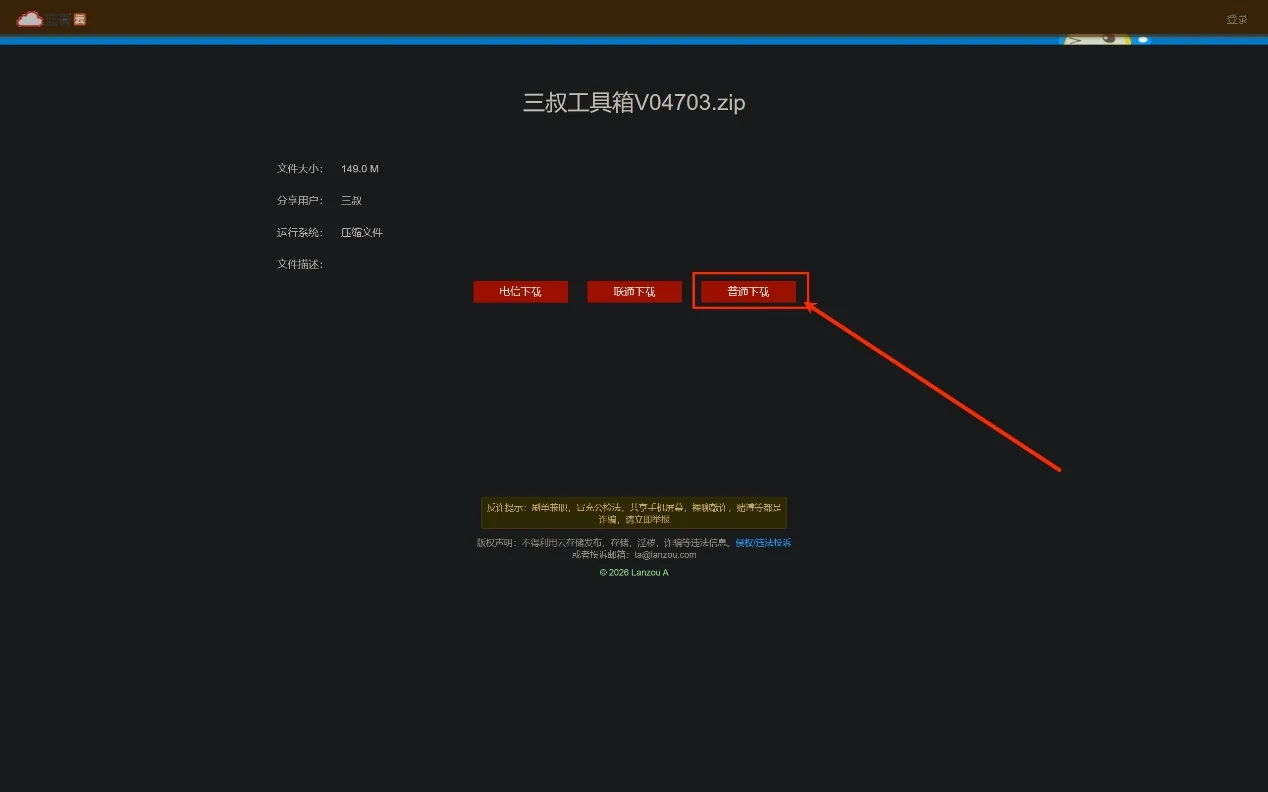
(149 MB 的压缩包,选「普通下载」即可)
然后解压、打开「三叔工具箱.exe」、关注公众号,再进入插件市场。
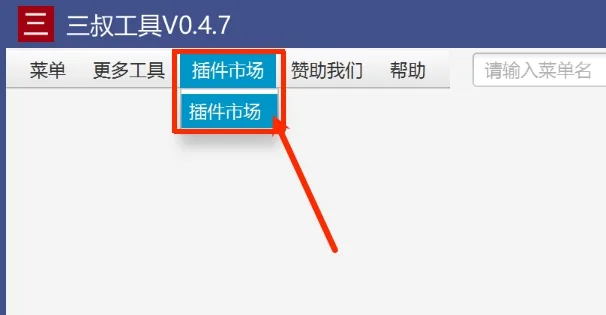
(菜单栏里的「插件市场」)
在插件市场中找到「B站下载」插件并下载。
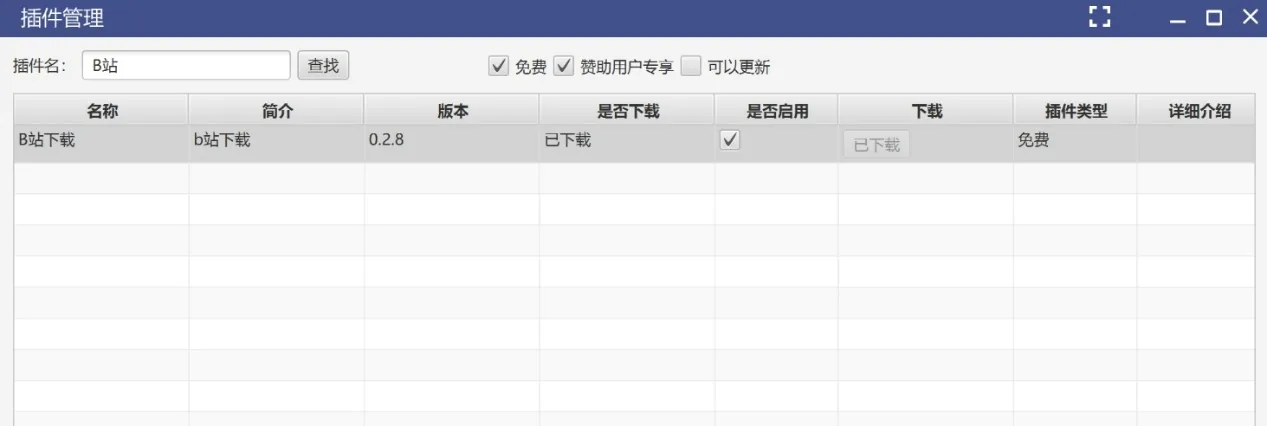
(搜「B站」就能找到「B站下载」,免费插件,下载后记得勾上启用)
下载完,点击「更多工具 - 下载工具 - bilidown」。
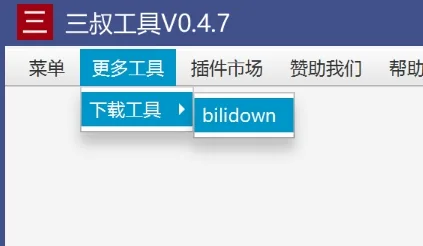
(在「更多工具」里找到「下载工具 → bilidown」)
最后填写视频地址、解析视频、下载视频。
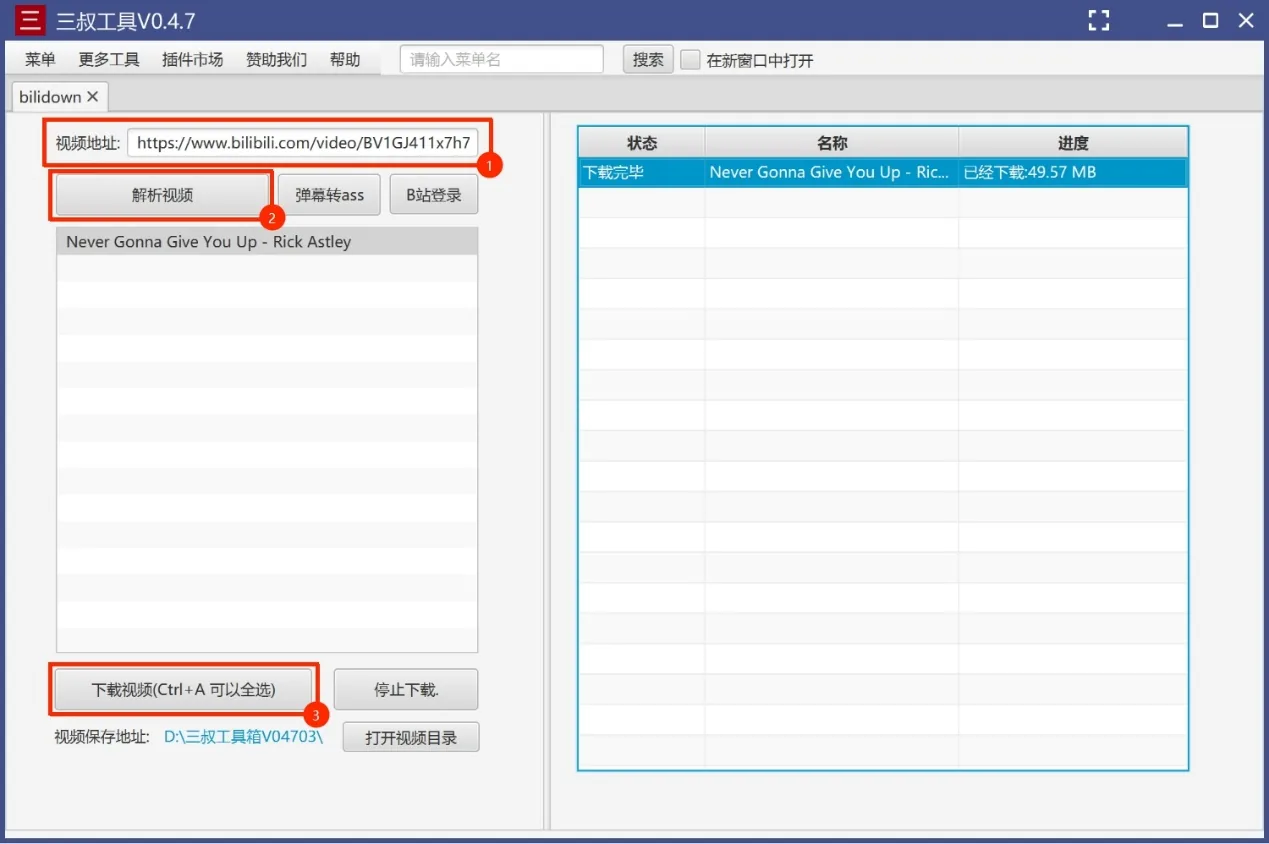
(① 填地址 → ② 解析 → ③ 下载,右侧能看到「下载完毕」)
两点提醒:B 站登录功能可能不可用;该工具下载的哔哩哔哩视频的清晰度为 720P。
五、VideoFK:在线解析,每人每天 1 个
你可以在该站点的搜索框中输入视频链接,点击右侧的「Download」,即可开始解析。解析完成之后,下载前需要先注册登录,而且每个用户每天仅允许解析并下载 1 个哔哩哔哩视频。该站点解析 / 下载的哔哩哔哩视频为 720P 清晰度。
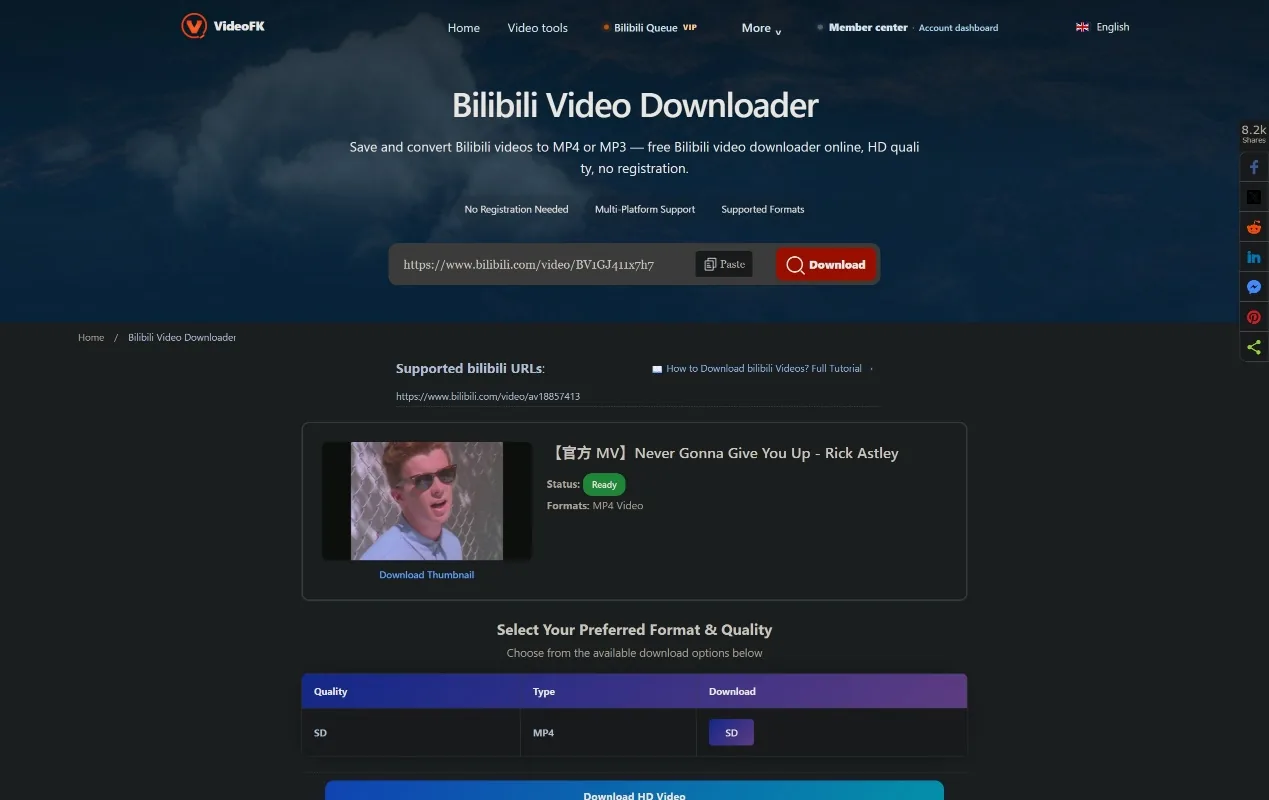
(粘贴链接点「Download」,解析出视频信息后再选清晰度下载)
六、小结:怎么选
- 要画质:BiliTools,能稳定拿到 1080P;但它已归档,只能从第三方站或社区镜像获取,且 720P 以上需要登录账号。
- 要省事:Mediago,开源、跨平台、不用登录,代价是画质锁死在 480P。
- 只有手机:1DM+,用内置浏览器嗅探即可,代价是 360P。
- 不想装任何软件:wn.run 那条线,ParseVideo 或 ibilibili / 三叔工具箱都能到 720P,但一个受魔法上网与每日次数限制,另一个要下载安装工具箱、关注公众号。
- 在线备选:VideoFK,同样 720P,代价是必须注册、每天只有 1 个。
这些工具都只能用于个人学习与备份,请遵守平台协议与著作权规定,不要把下载到的内容二次传播。