一、引言
本教程将详细介绍如何安装 Windows 11 精简版系统,主要解决以下两个问题:
1. 系统占用空间过大——Windows 11 在 C 盘占用的空间过大;
2. 内存占用过高——系统启动后初始运行内存占用过多。
本教程适合以下人群:
1. 希望对系统拥有更强掌控力的 Windows 用户;
2. 存储空间紧张的用户;
3. 运行内存略感不足的用户;
4. 对 Windows 臃肿现状感到不满,并希望亲手优化系统的用户;
5. 需要给低配置电脑安装系统的用户。
既然是引言,不妨先来看一组对比数据。
我们测试了官方版 Windows XP、Windows 7、Windows 10 和 Windows 11(截至本视频发布前的最终版本)在安装完成后的 C 盘总占用空间 与 运行内存占用,同时也测试了精简版系统的对应数据,结果如下:
| 版本 | 储存占用 | 内存占用 |
|---|---|---|
| Windows XP | 3.34GB | 113MB |
| Windows 7 - 官方旗舰版 | 10.8GB | 521MB |
| Windows 7 旗舰版 - 不忘初心 - 精简版 | 8.66GB | 400MB |
| Windows 10 专业版 22H2-官方版 | 13.8GB | 1.1GB |
| Windows 10 LTSC 2021- 官方原版 | 10.0GB | 900MB→500MB |
| Windows 10 LTSC 2021 - 小修 -精简版 | 4.33GB | 910MB |
| Windows 10 专业版 22H2 - 小修 - 深度精简版 | 4.24GB | 740MB |
| Windows 11 专业版 25H2 -官方原版 | 17.9GB→19.6GB | 2.9GB→2.1GB |
| Windows 11 LTSC 24H2 - 官方原版 | 21.4GB→22.5GB | 2.1GB |
| Windows 11 LTSC 24H2 - 小修 - 精简版 | 5.65GB | 1.6GB |
| Windows 11 专业版 26H1 - 小修 - 轻度精简版 | 6.16GB | 1.7GB |
| Windows 11 专业版 26H1 - 小修 - 稳定极限版 | 5.44GB | 1.5GB |
*储存占用中,有“→”的表示在Windows设置中安装系统更新前后的储存占用数据;
*内存占用中,有“→”的表示系统在静置一段时间前后的内存占用。
从上表中可以看出,精简版与官方版之间的差异主要体现在储存占用,不过,这个数据是刚重装系统之后得到的,官方版的系统(特指Windows 11)会持续接收更新,更新的过程中,储存占用和内存占用都会逐渐提升,但是精简版的系统不存在这个问题。
此外,以上数据是没有安装驱动程序的时候所得到的数据,在后续操作中,需要根据你的电脑硬件,安装对应的驱动程序。由于驱动程序会被安装在C盘的Windows文件夹之中(比如NVIDIA显卡驱动),所以安装驱动之后C盘储存空间占用会变多,少则5GB,多则10几GB。同样的,内存的初始占用也会随着驱动程序的安装而变多,会增加1-3GB的内存占用。
你可能会问:精简版系统的稳定性会不会下降?运行速度是否会变快?
对此很难给出一个绝对准确的答案。只能说,任何系统都并非完美。对我们这些喜欢折腾电脑的人来说,最重要的是让系统的各项表现达到自己心里的预期。
我个人也在使用 Windows 11 精简版,主要用于办公和学习,比如写文档、剪视频、写代码、跑模型。目前仅发现一个我觉得被精简得不太理想的功能:无法通过将文件拖动到文件资源管理器的地址栏来移动或复制文件。除此以外,尚未遇到其他明显问题。
接下来,我将逐步教你完成系统的安装以及安装后的进一步优化。
二、准备工作
1. 在U盘上创建微PE系统
微PE系统官方网站:
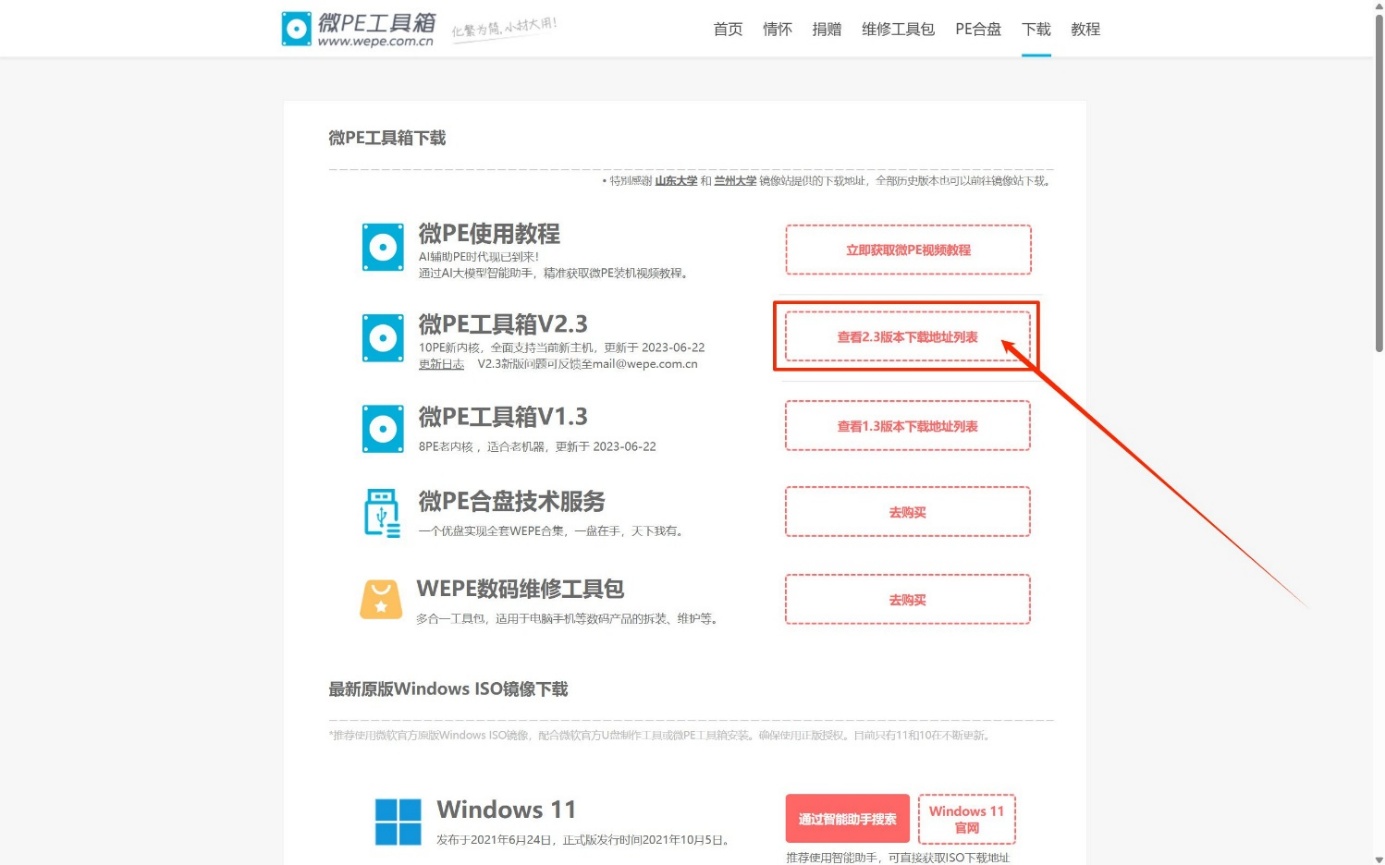
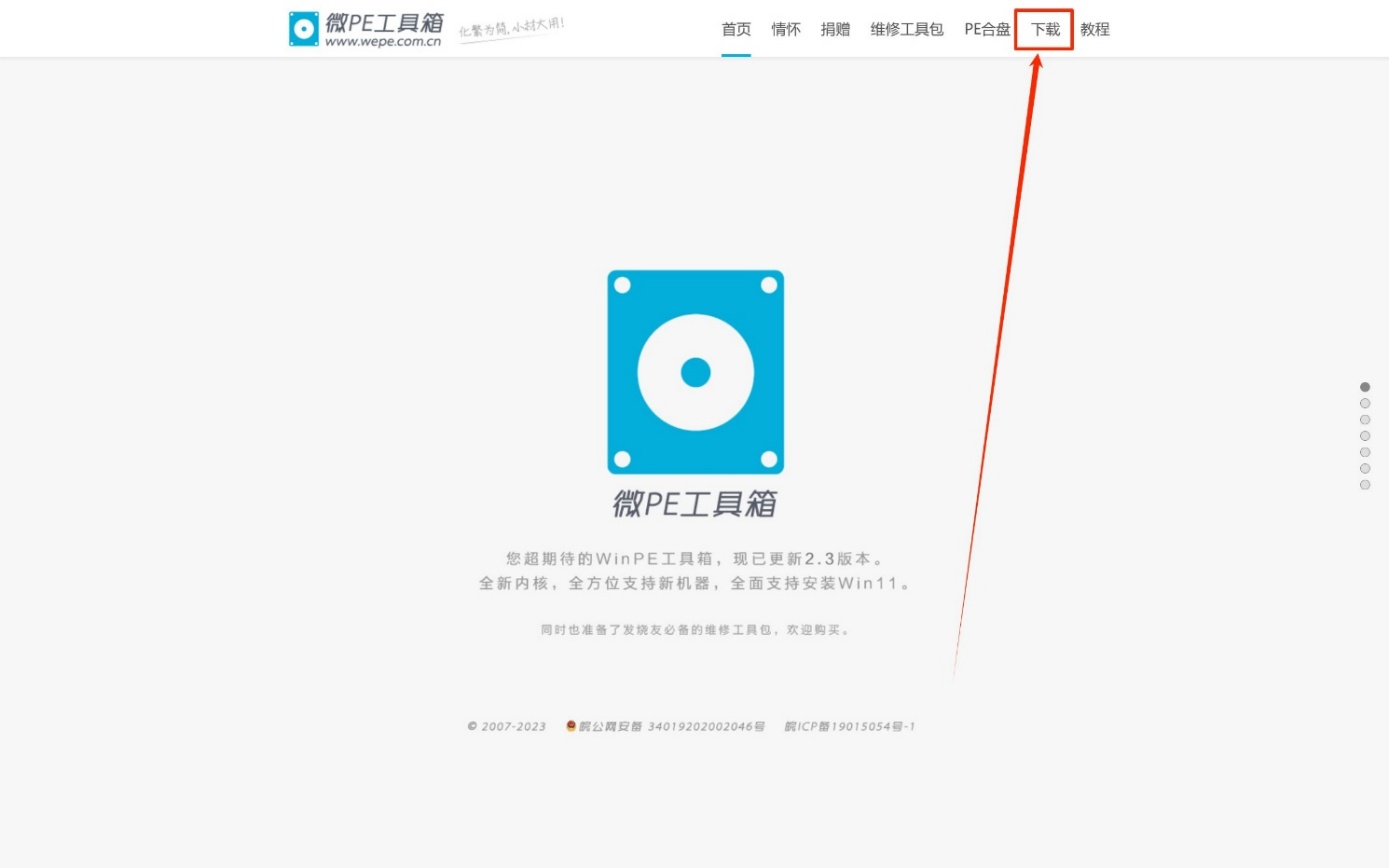
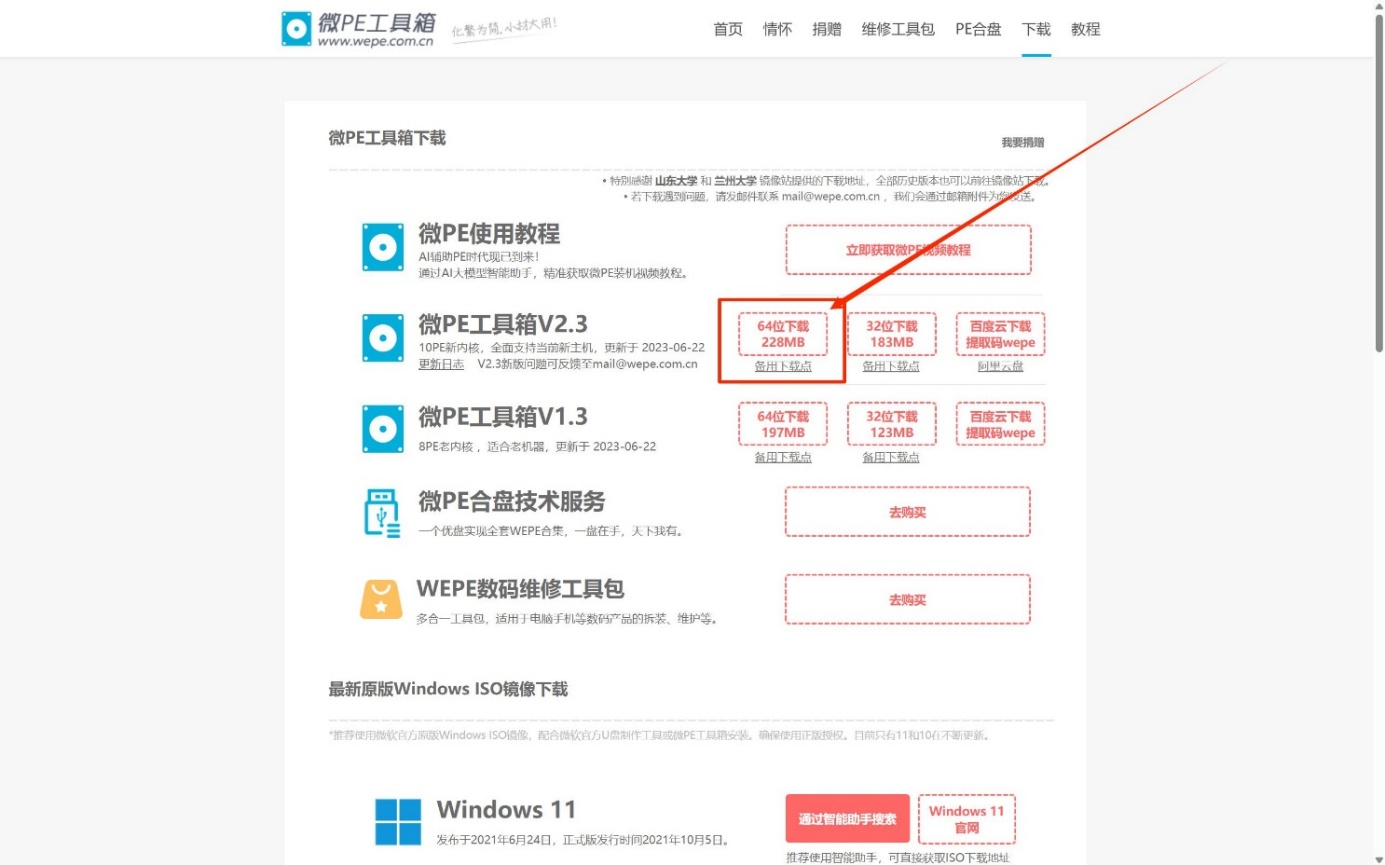
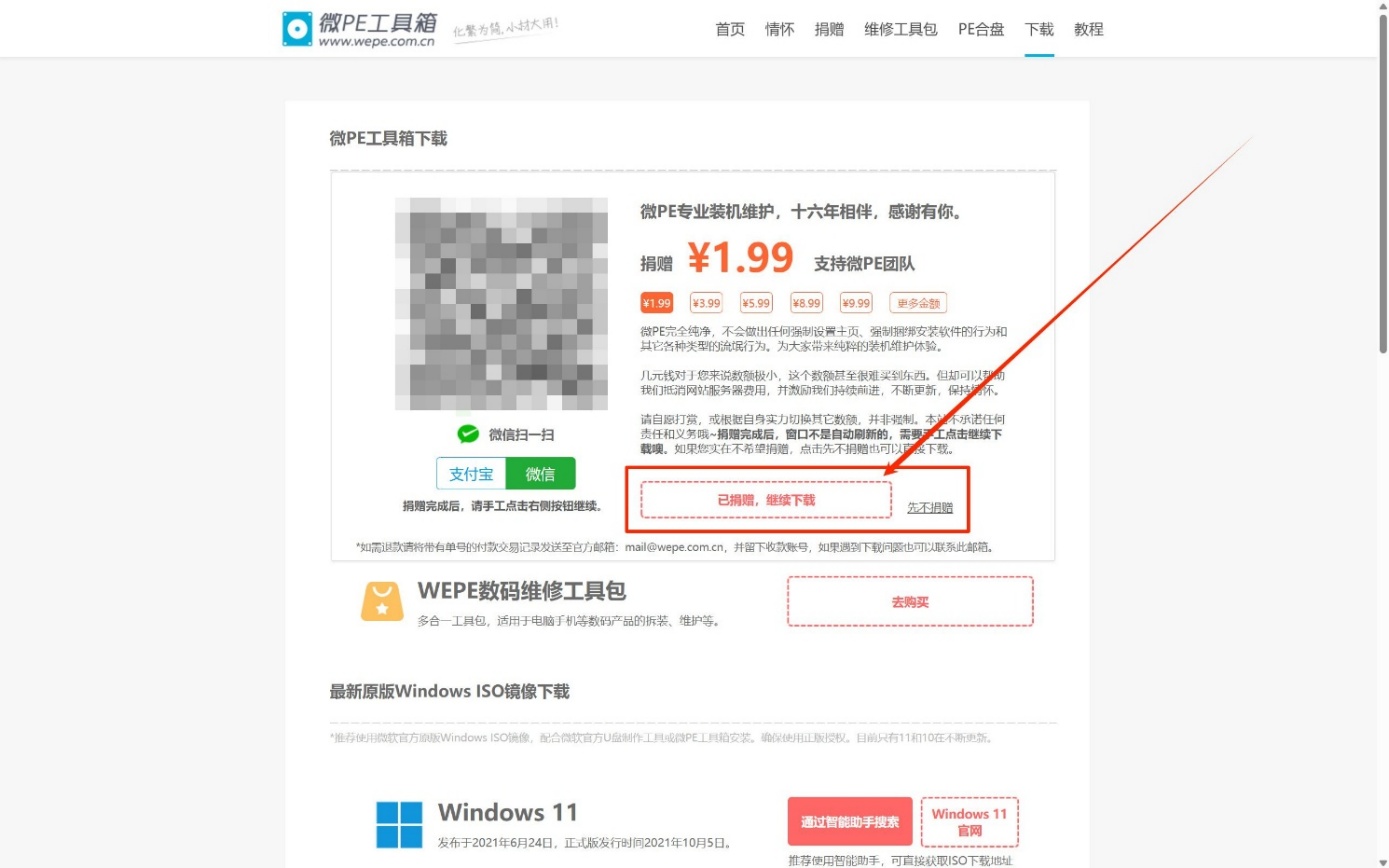
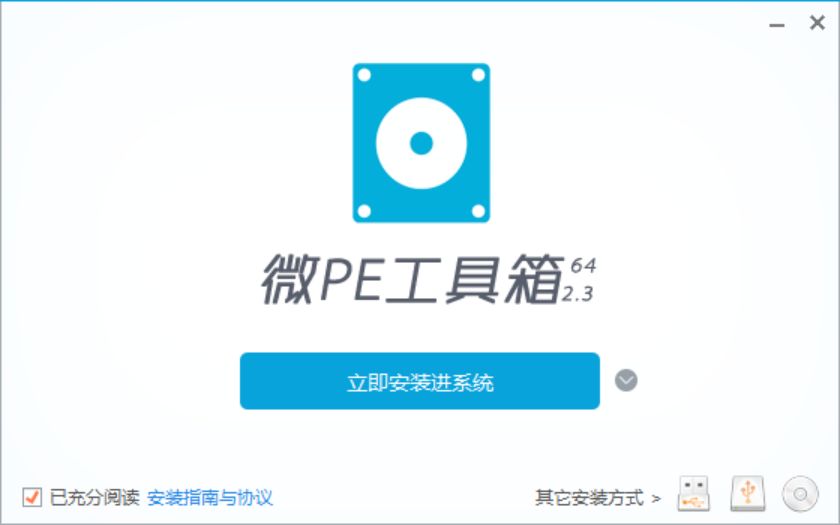
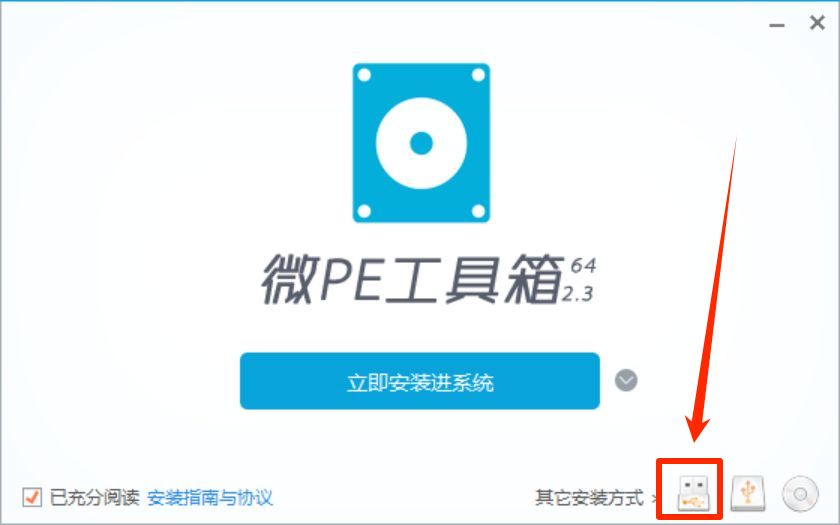
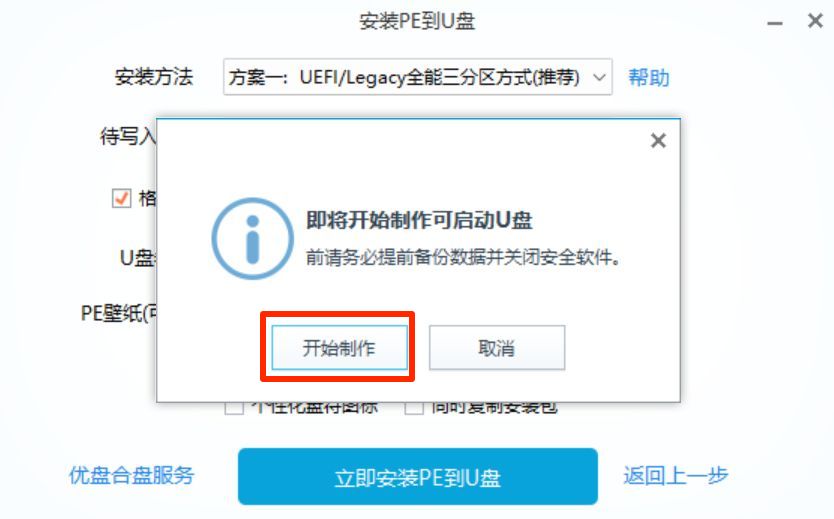
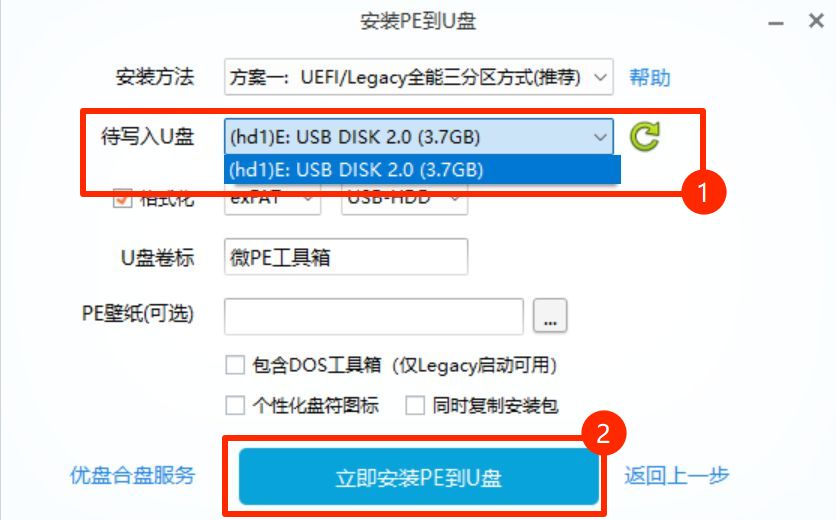
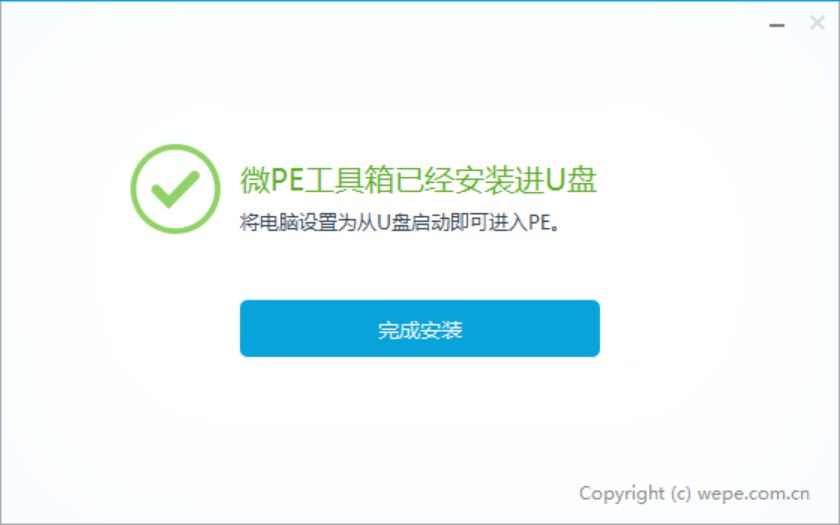
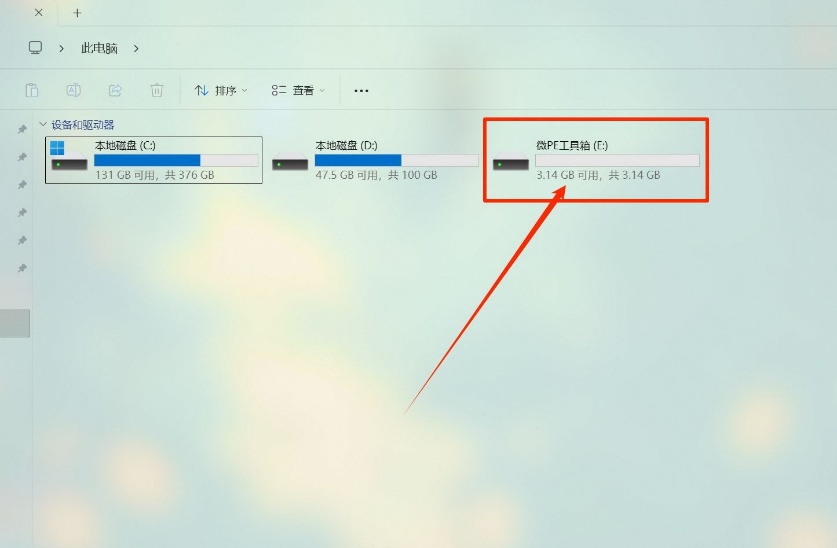
这样,你的U盘就成功安装了PE系统,此时,你可以打开此电脑,你会发现你的U盘现在显示“微PE工具箱”,你可以在这里存放任何文件,包括Windows系统的ISO、GHO、WIN、ESD系统镜像文件、个人文件等。
2. 下载Windows 11精简版系统
关于资源的获取,我一直以来的做法是直接用Bing或者Google搜索“某某某精简版”,比如搜索“Windows 11 精简版”,查看多个结果,对比各个网站的质量如何,然后选择心仪的精简版系统文件,获取下载方式,然后进行下载。
经过我的检索,有几个网站的精简版做的还是挺不错的。比如:
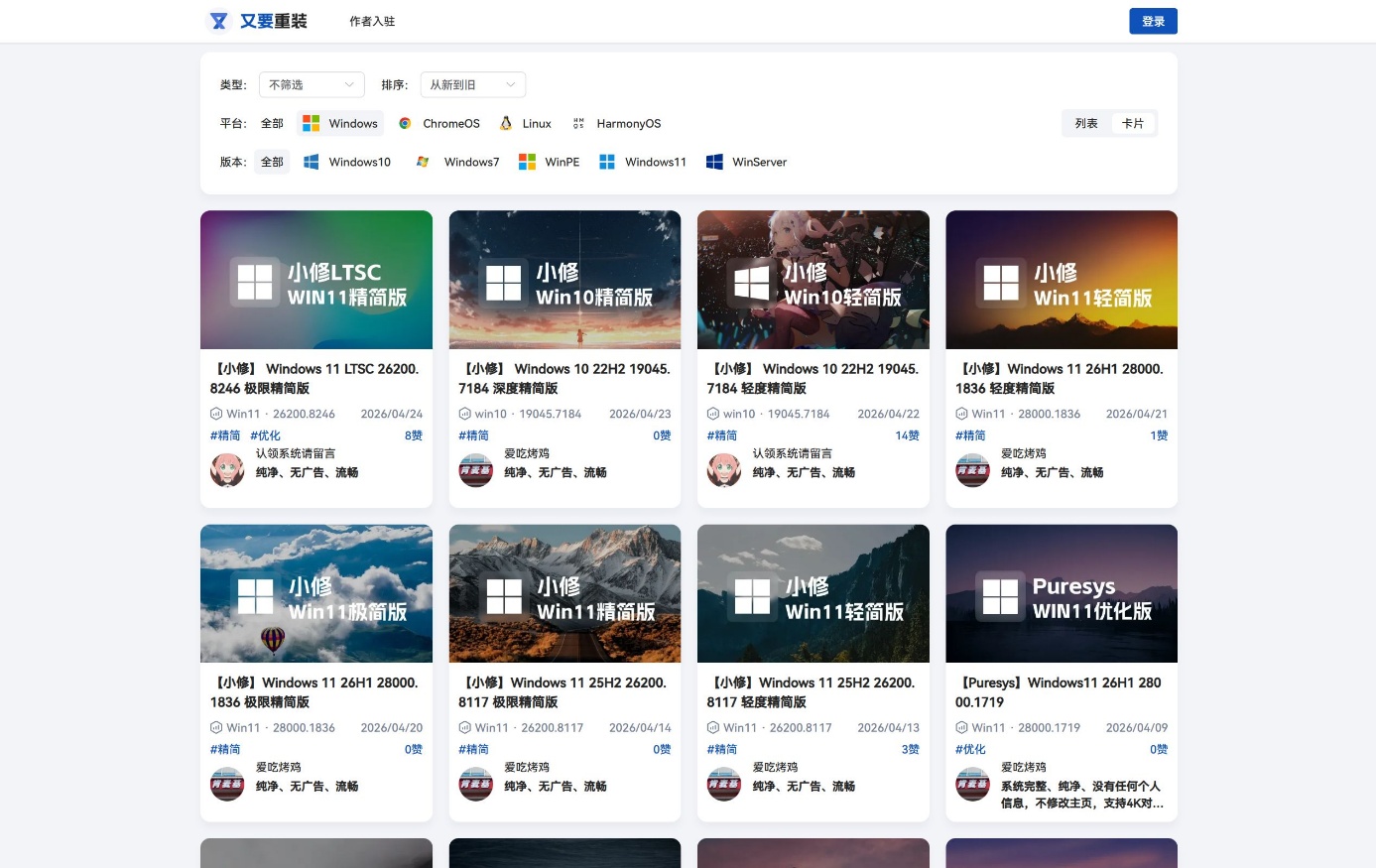
1. 又要重装系统站:
2. 果核剥壳:
3. 爱纯净:
我现在使用的系统是从“又要重装系统站”下载的:Windows 11 IoT 企业版 LTSC 25H2 26200.7705 精简版,这个站点的精简版系统非常精简,几乎把Windows 11删得只剩下骨架子了。比如没有微软应用商店,没有系统更新。
请自行分辨和选择你需要的精简版系统,并通过这些站点提供的多种下载渠道进行下载。
如果你实在不清楚应该选哪个,那就去“又要重装系统站”获取最新的精简版系统就好(我后面会用 【小修】 Windows 11 LTSC 26200.8246 极限精简版 系统进行演示)。
3. 其他文件的准备
(1) 提前准备驱动安装工具
如果你的电脑是使用无线网络上网的,那么你需要在安装系统之前准备一个无线网卡驱动,否则安装精简版系统之后,无法使用WiFi进行上网。
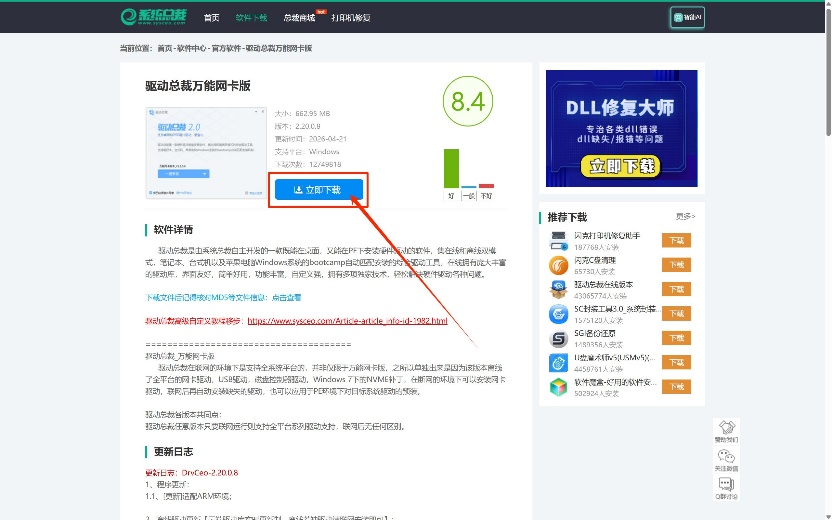
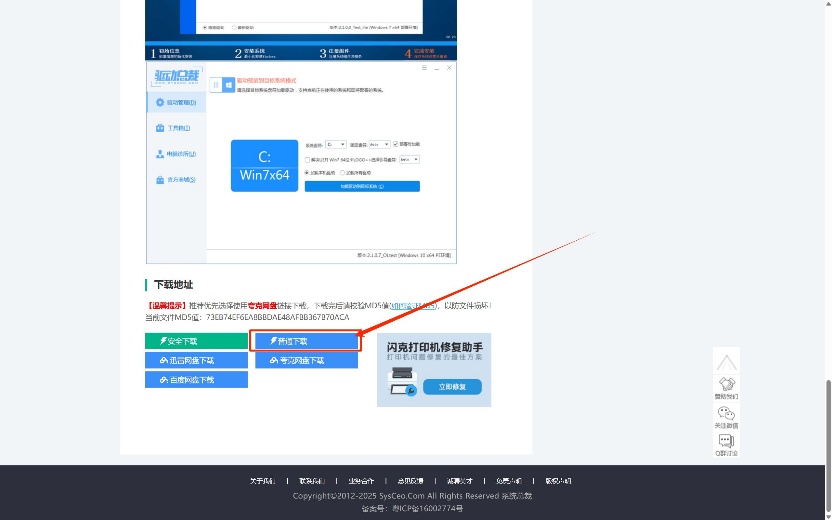
我建议的做法是使用驱动总裁网卡版,其官方网站为:
如下图,点击“万能网卡版”、点击“立即下载”,然后任意选择一个下载方式,下载好文件,保存到U盘备用。

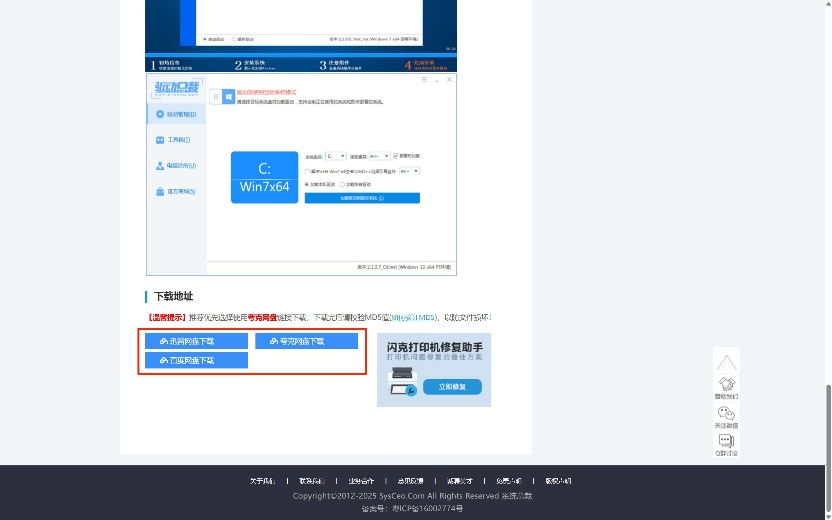
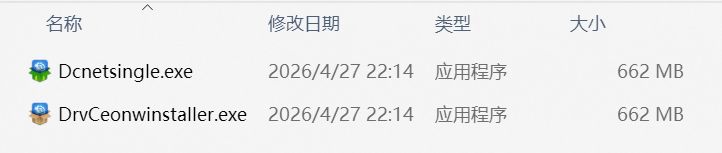
不过需要注意的是,如图,官方提供了两个版本,第一个是“便携版”,双击之后,程序会自动在后台解压(该过程较慢需要等待),解压完成之后会弹出来界面进行扫描,然后安装对应的驱动即可。关闭程序之后程序缓存会自动清除;第二个是“安装版”,双击之后,需要先安装至本地,然后打开程序,进行网卡驱动扫描和安装。
我的建议是使用便携版(第一个),仅用于安装网卡驱动,即用即删,不产生多余的本地数据。
(2) 提前准备你心仪的浏览器
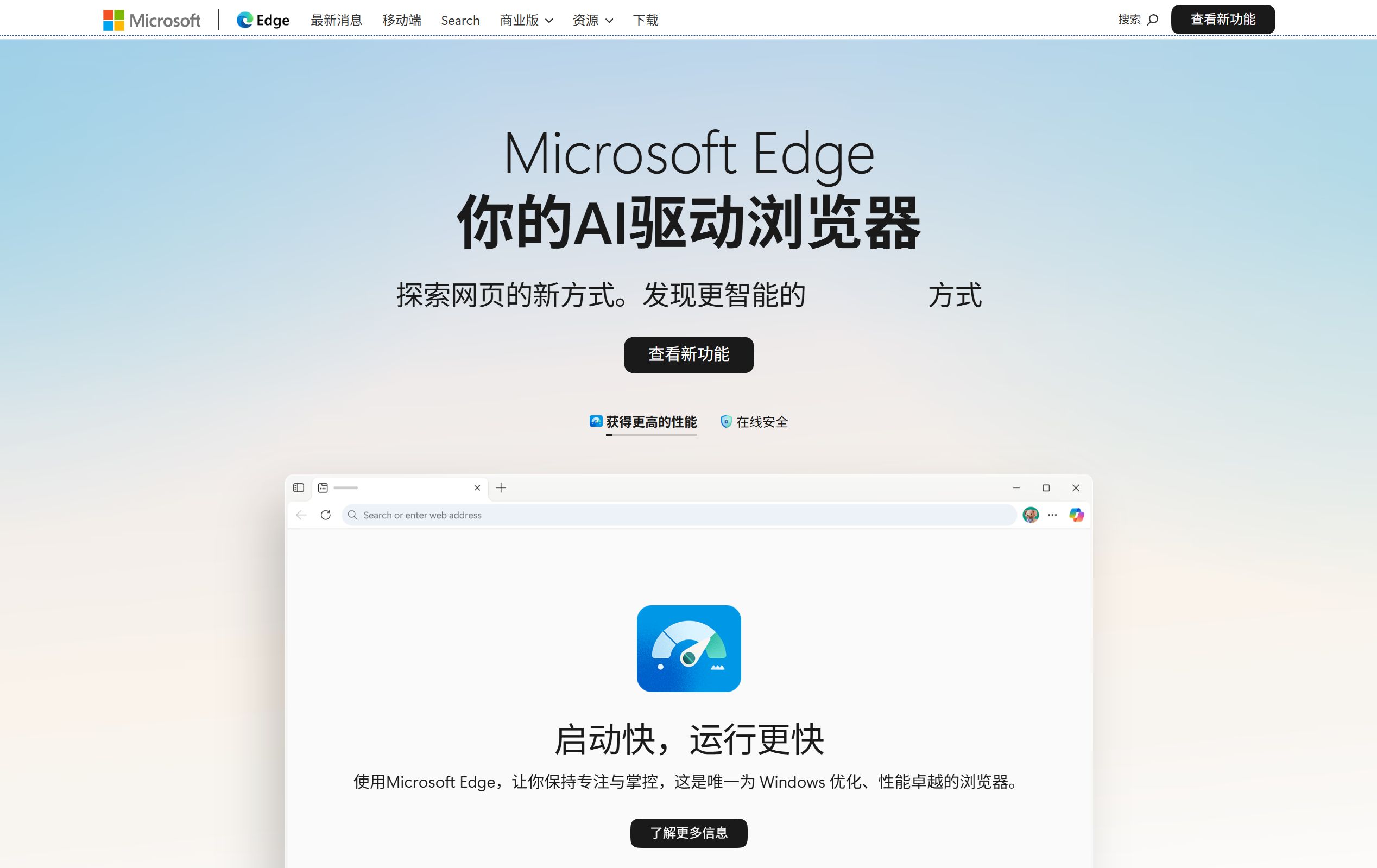
精简版系统制作者通常会把Edge从系统中剔除掉,如果你需要使用Edge,我建议你提前下载Edge的在线安装程序,放到你的U盘里面备用,亦或者是从第三方网站下载一个Edge离线安装包,放在U盘里面备用。
Microsoft Edge官方网站:
https://www.microsoft.com/zh-cn/edge/
如果你需要使用其他浏览器,比如Firefox,也可以提前下载好其安装程序备用。
三、安装Windows 11
精简版系统通常为.esd文件,因为.esd文件的压缩率较高。我们可以使用微PE中的“CGI备份还原”、“Dism++”和“Windows安装器(WinNTSetup)”工具中的任意一个安装.esd系统镜像文件。
现在需要进入你在U盘上创建的PE系统。
关于如何调整BIOS设置从而通过U盘启动进入微PE,我这里不想做过多赘述。一方面,你的电脑的主板型号只有你自己知道,你需要根据你的电脑的主板型号使用快捷键进入BIOS或者单次修改启动方式。另一方面,不同型号的主板的BIOS界面和快捷键天差地别,我没法给你一个准确的描述。
比如联想电脑是F2进入BIOS,F12进入启动菜单,如果不需要调整启动方式之外的设置(比如从Windows 7及以下的传统BIOS启动 (Legacy BIOS + MBR) 切换到Windows 8及以上的UEFI启动 (UEFI + GPT)启动方式),则建议使用启动菜单(Boot Menu)。前提是你的电脑支持启动菜单。
| 品牌类型 | 进入 BIOS 快捷键 | Boot Menu 快捷键 |
|---|---|---|
| 联想 (Lenovo) | F2 或 Fn+F2 | F12 |
| 戴尔 (Dell) | F2 | F12 |
| 惠普 (HP) | F10 | Esc (然后按 F9) 或 F9 |
| 华硕 (ASUS) | F2 或 Del | Esc 或 F8 |
| 宏碁 (Acer) | F2 | F12 |
| 微星 (MSI) | Del | F11 |
| 技嘉 (Gigabyte) | Del | F12 |
这里展示部分品牌的BIOS和Boot Menu快捷键:
或者直接把F12、F2、Del、ESC一个个试一遍也行。如果进了Boot Menu,那就看看哪个是你的 U盘,选上就行;如果进了BIOS,那就找BOOT/启动-启动顺序,调整为你的U盘,然后按F10,保存并退出。(啥,不知道哪个是你的U盘?拍照问AI去)。
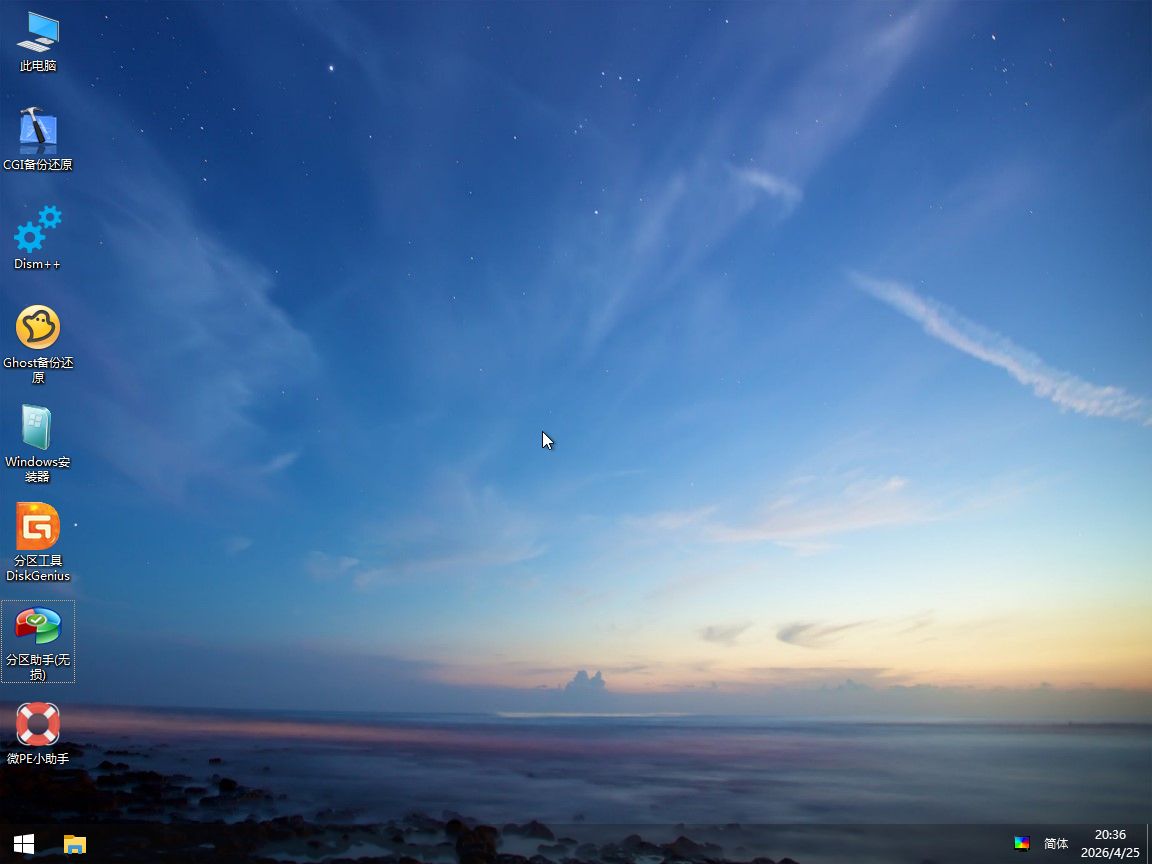
如图,这是微PE系统界面。
此时要分情况讨论。
-
情况1:你的电脑在此之前安装的系统是Windows 7;
-
情况2:你的电脑在此之前安装的系统是Windows 10/11,我想保留C盘之外的其他盘的所有内容;
-
情况3:你的电脑在此之前安装的系统是Windows10/11,且我不需要保留电脑上的任何内容。
1. 对于情况1
首先,对于安装了Windows 7的老电脑,Windows10和Windows11精简版确实均可安装。但是,由于启动方式不同,你需要确定你的BIOS中是否有关于UEFI启动的选项,通常位于选项卡BOOT/启动之中。如果有,你需要将启动方式切换为“仅UEFI”之类的选项,然后,你可以按照情况3的流程进行操作。
2. 对于情况2
你可以格式化C盘然后安装系统到C盘即可。步骤如下:
打开Windows安装器,你会看到这个界面,
第一步:选择安装镜像文件位置:找到你之前下载的系统文件的位置,必须保证系统文件在U盘或者C盘之外的盘!你需要点击右侧的“选择…”来寻找和选择你的系统文件。
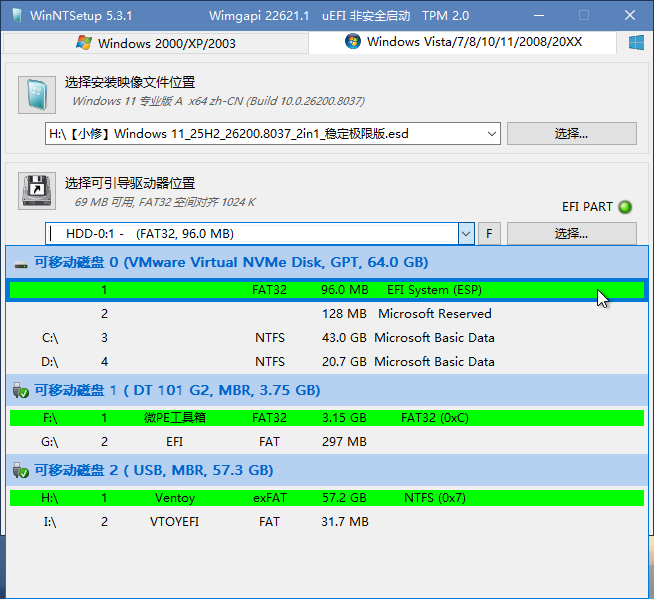
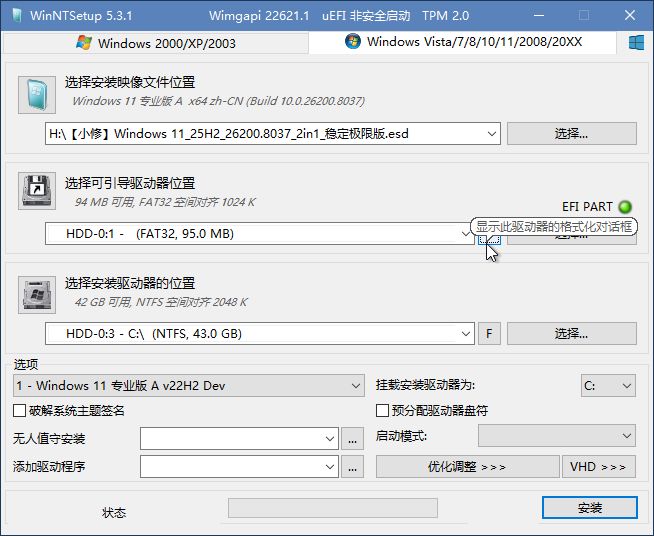
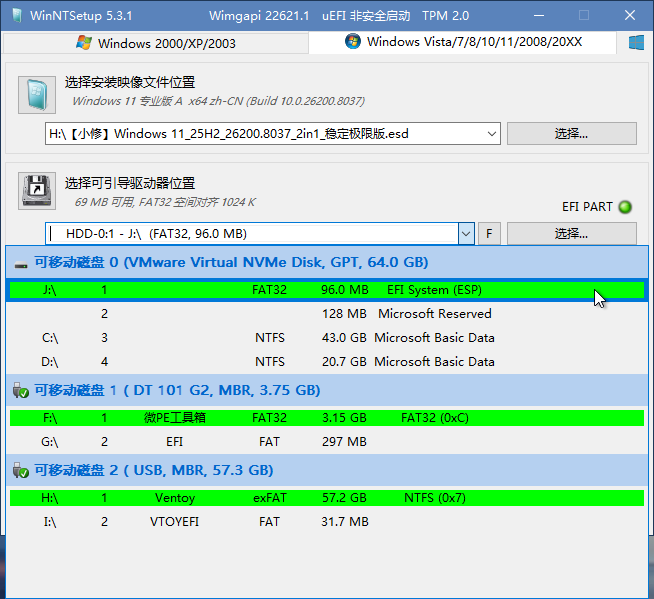
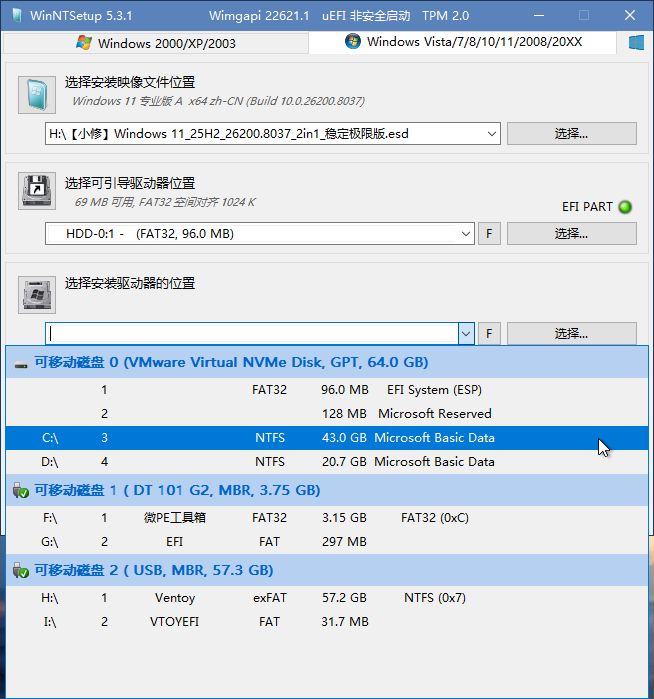
第二步:选择可引导驱动器位置:如图,你可以点击“v”展开,然后选择第一个绿色的分区。
然后,点击右侧的“F”,格式化这个EFI分区。
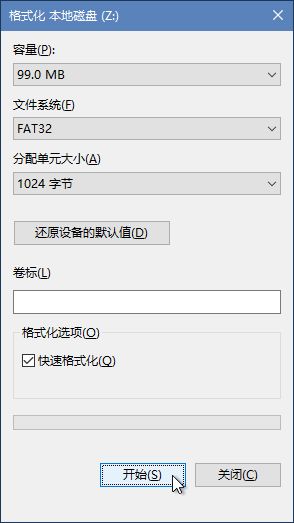
如果没有显示这个EFI分区,可以去“分区工具DiskGenius”中给第一个分区分配一个盘符。
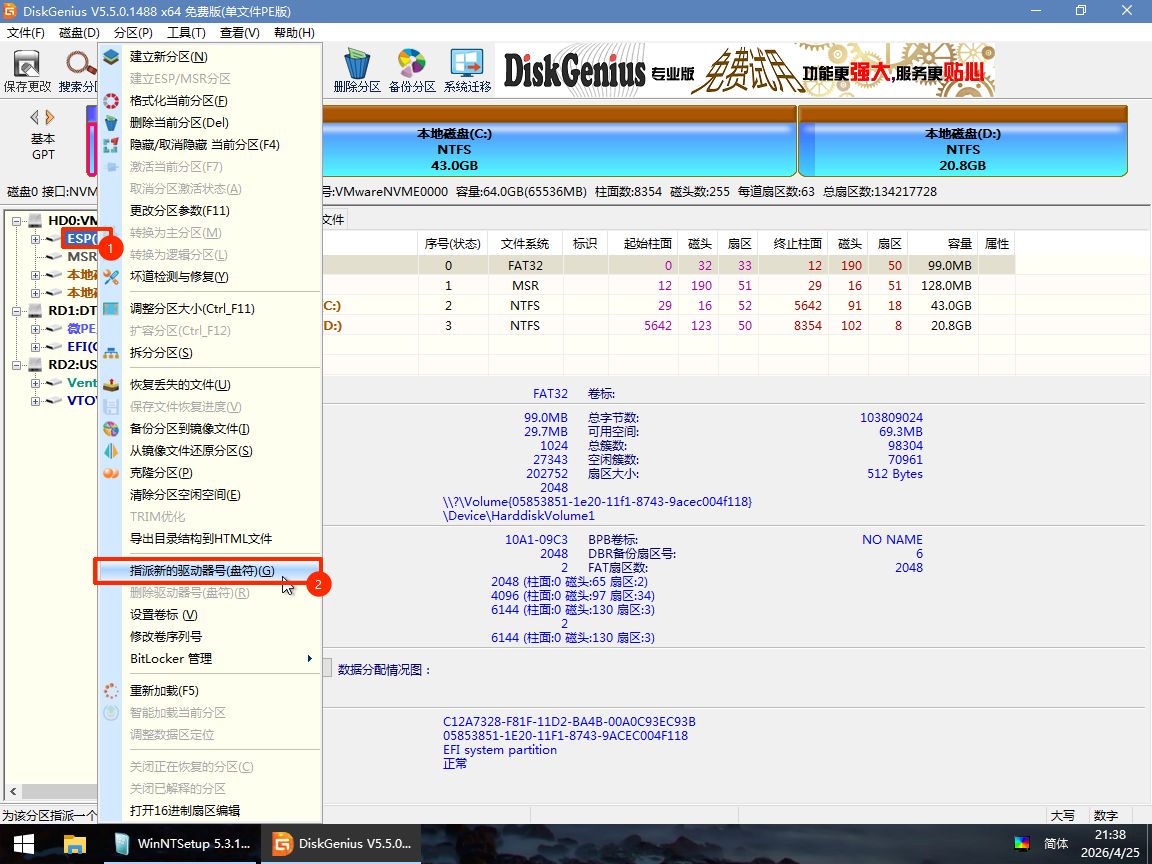
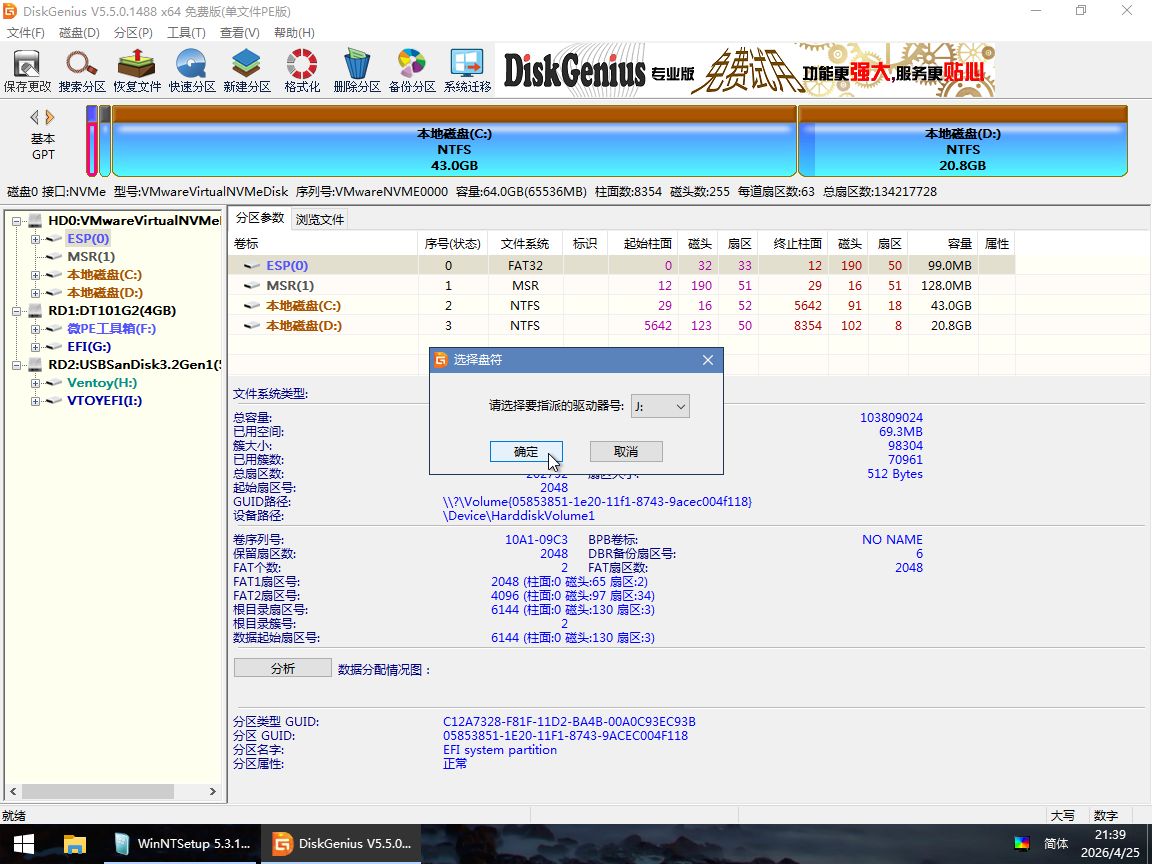
如图,此时应该会正常显示,选中即可。
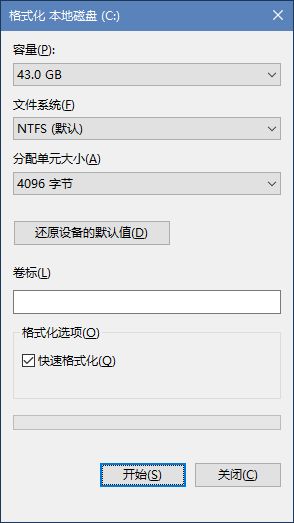
第三步,选择安装驱动器的位置:如图,先选择你的C盘,然后点击右侧的“F”,格式化你的C盘。
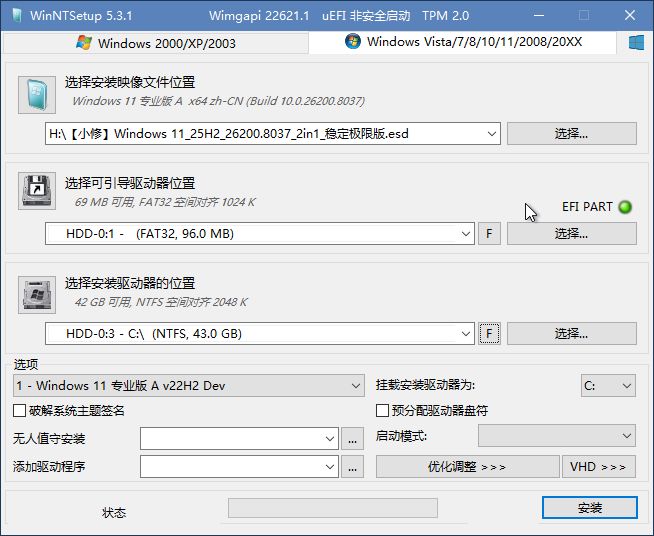
然后,你可以选择系统的版本,比如对于这个系统,作者提供了两个选项,一个是Admin(A),一个是User(U),二者的差别体现在:Admin版本会自动创建一个高级管理员账户(Administrator),安装过程全自动,无需进行人工干预,并且你拥有此计算机的最高权限。而User版本在安装过程中需要你自己去设置一些设置:地区、键盘布局、用户名、密码(可选)
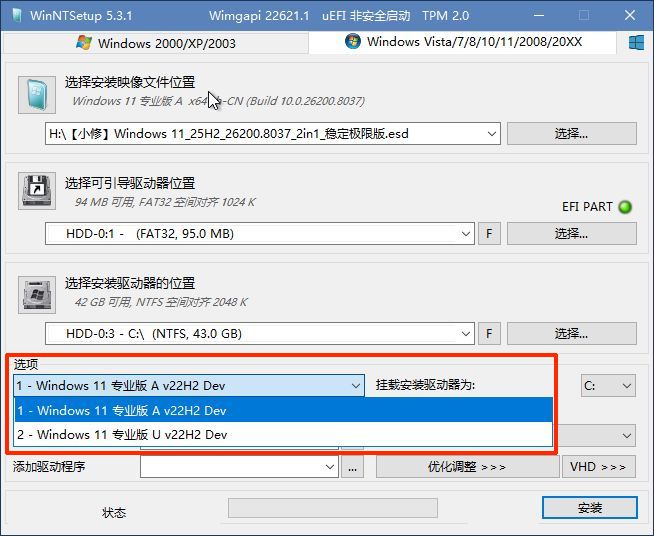
版本选择好之后,点击右下角的“安装”,然后点击“确定”
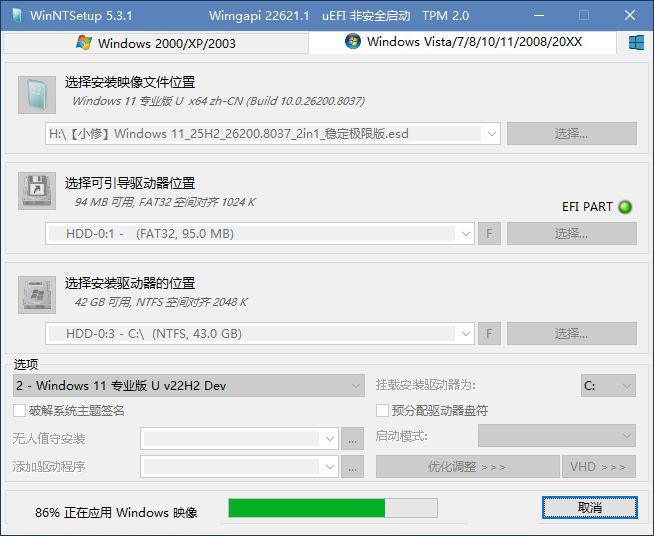
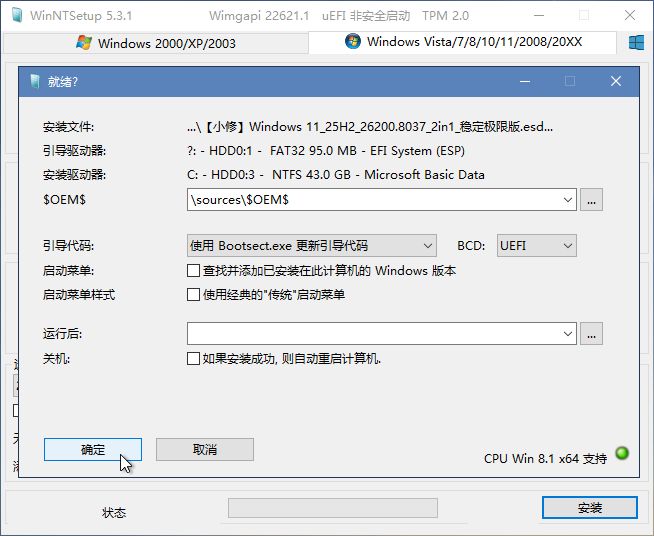
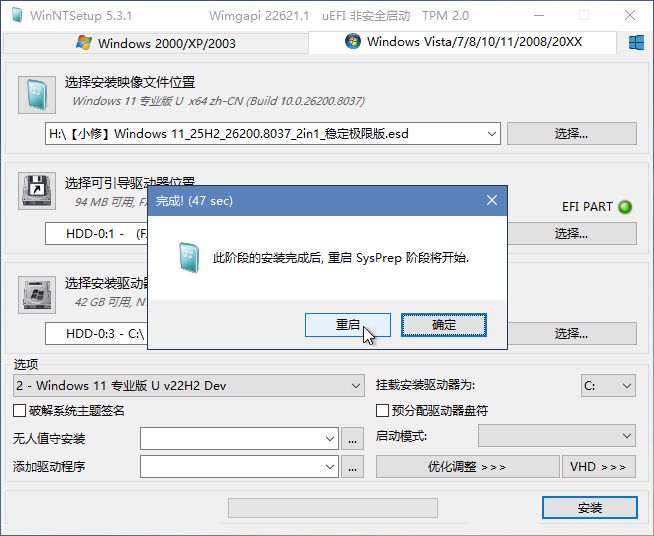
等待应用完成,点击重启,进入下一阶段。此阶段会重启多次。
正常情况下,系统会自动安装完毕并进入桌面,安装速度与硬盘读写速度有关,请耐心等待。
至此,系统安装流程结束。
3. 对于情况3
:由于你不需要保留任何数据,所以你的系统安装思路是:先删除所有分区,然后创建分区,然后执行和情况二相同的步骤(但不需要额外进行格式化),下面我将提供完整步骤。
右键单击此处
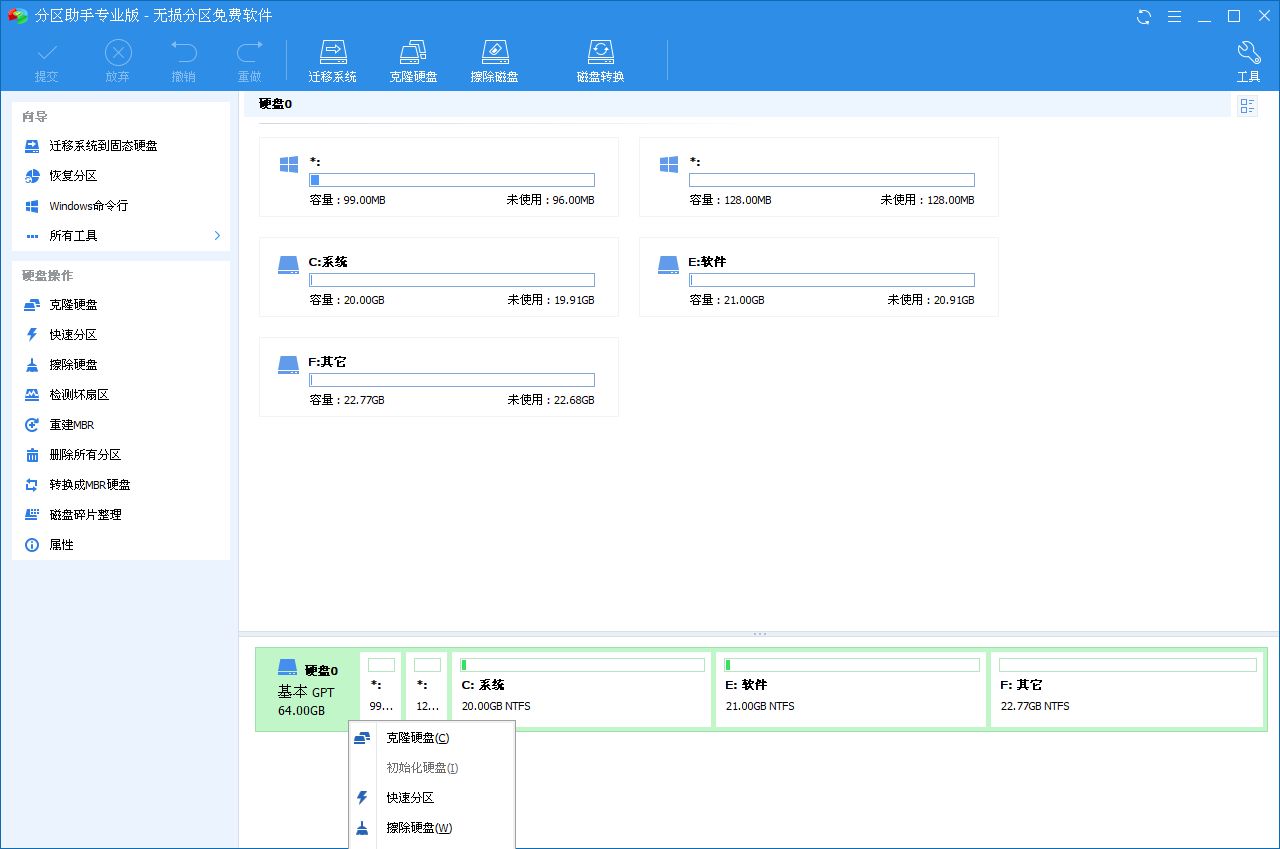
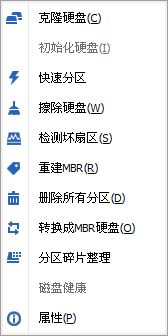
首先,打开“傲梅分区助手”(即“分区助手(无损)”)。
如上图,右键单击你之前安装了系统的硬盘前面绿色的区域,选择“删除所有分区”。
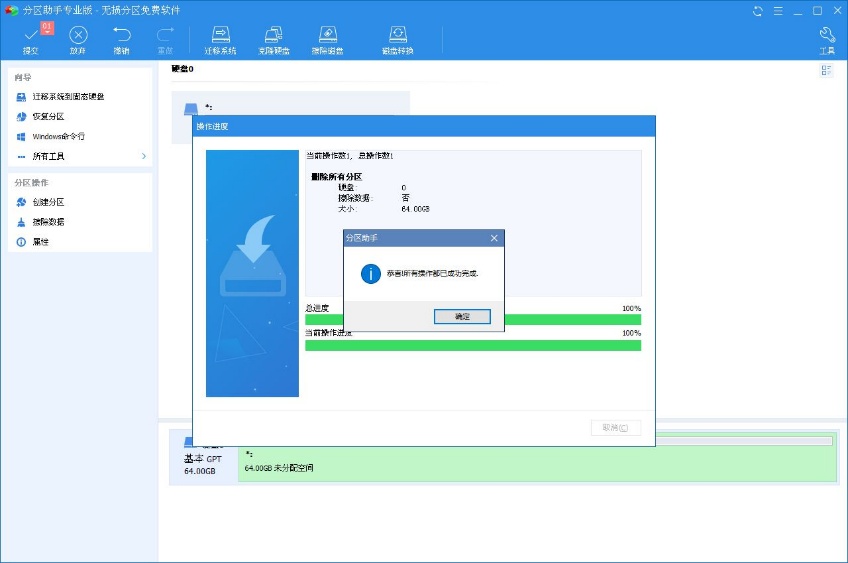
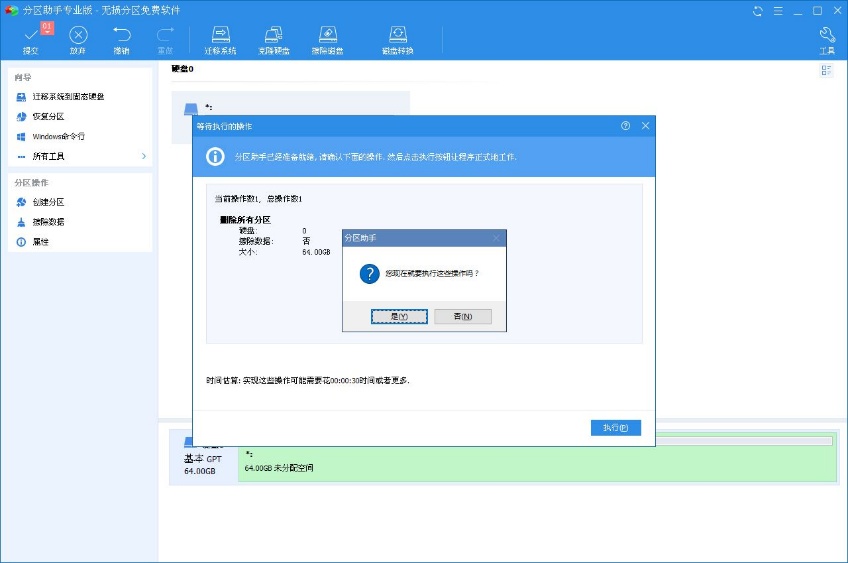
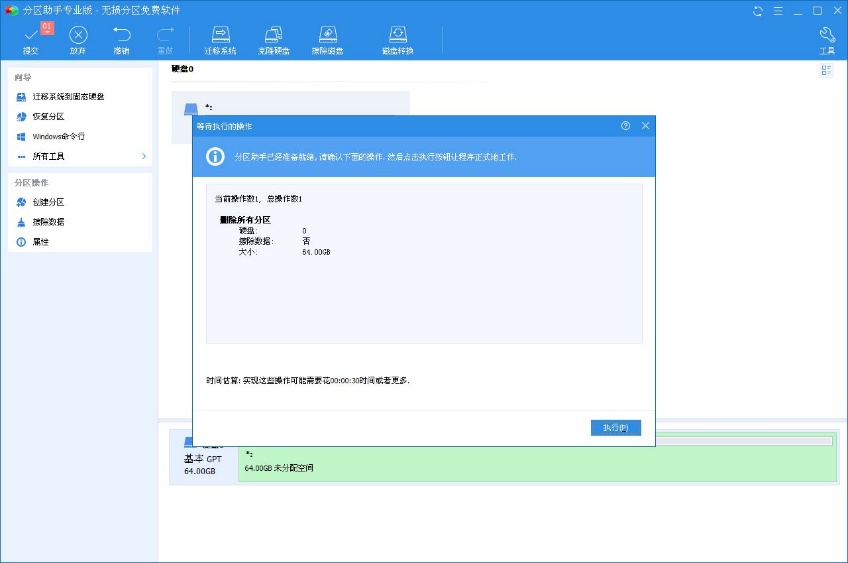
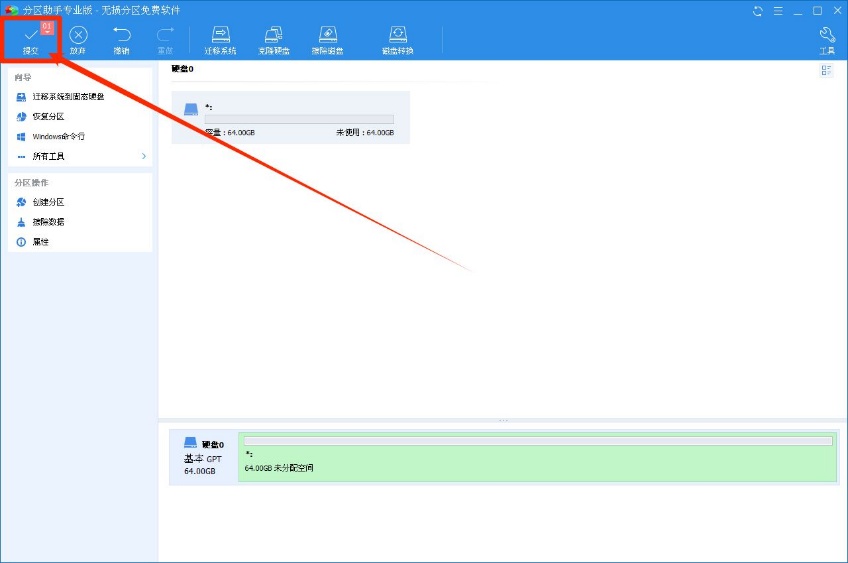
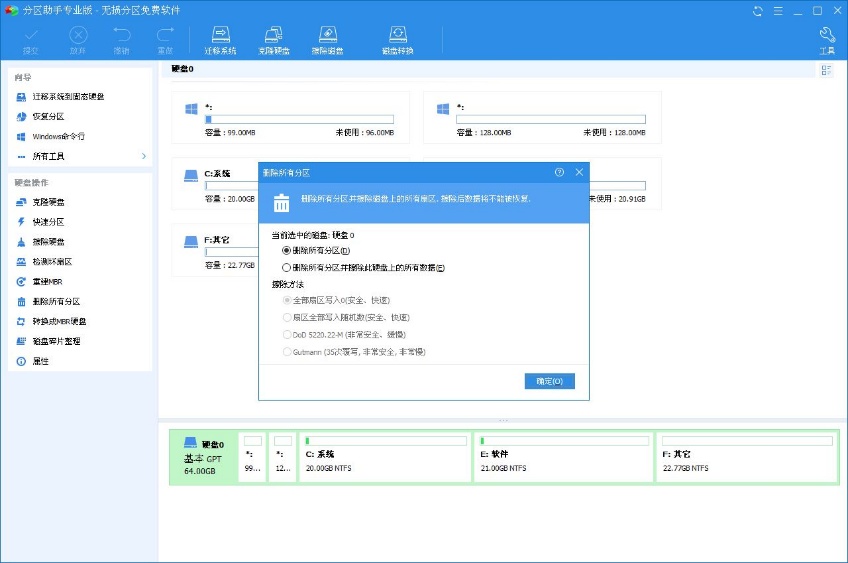
然后,点击“确定”、点击左上角“提交”、点击“执行”、点击“是”、点击“确定”。
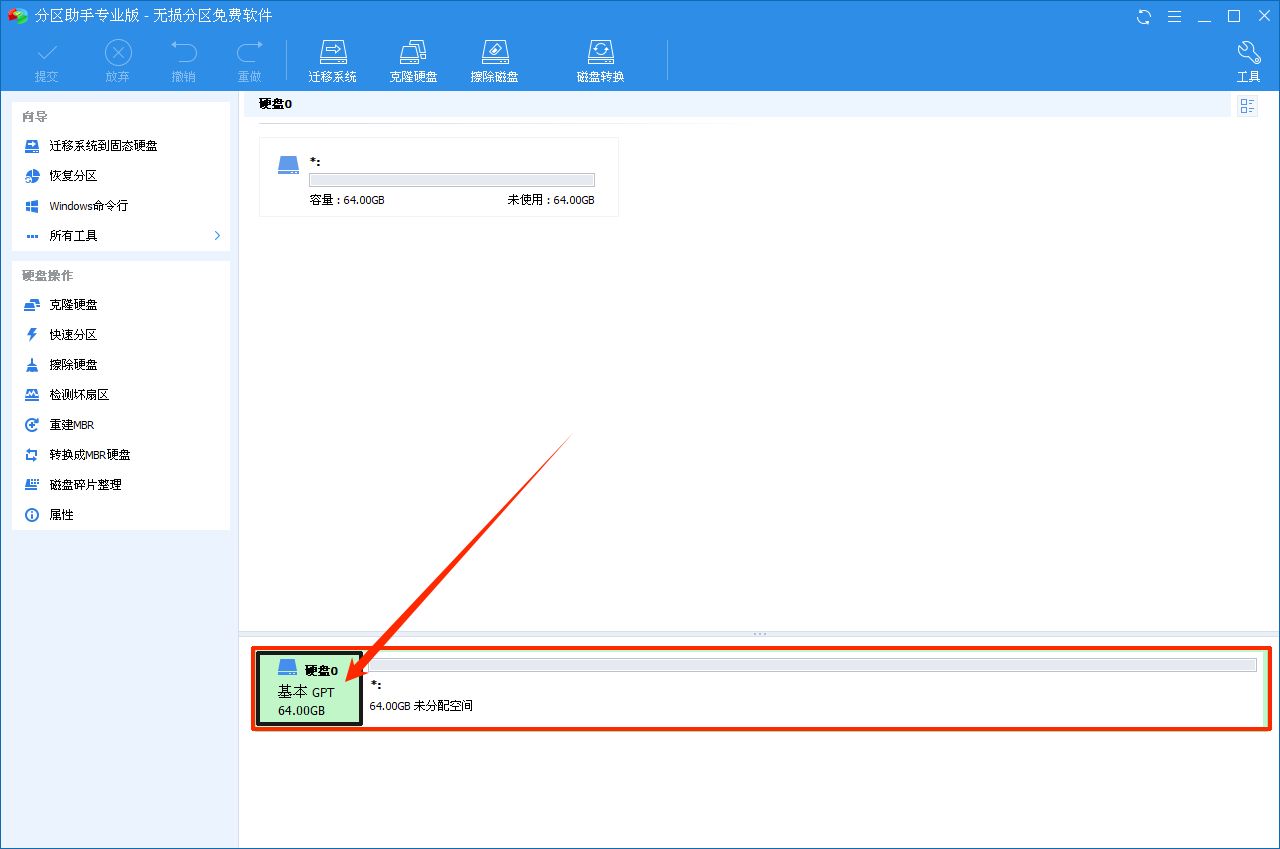
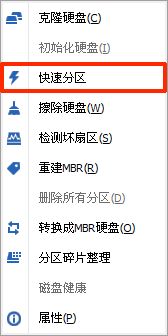
如上图,右键单击硬盘0,然后点击“快速分区”。
下图中,①区域用于设置分区个数,比如设置1个分区,那么你的电脑只有一个C盘,没有D盘,如果设置2两个分区,那么你的电脑有C、D两个磁盘,以此类推,根据个人使用习惯进行设置;②区域中,由于你需要安装的系统是Windows 11/Windows 10,所以需要像此截图这样进行设置(选择“GPT”类型)。右侧是调整各个分区的大小和分区的名字(卷标),可以根据个人喜好和使用习惯进行设置。
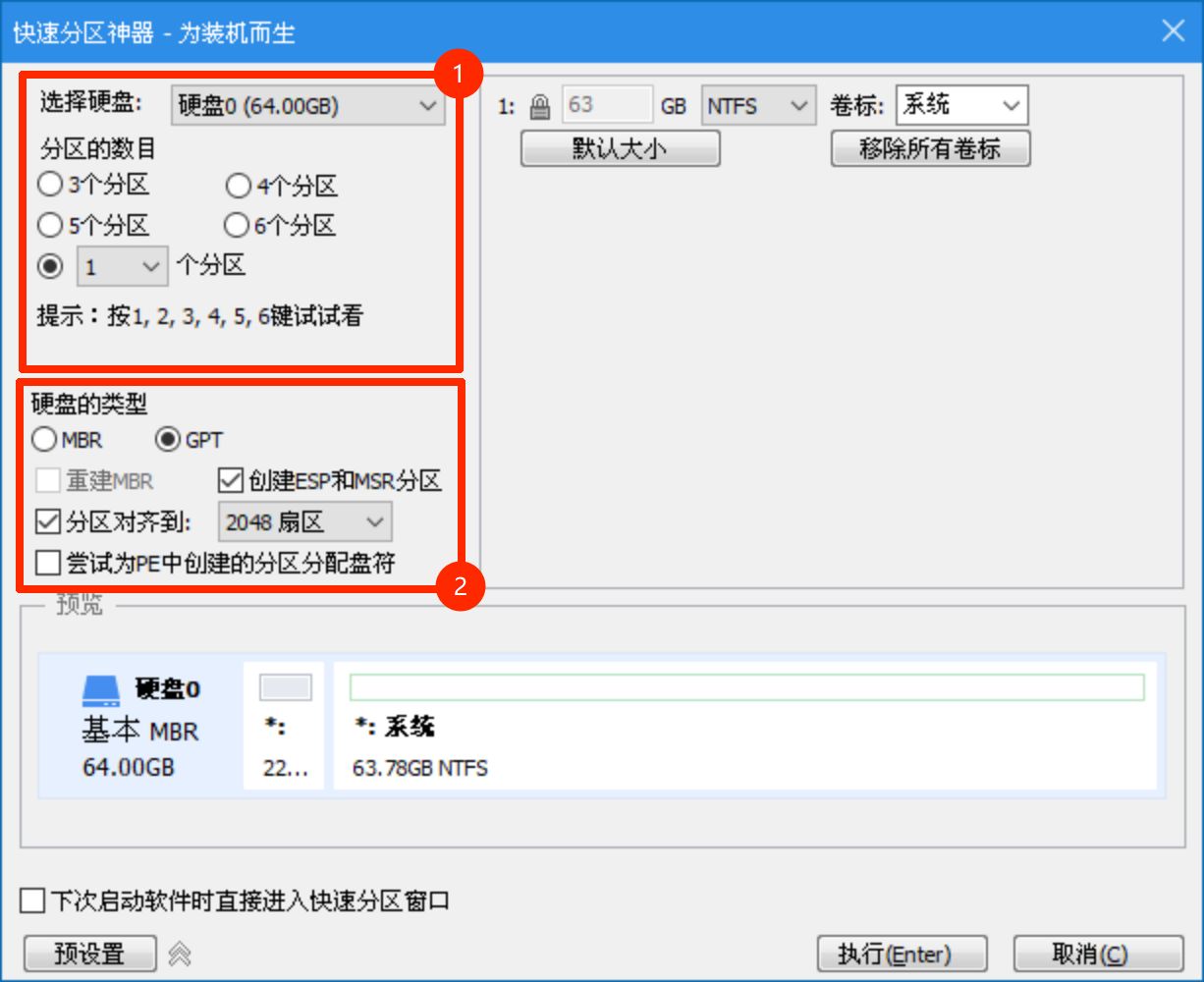
设置完毕之后,点击执行。
此步骤完成之后,回到上面的“对于情况2”,完成系统的安装。(可忽略其中的格式化步骤)
四、后续的优化
1. 安装无线网卡驱动
精简版系统大多会将网卡驱动去除掉,如果你的电脑支持WiFi功能,那么你需要自行安装无线网卡驱动。
拿出之前准备的“驱动总裁万能网卡版”程序,由于程序文件较大,所以不建议直接在U盘上双击运行,建议将文件拷贝到桌面之后在桌面双击运行。双击之后,稍微进行等待,程序会在后台解压,解压完成之后会自动弹出并扫描和安装无线网卡驱动。驱动安装完成之后,你就可以关闭和删除驱动总裁万能网卡版了。
2. 安装其他驱动程序
只安装无线网卡驱动并不行,你还需要安装其他硬件的驱动程序,比如显卡、蓝牙、音频等。
我的建议是使用驱动总裁OL在线版。

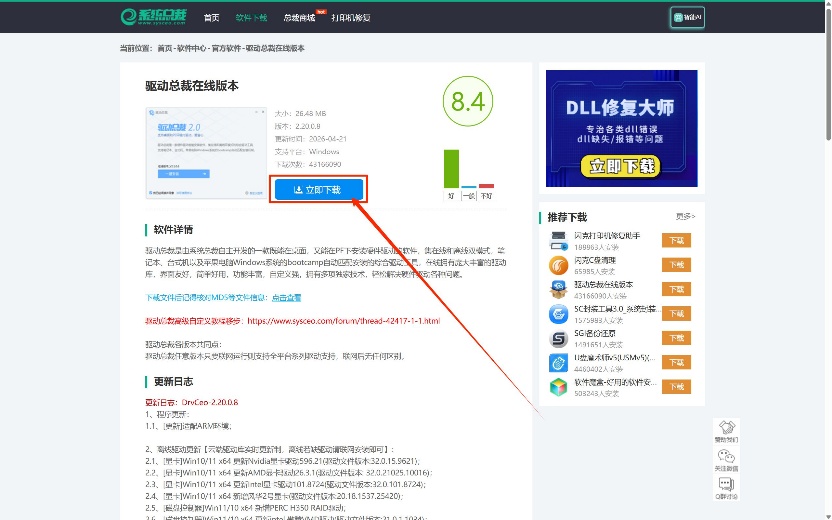

这是一个较小的安装程序,安装之后,扫描驱动,安装/更新驱动(需要微信扫码关注公众号进行授权)安装完成之后,务必取消勾选下方捆绑软件选项! 然后关闭该程序,重启电脑。
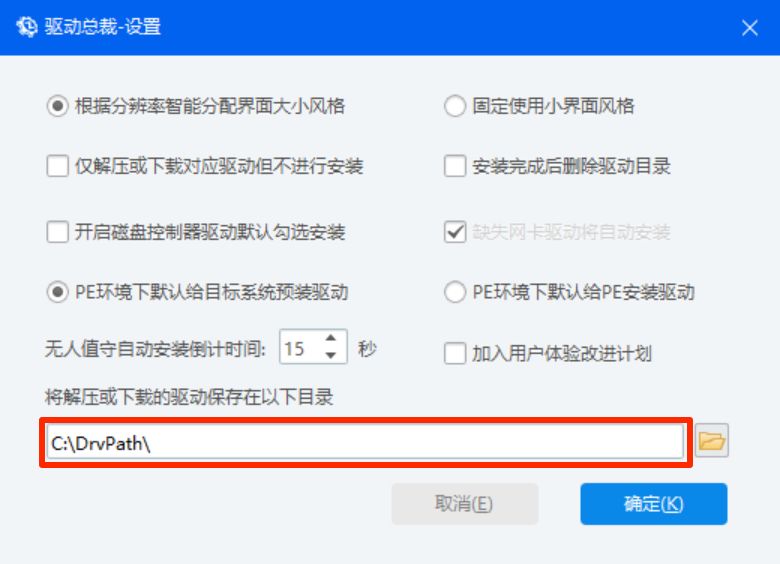
此外,你可以该软件的设置(右上角“三”-“设置”)中看到驱动程序的缓存目录,在卸载此软件之后,你可能需要手动删除这个无用的缓存目录。(默认就是C:\DrvPath)
3. 激活Windows
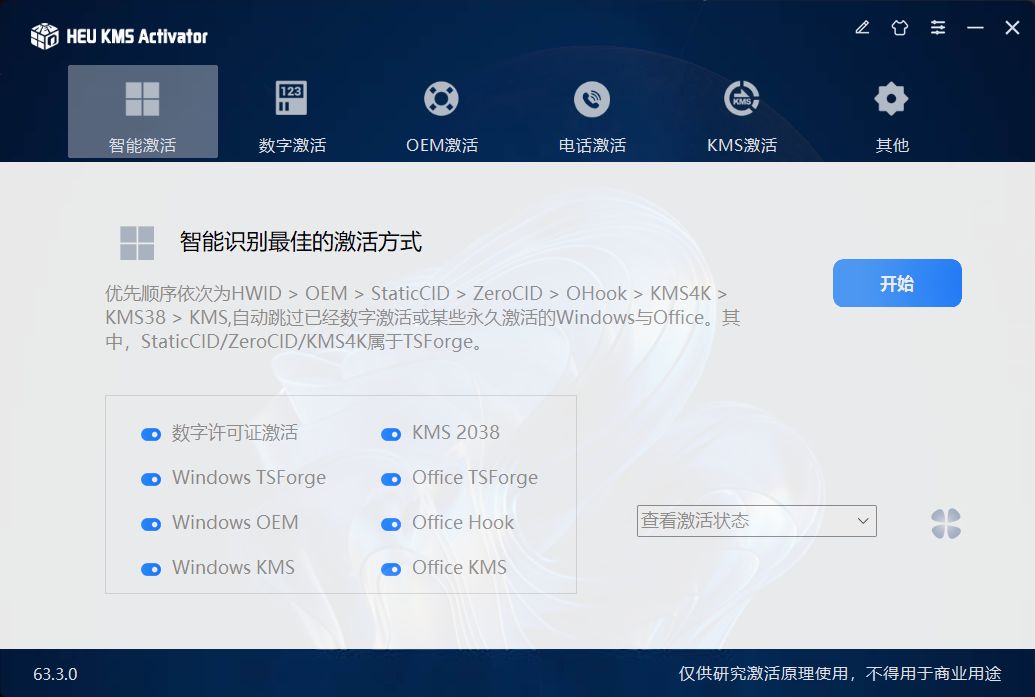
没什么好说的,直接上链接:
https://github.com/zbezj/HEU_KMS_Activator/releases
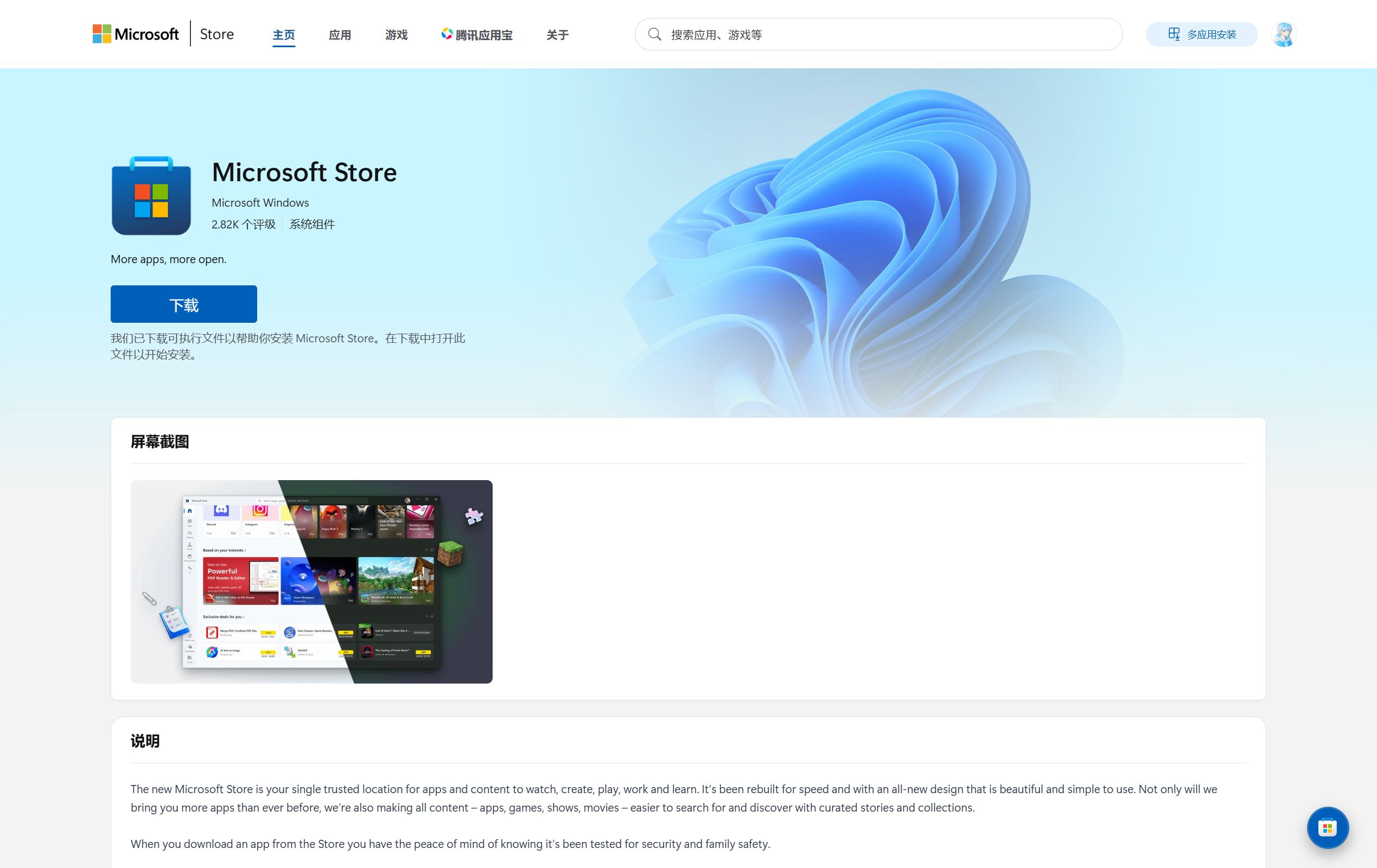
4. 安装Microsoft Store
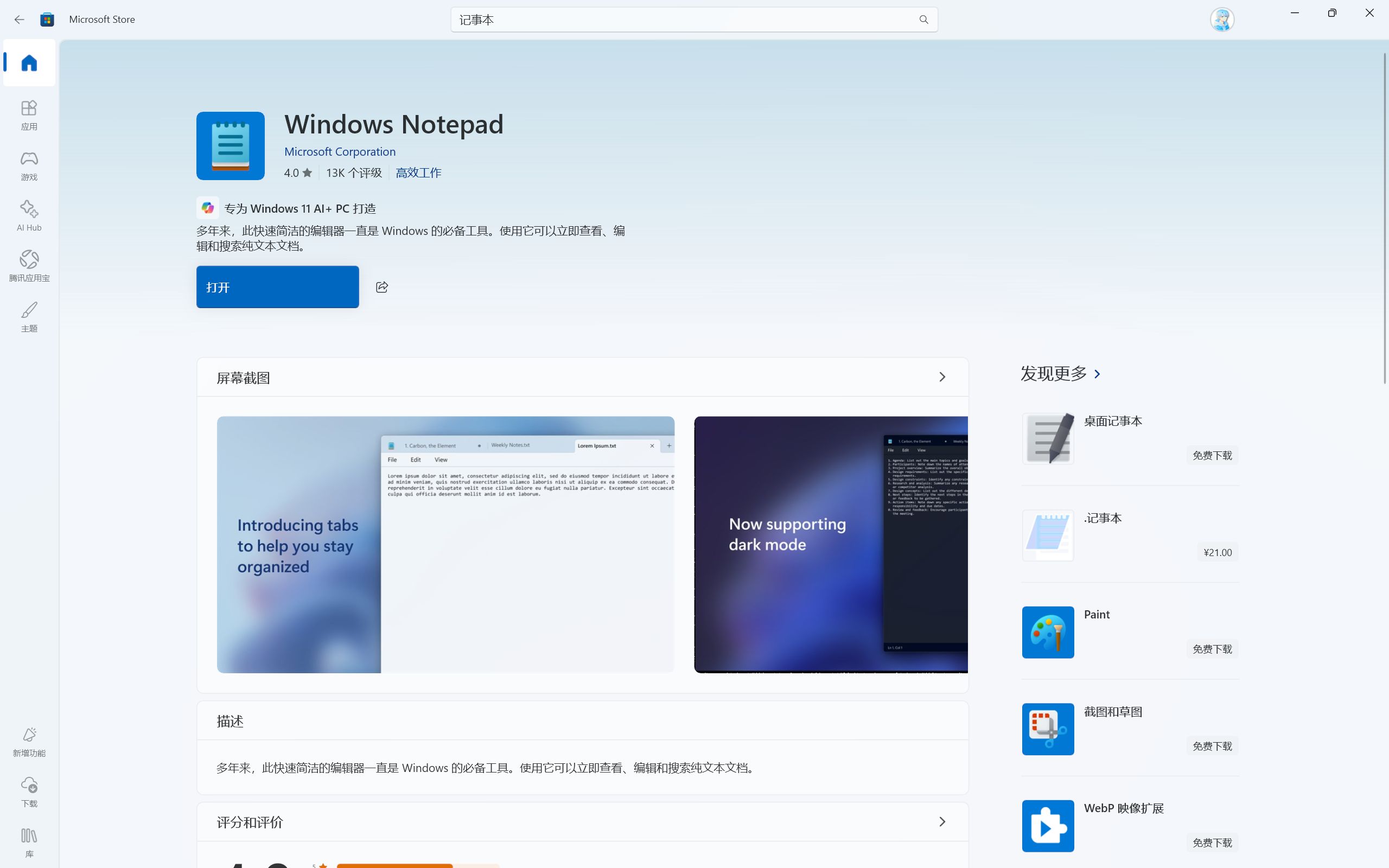
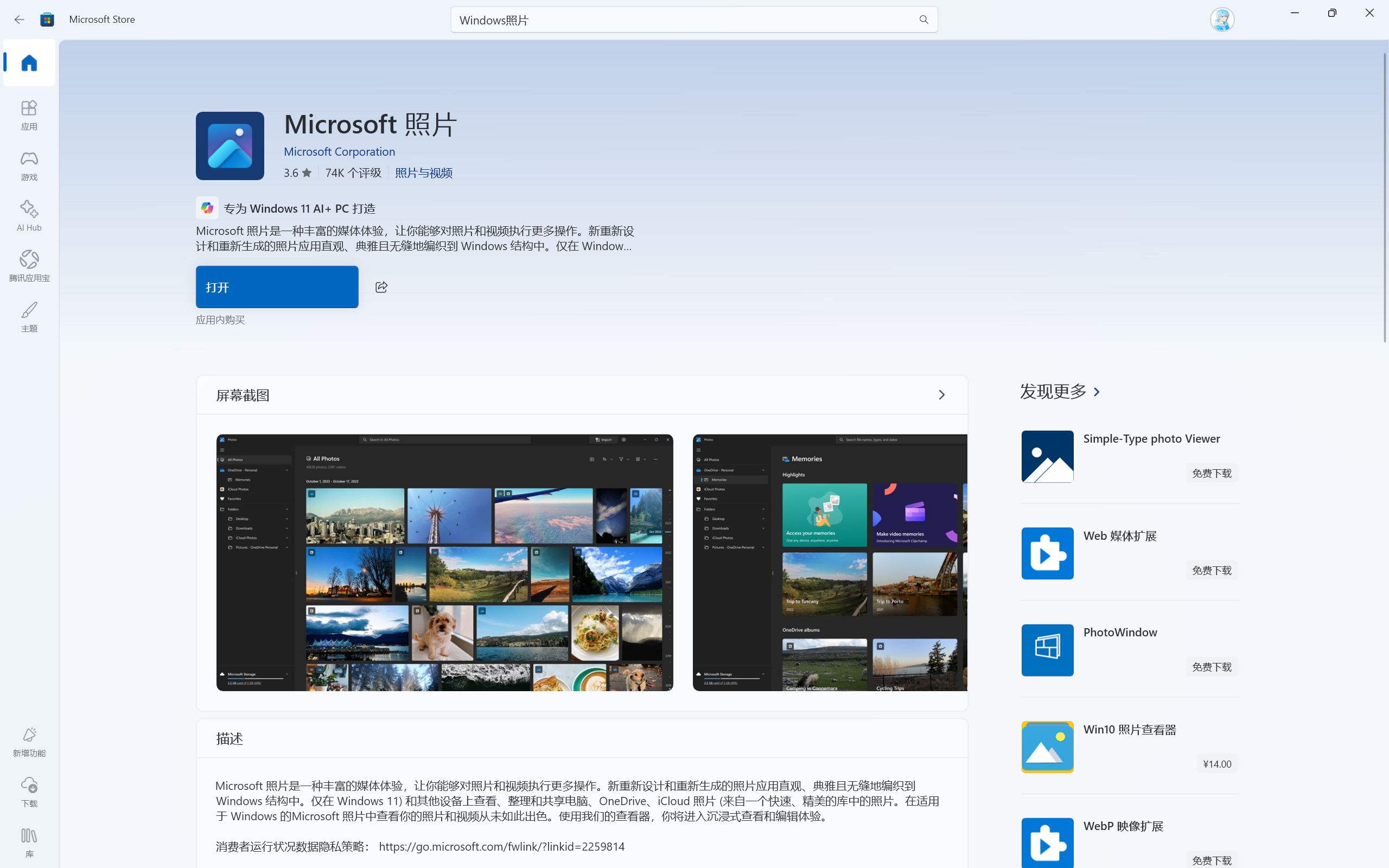
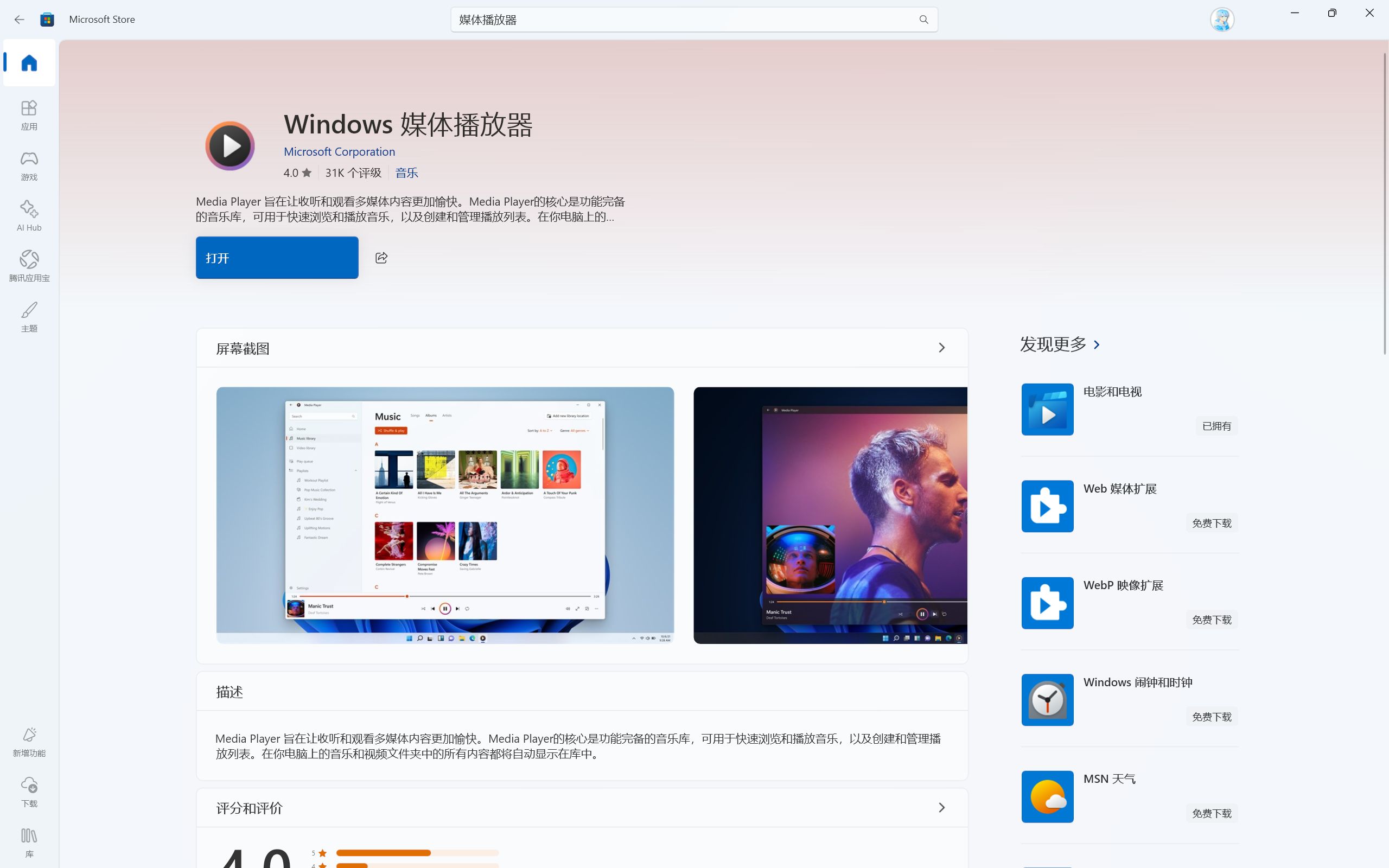
此精简版系统已经将微软应用商店(Microsoft Store)以及从微软应用商店下载的软件都一并删除,如果你想使用系统自带的一些应用,比如“Windows 照片”、新版记事本、“Windows 媒体播放器”等应用,你需要自行安装Microsoft Store。
https://apps.microsoft.com/detail/9wzdncrfjbmp?hl=zh-CN&gl=CN
5. 注册表优化
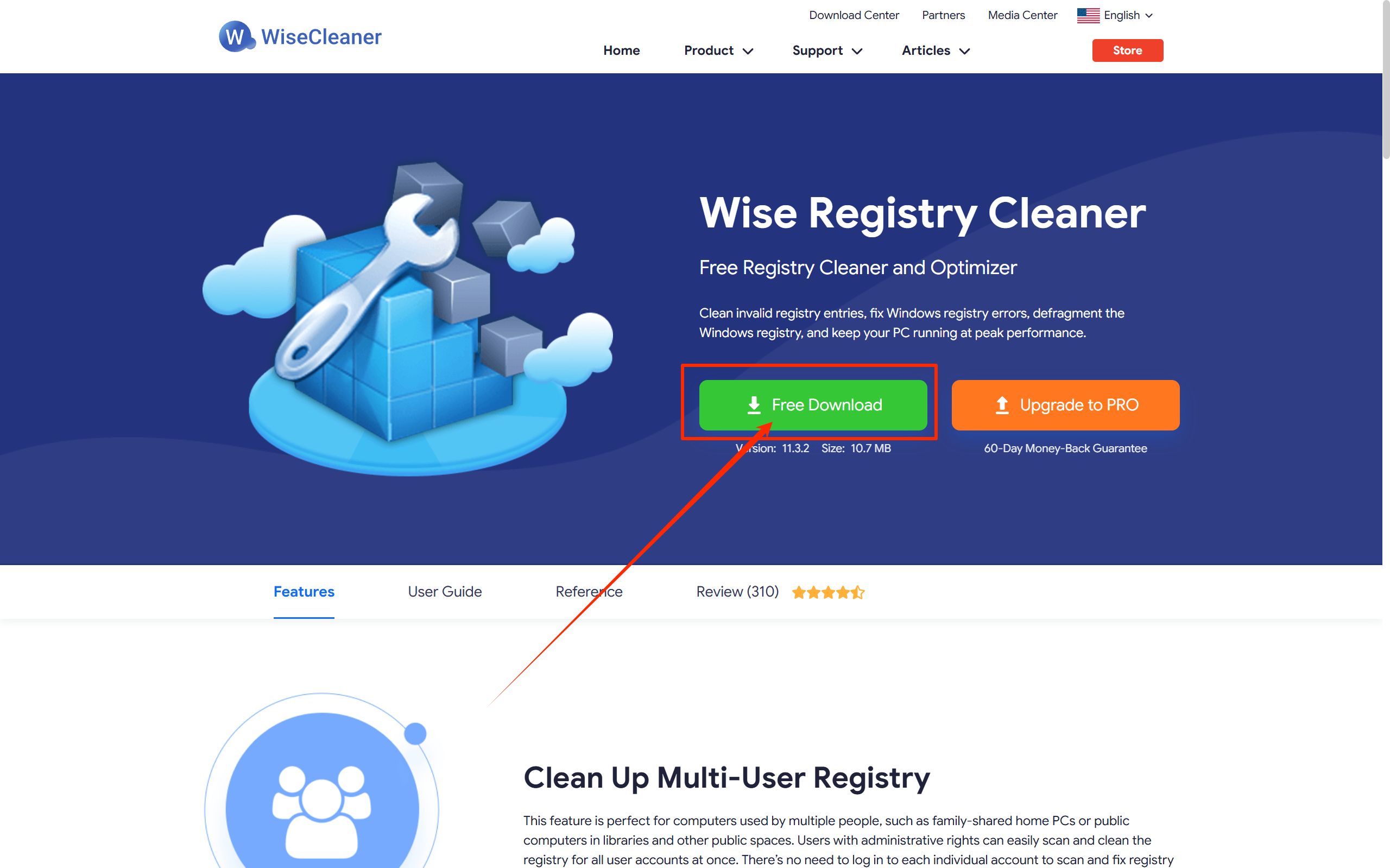
我比较喜欢用那么一款软件来优化我的电脑的注册表,它叫:Wise Registry Cleaner。
https://www.wisecleaner.com/wise-registry-cleaner.html
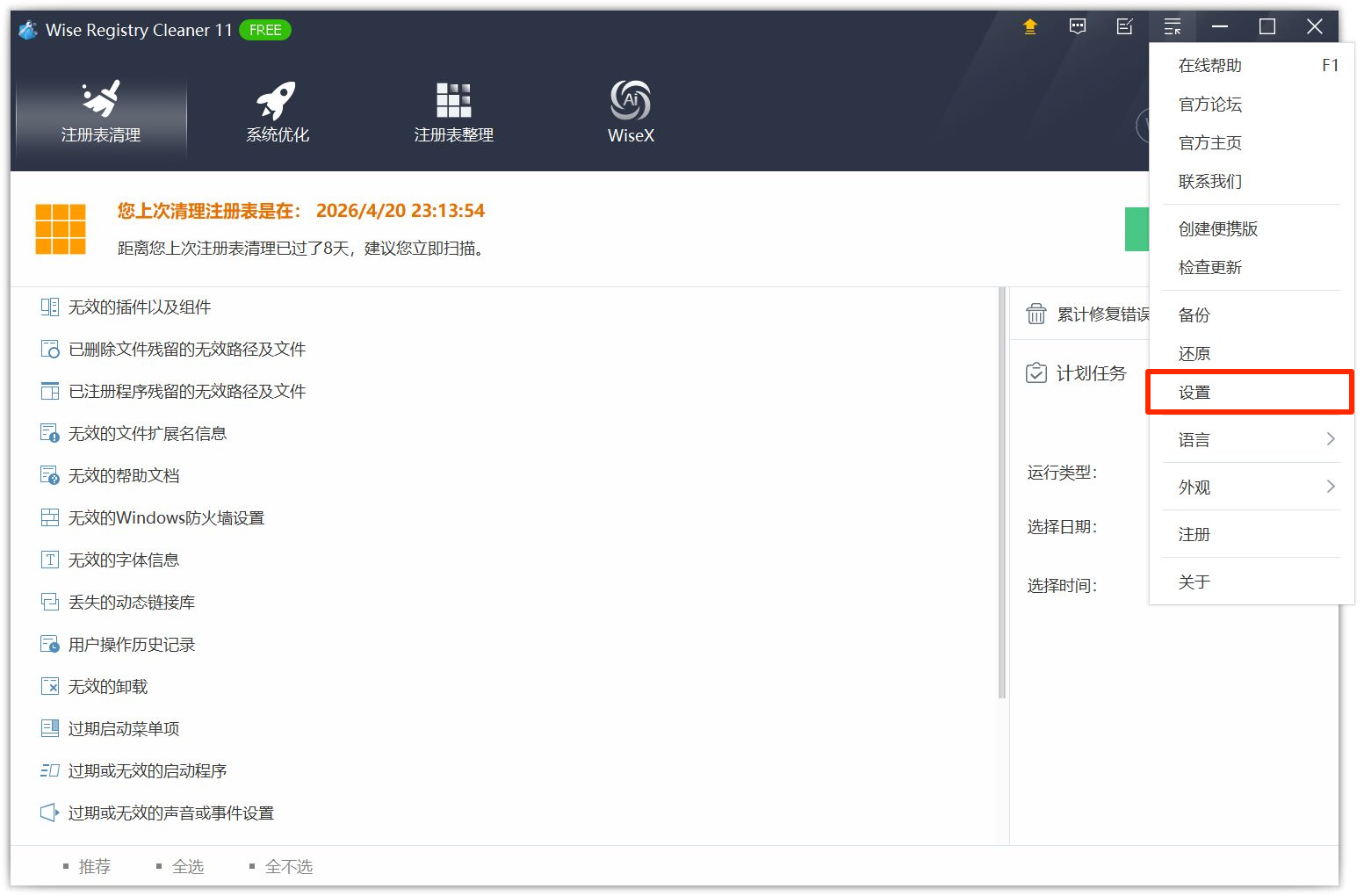
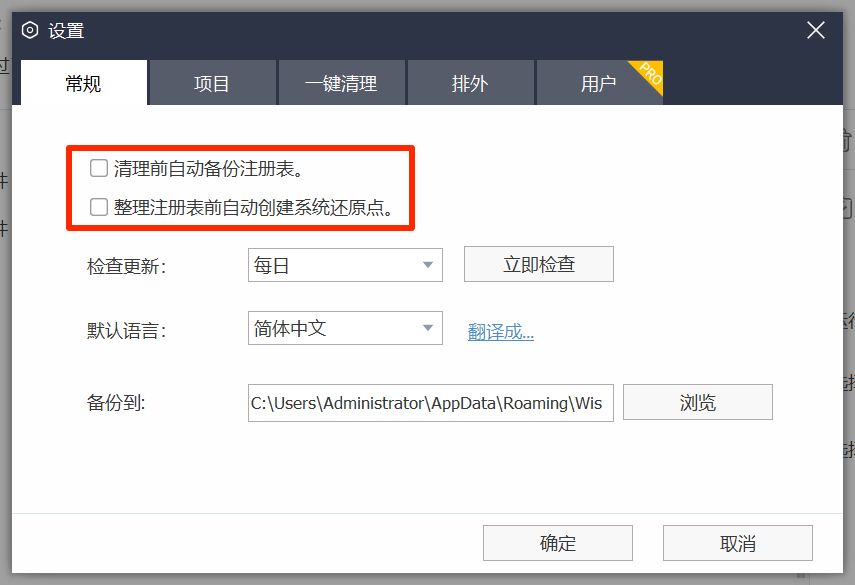
初次使用,建议前往设置,取消勾选这两个选项(防止产生额外的储存空间占用)。
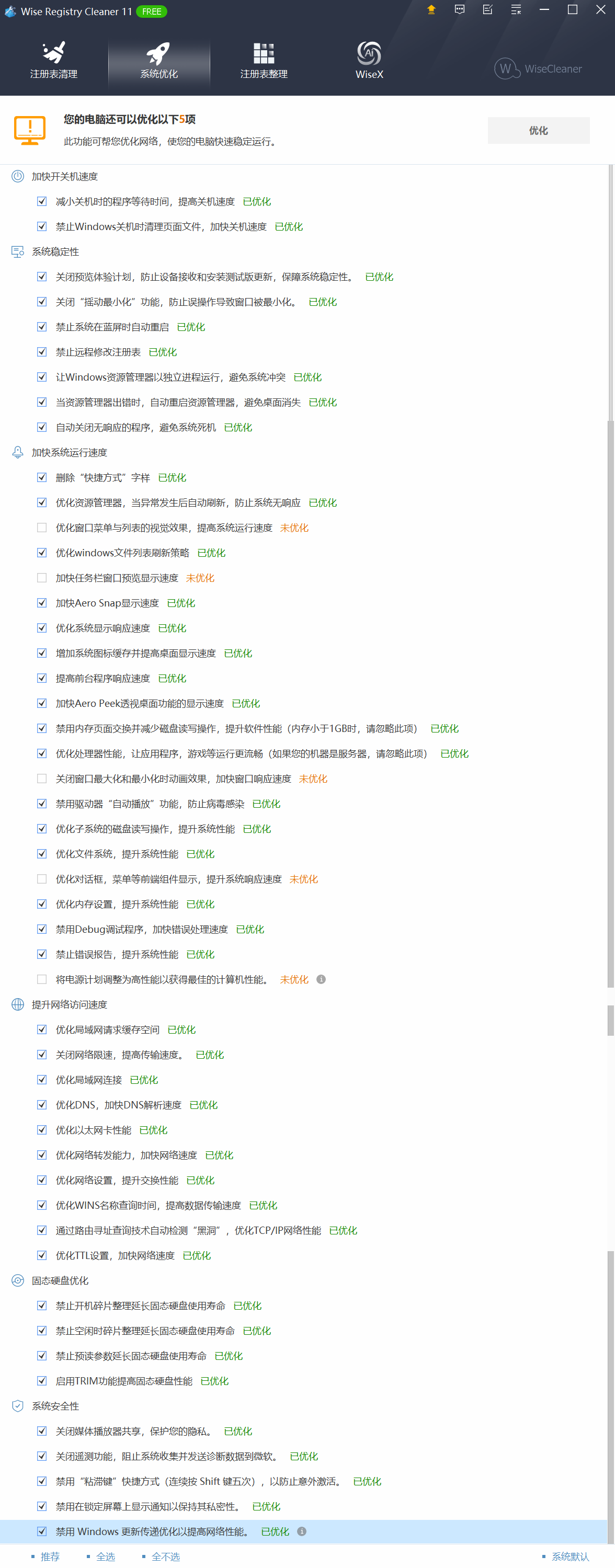
然后点击“系统优化”;
如图,我习惯全选,然后取消勾选关于系统动画的选项。
选中之后点击“优化”,优化会即刻完成。
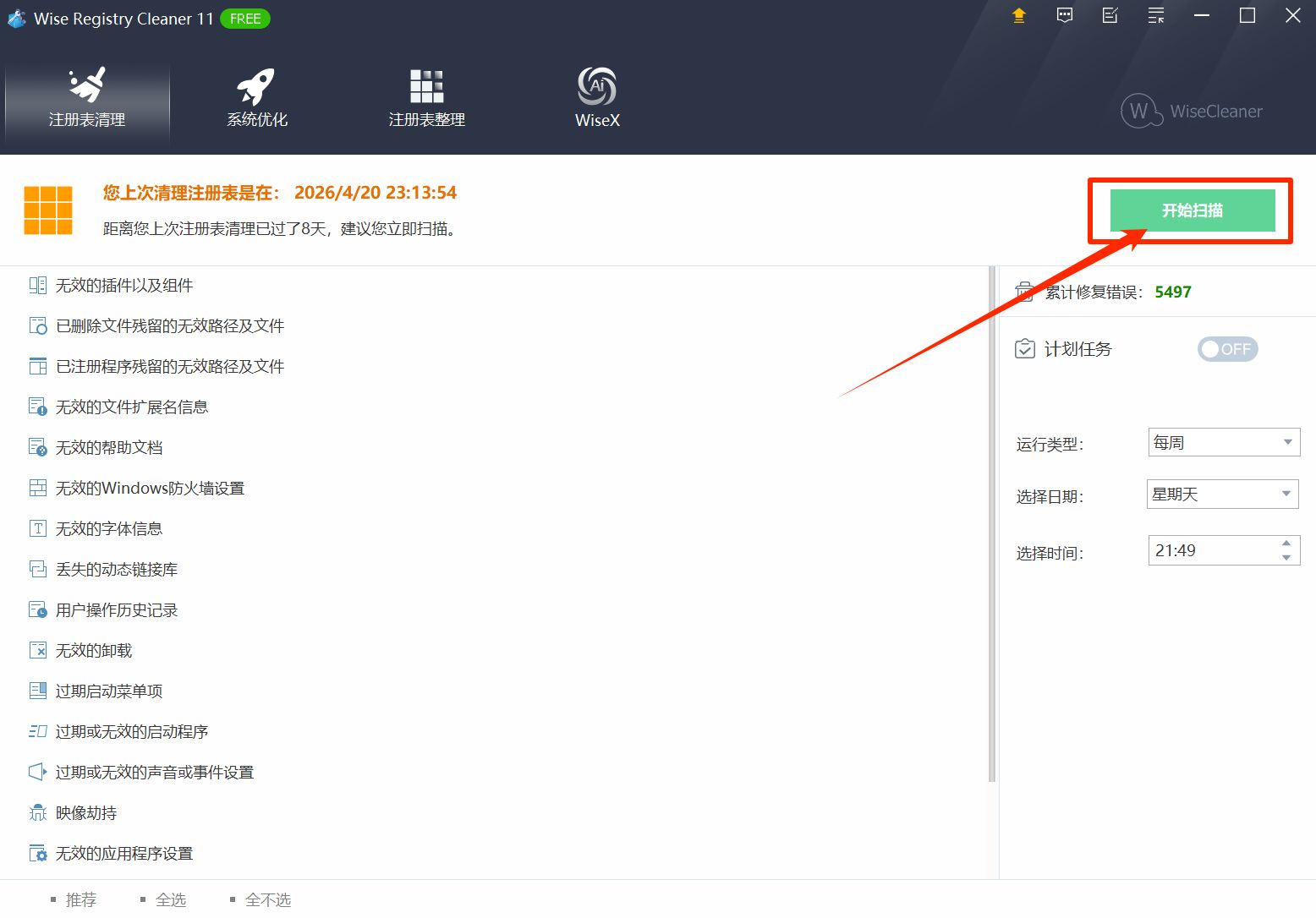
然后点击“注册表清理”,点击“开始扫描”,等待扫描结束。
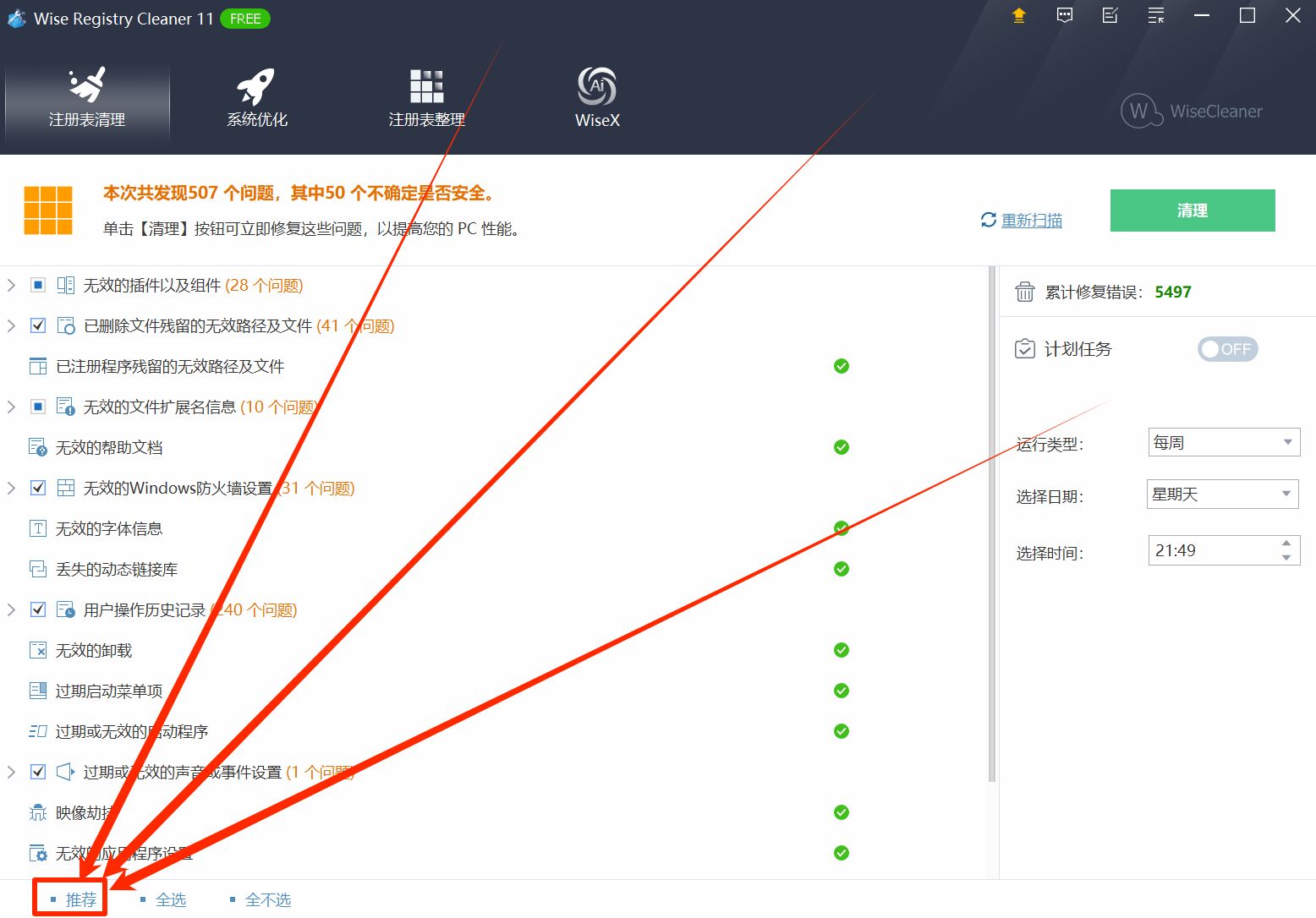
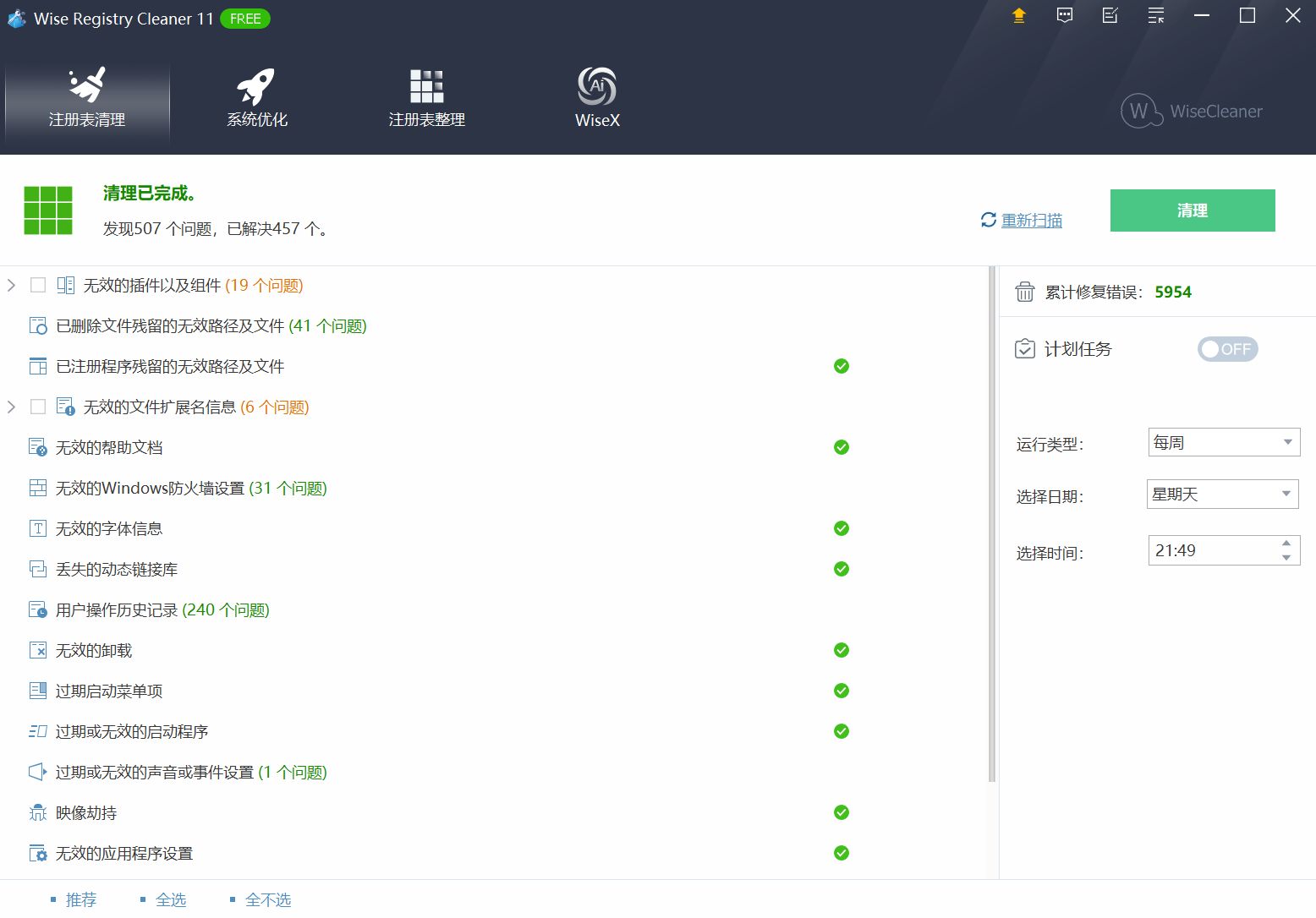
扫描结束后,!!!一定要点击“推荐”!!!,然后点击“清理”,清理会即刻完成。