一、前言
作为计算机科学与技术专业的学生,掌握C/C++和Python等编程语言是构建技术能力的基石。而学习编程,绝不仅仅是理解语法和算法,同样重要的一步就是搭建一个高效、顺手的开发环境。正所谓“工欲善其事,必先利其器”,一个合适的代码编辑器或集成开发环境(IDE)能极大提升我们的学习效率和编程体验。
然而,面对种类繁多的开发工具,初学者往往感到困惑:Visual Studio和Visual Studio Code有何不同?轻量级的Dev-C++还值得使用吗?Python环境又该如何配置?
本文档旨在解决这些疑惑,为您提供一份清晰、详实的指南。我们将详细介绍Visual Studio Code、Visual Studio、Dev-C++、Python和PyCharm 这五款在学习和业界中广泛使用的工具的安装方法与关键注意事项。无论您是刚刚踏入编程世界的新手,还是希望优化现有工具链的进阶者,本文档都希望能为您提供有力的参考,助您顺利开启或精进编程之旅。
二、各软件简要介绍
1. Visual Studio Code (VS Code)
一款由微软开发的免费、开源、跨平台(支持Windows, macOS, Linux)的轻量级但功能强大的源代码编辑器。
核心特点:
-
扩展性强:通过庞大的扩展市场,你可以为其添加各种语言支持(C/C++;Python;Java等)、调试、主题、代码片段等功能,几乎可以将其定制成任何你需要的开发环境。
-
集成终端:内置了命令行终端,无需在编辑器和外部的命令行窗口之间切换。
-
智能感知:提供强大的代码补全、语法高亮和错误检查功能。
-
适用场景:几乎是“万能”的,特别适合Web开发、脚本编写、以及需要轻量级启动和高度自定义的各类项目。是当前最受开发者欢迎的编辑器之一。
2. Visual Studio (VS)
微软推出的功能全面的集成开发环境(IDE),主要面向Windows平台。
核心特点:
-
“重量级”工具:提供了一站式的开发解决方案,内置了代码编辑、调试、性能分析、GUI设计器(如WPF, WinForms)、数据库工具等几乎所有你可能需要的功能。
-
强大的调试器:被誉为业界最强的调试工具之一,特别适合复杂项目的调试。
-
主要面向.NET和C++:是开发C#、.NET应用程序以及大型C++项目(特别是Windows原生应用和游戏)的首选工具。
-
社区版免费:对于学生、开源贡献者和个体开发者,提供功能完整的免费社区版。
适用场景:开发大型Windows桌面应用程序、游戏(使用Unity或Unreal Engine)、.NET Web应用和复杂的C++项目。
3. Dev-C++
一款免费的、轻量级的C/C++集成开发环境,最初基于Delphi开发。
核心特点:
-
轻便简洁:软件体积小,安装启动速度快,对系统资源占用极低。
-
易于上手:界面简单直观,没有复杂的功能干扰,非常适合C/C++语言的初学者。
-
集成MinGW编译器:通常捆绑了MinGW编译器,可以方便地在Windows上编译C/C++代码。
适用场景:主要适用于C/C++语言的入门教学。由于其开发停滞已久,功能和调试能力相对较弱,不建议用于大型或复杂的项目开发。
4. Python
一种跨平台的、解释型的、高级通用编程语言。这里我们主要指其解释器和核心环境的安装。
核心特点:
-
语法简洁:以清晰的语法和可读性著称,非常适合初学者学习编程思想。
-
功能强大:拥有一个巨大而全面的标准库和第三方库(如NumPy, Pandas, Django),广泛应用于Web开发、数据分析、人工智能、科学计算和自动化脚本等领域。
-
从python.org安装:这是获取官方、纯净Python环境的标准方式,会包含pip(包管理工具)和IDLE(一个简单的集成开发环境)。
适用场景:几乎无处不在。从简单的自动化脚本到复杂的人工智能模型训练,Python都是主力语言之一。
5. PyCharm
一款由JetBrains公司开发的专门针对Python语言的专业级集成开发环境(IDE)。
核心特点:
-
Python专属:为Python项目提供了“开箱即用”的极致体验,内置了大量Python开发所需的功能,无需复杂配置。
-
智能代码辅助:提供极其强大的代码补全、错误检查、快速修复和代码重构功能,能深刻理解Python的各种库和框架。
-
集成专业工具:无缝集成调试器、测试运行器、版本控制系统、数据库工具以及科学的模式(针对数据科学项目)。
-
框架支持:对Django, Flask, Pyramid等主流Web框架提供了出色的支持。
-
版本选择:提供功能丰富的专业版(收费,但对学生免费)和轻量快速的社区版(免费且开源)。
适用场景:专业Python开发的标杆工具。特别适合进行大型Python项目、Web开发、数据科学和人工智能领域的开发工作。对于追求高效和深度集成的Python开发者来说是首选。
三、我的建议
1. 对于初学者:
如果主要学习C/C++,可以从 Dev-C++ 入手,因为它能让你快速专注于语言本身,避免被复杂工具分散注意力。但入门后,强烈建议迁移到更现代的工具。
如果学习Python或其他多种语言,Visual Studio Code 是最佳起点。它既能满足初学需求,其强大的扩展性也能伴随你一路成长。
2. 对于希望“一步到位”或进行专业开发的同学:
C/C++方向:在Windows平台上,Visual Studio 是开发大型项目的行业标准,其调试体验无与伦比。
全栈或多语言开发者:Visual Studio Code 凭借其轻量、快速和极高的灵活性,是目前业界最流行的选择,几乎可以应对所有开发场景。
3. 工具只是手段:请记住,这些工具都是为了帮助你更好地编写代码。不要陷入无休止的工具选择和配置中。先选择一个,用起来,在实践过程中再根据实际需求去调整和探索更高效的工具链。
四、Visual Studio Code 的下载与安装
1. 下载Visual Studio Code
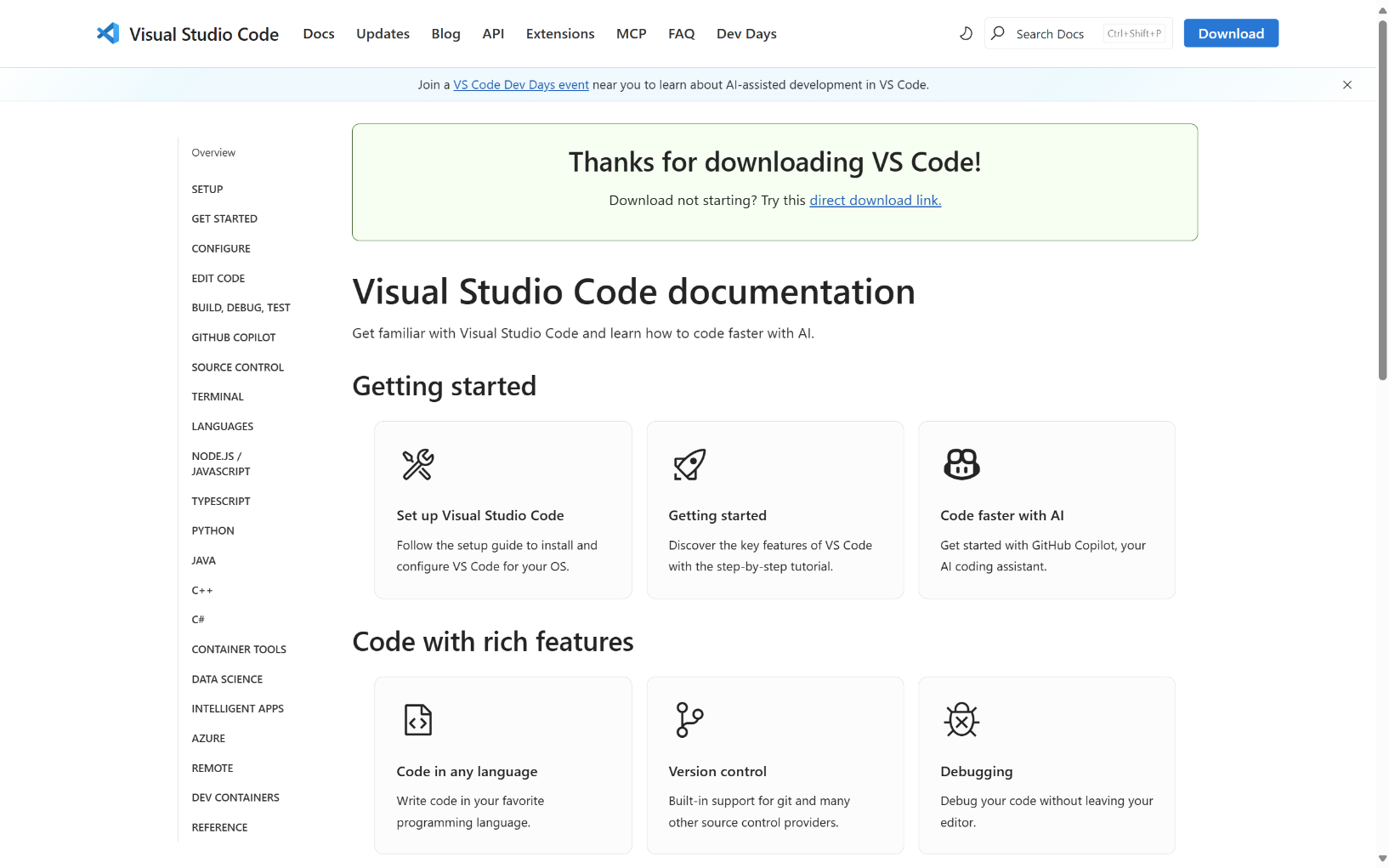
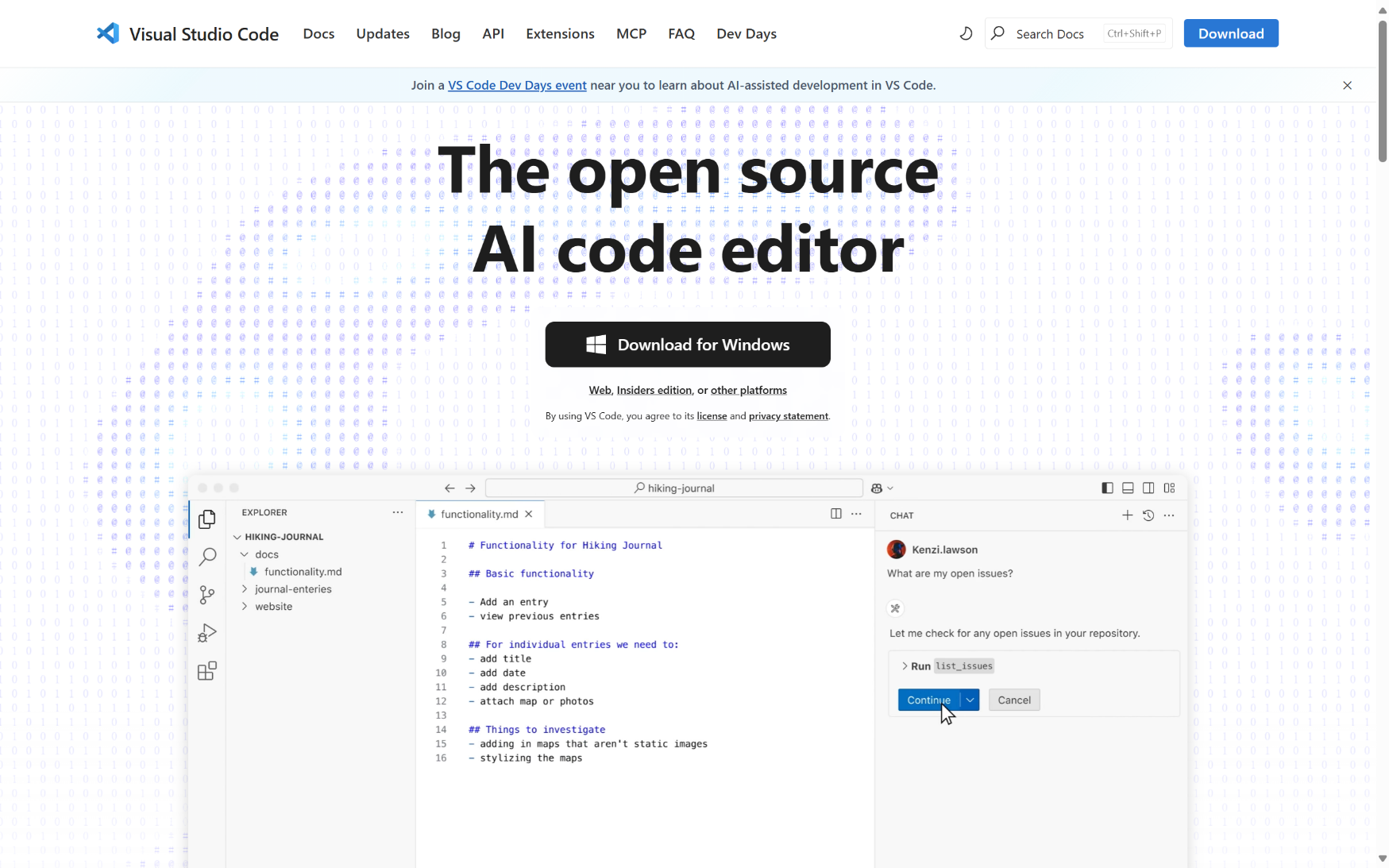
Visual Studio Code的官方网站:https://code.visualstudio.com/
在点击“ Download for Windows ”之后,下载会在几秒后开始;
2. 安装Visual Studio Code
打开安装程序,按照安装步骤进行安装(注意下图中的框选的选项必须勾选!);
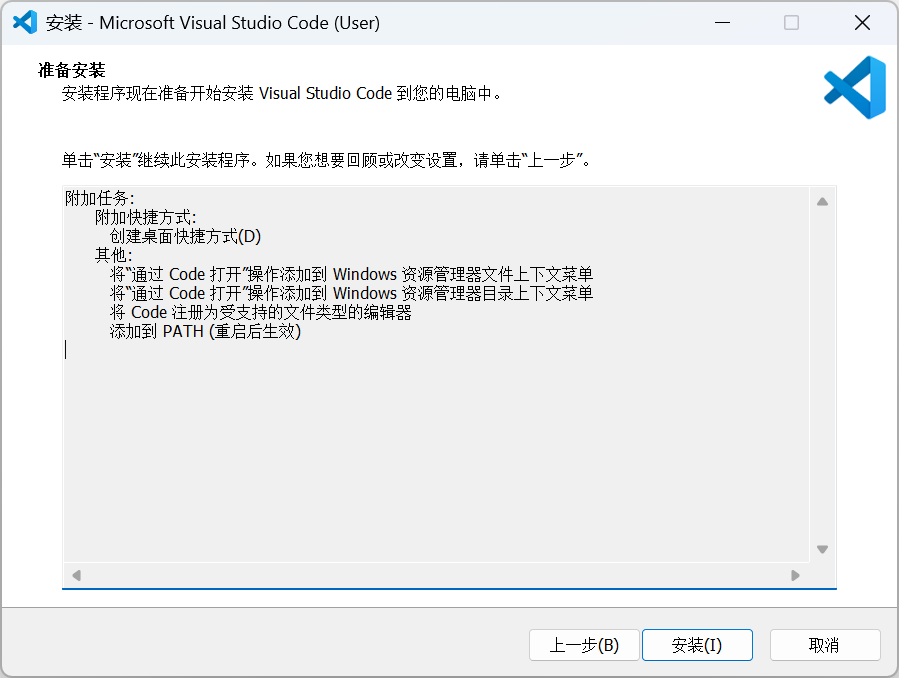
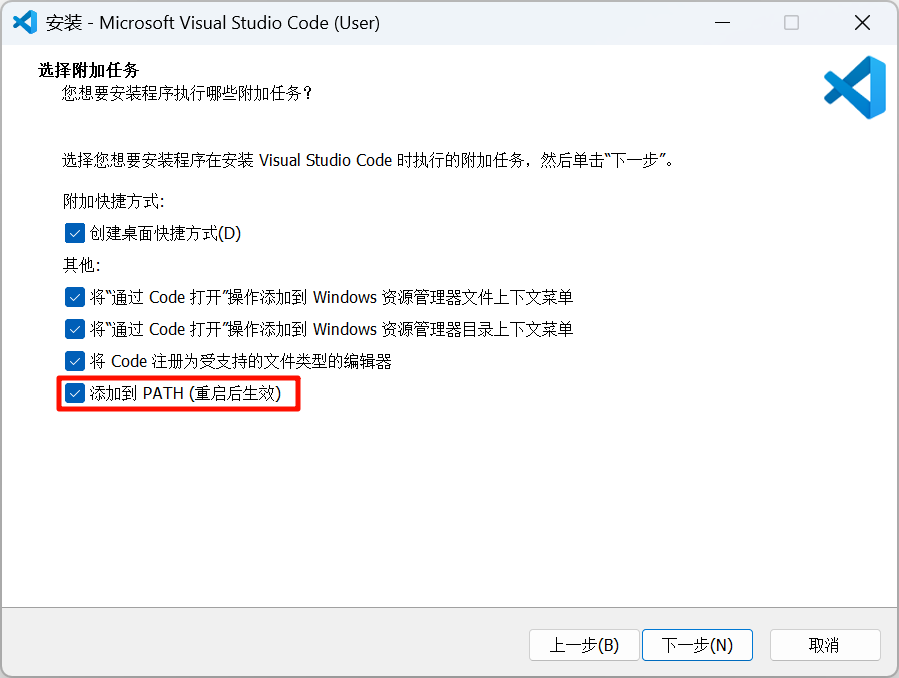
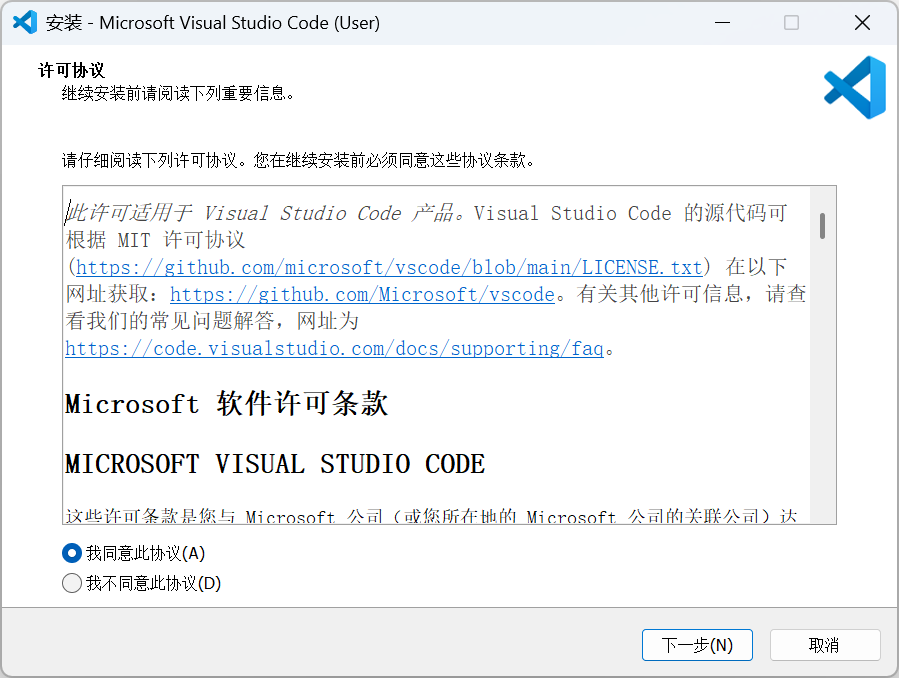
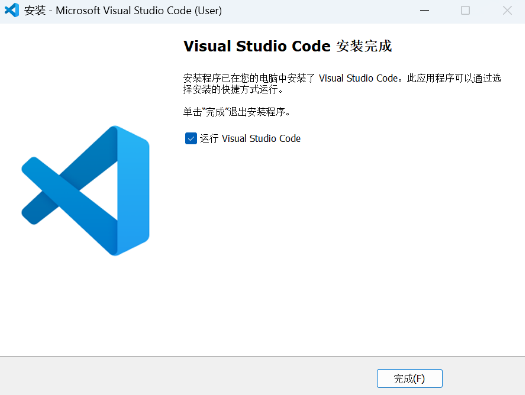
如果弹出这样的窗口,你需要下载一个软件并安装:
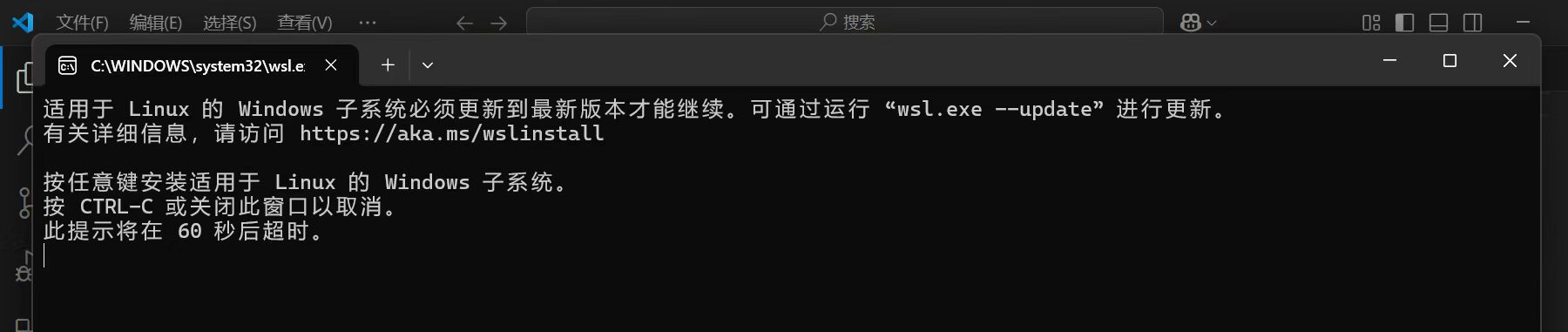
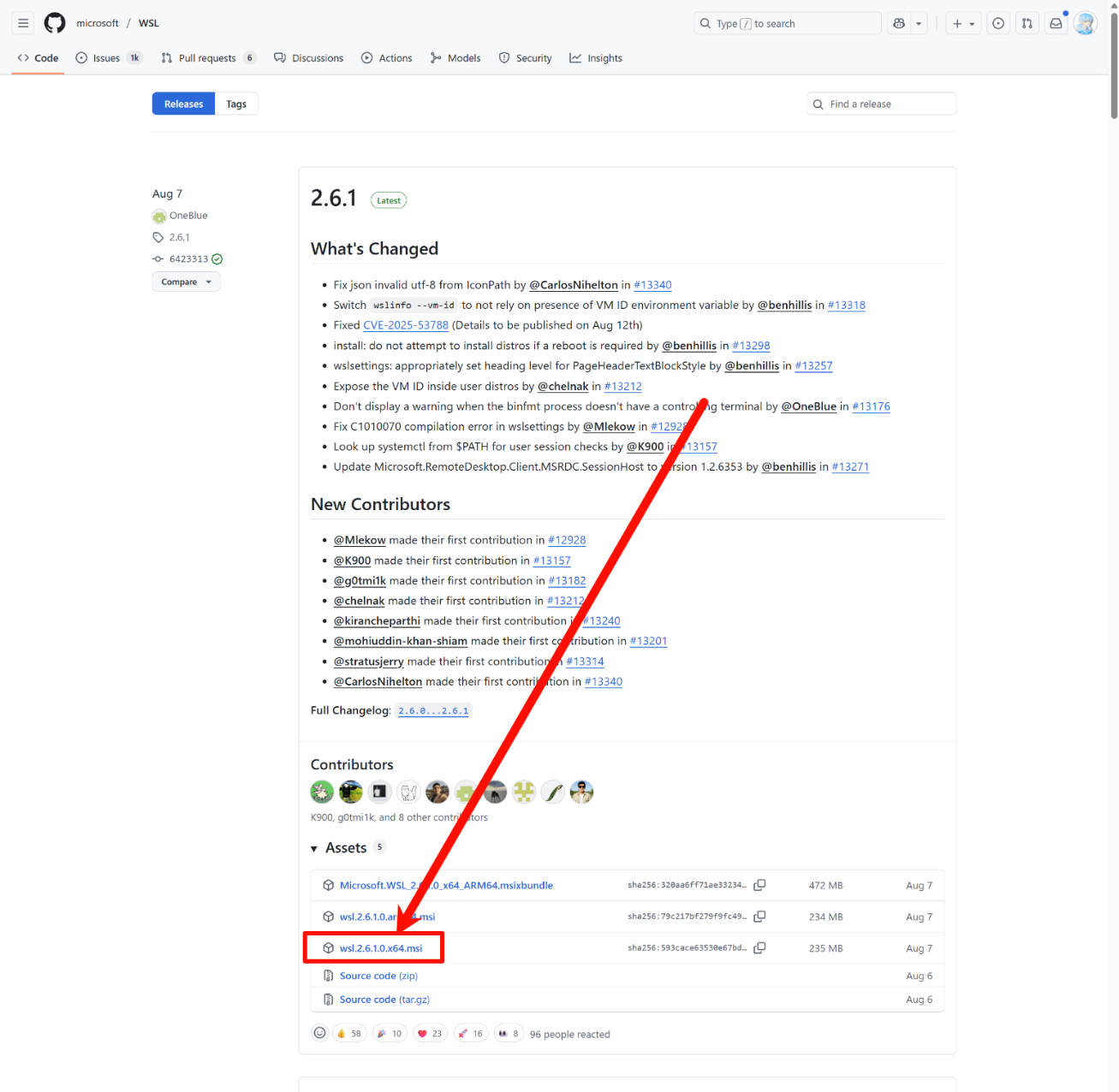
此软件的GitHub项目链接:
https://github.com/microsoft/WSL/releases
3. 语言切换
刚安装好时的界面为英文,可以通过安装插件来将界面语言改为中文。在界面左侧点击这个图标(如下图):
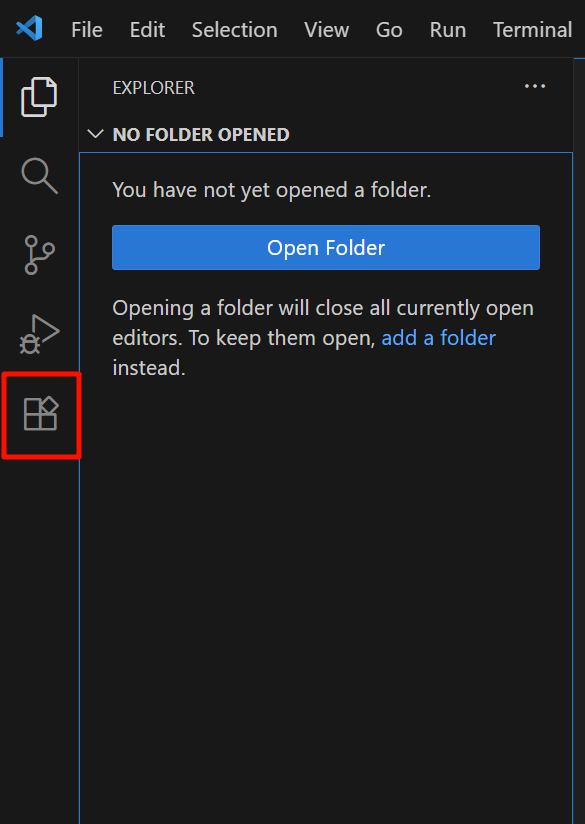
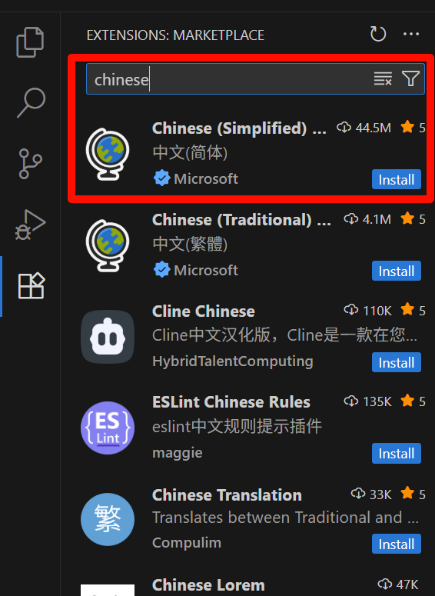
在搜索框中搜索“chinese”,然后点击插件“Chinese (Simplified)”右下角的“Install”进行安装(如下图);
然后点击右下角的“Change Language and Restart”按钮重新启动,对语言进行切换(如下图);
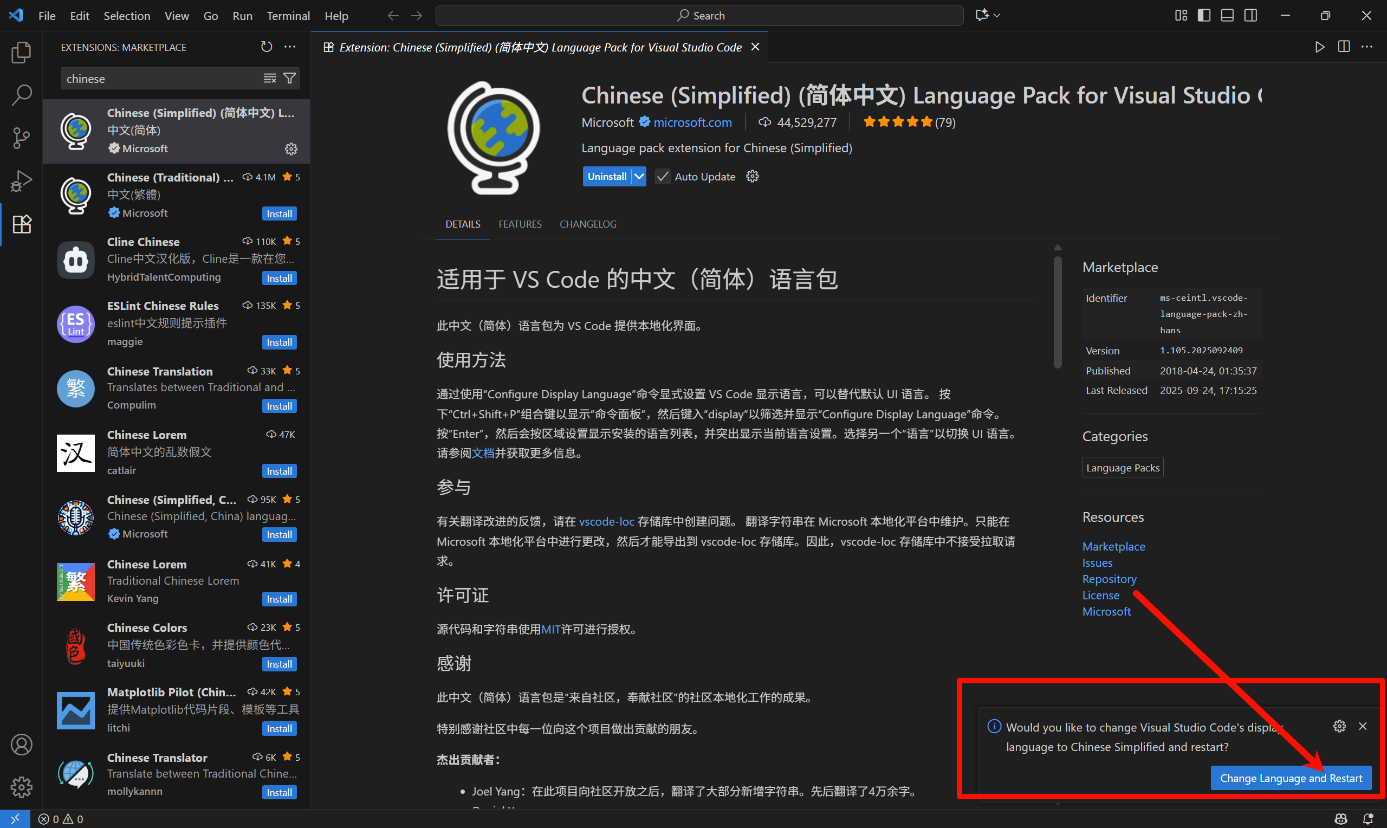
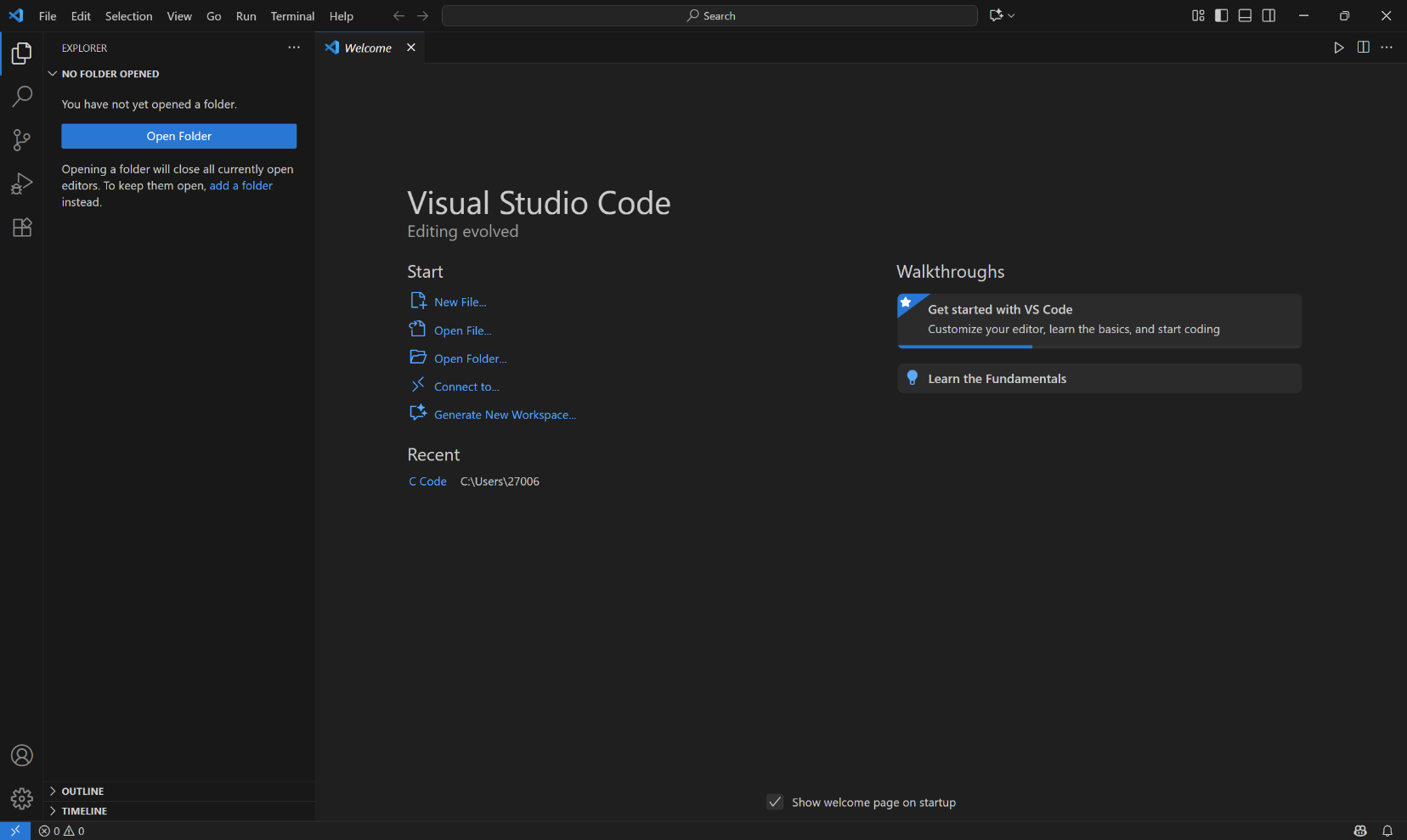
至此,安装和语言修改完成。
4. MinGW的配置
你需要下载并配置MinGW(MinGW,是Minimalist GNU for Windows的缩写。它是一个可自由使用和自由发布的Windows特定头文件和使用GNU工具集导入库的集合,允许你在GNU/Linux和Windows平台生成本地的Windows程序而不需要第三方C运行时(C Runtime)库。)
你可以通过官方渠道下载:
MinGW官方网站为https://www.mingw-w64.org/,其中/downloads/#mingw-w64-builds界面中提供了GitHub发布页的链接:
https://github.com/niXman/mingw-builds-binaries/releases
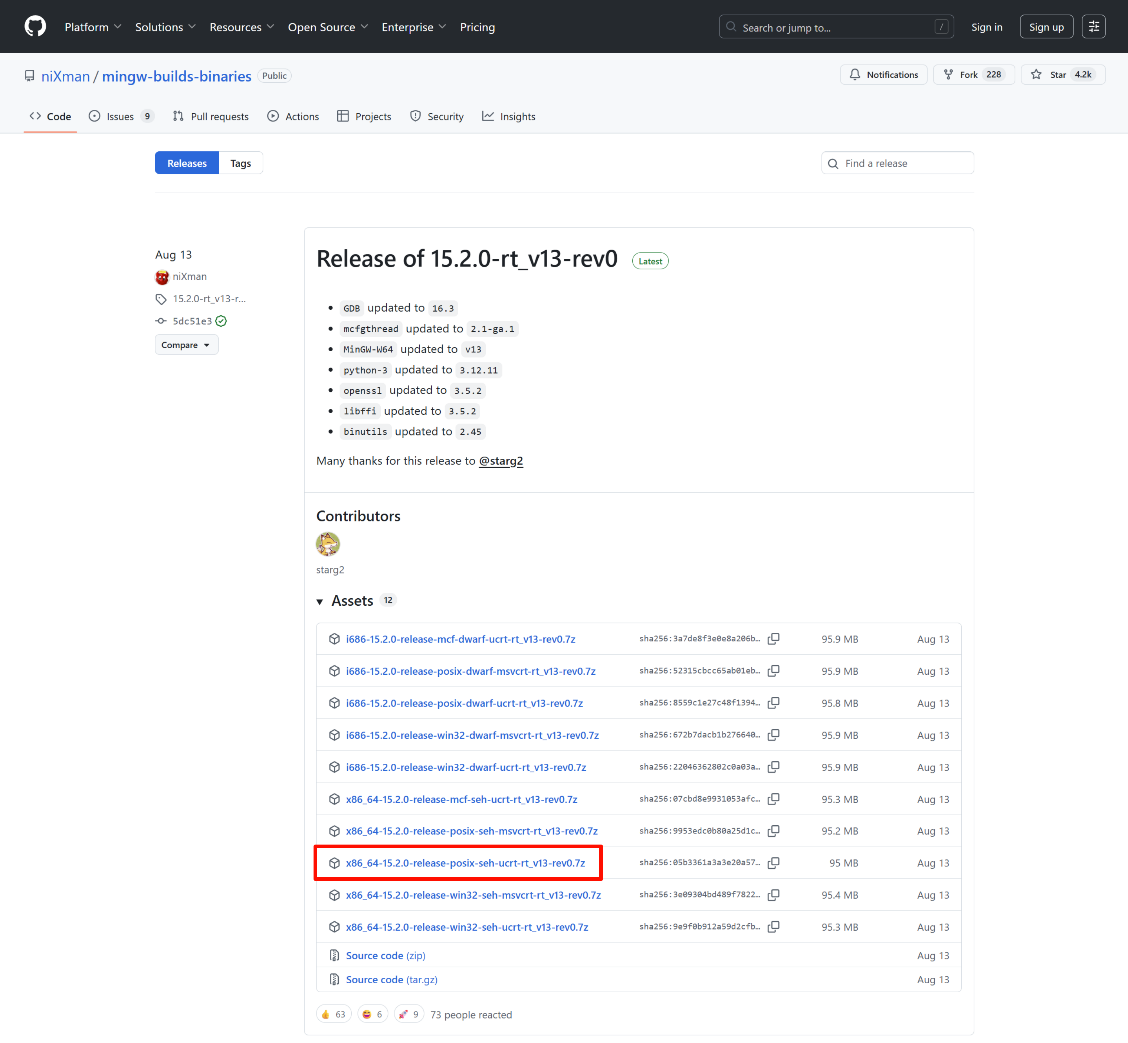
如图,下载框选的版本即可。
同一页里的 10 个包,其实只是下面 3 个选项的不同组合——16.2.0(GCC 版本)、release(正式版)、rt_v14-rev1(打包的运行时版本)这几个字段在所有包里都一样,异常处理 seh / dwarf 又是跟着架构绑定的(x86_64 只有 seh,i686 只有 dwarf),所以这两处都没得挑:
- 架构:
i686是 32 位,x86_64是 64 位。现在的电脑和 Windows 都是 64 位,选x86_64。 - 线程模型:决定能不能用 C++11 的多线程(
std::thread、std::mutex等)——posix完整支持,win32不支持,mcf是较新的另一种实现(同样支持多线程,但配套资料少)。选最通用的posix。 - C 运行时:决定链接哪一套 C 运行时库——
ucrt是 Windows 10/11 自带的现代运行时,msvcrt是为兼容老系统而保留的旧版。选ucrt。
这三项各取推荐值拼起来,正好就是框选的 x86_64-16.2.0-release-posix-seh-ucrt-rt_v14-rev1.7z(约 103 MB)。换句话说,其余几个并不是“新版和旧版”的区别,而是选了 32 位、或者放弃了多线程支持、或者配了老运行时的组合;随手挑一个以后都可能碰到麻烦——比如选成 win32 线程模型,写多线程代码时就会直接撞上 std::thread 的链接错误,还得重新下载配置一遍。
你也可通过SourceForge资源网站下载,但是版本较旧:
由于需要进入多个文件夹,这里提供一个直链:
点击这里进行下载:
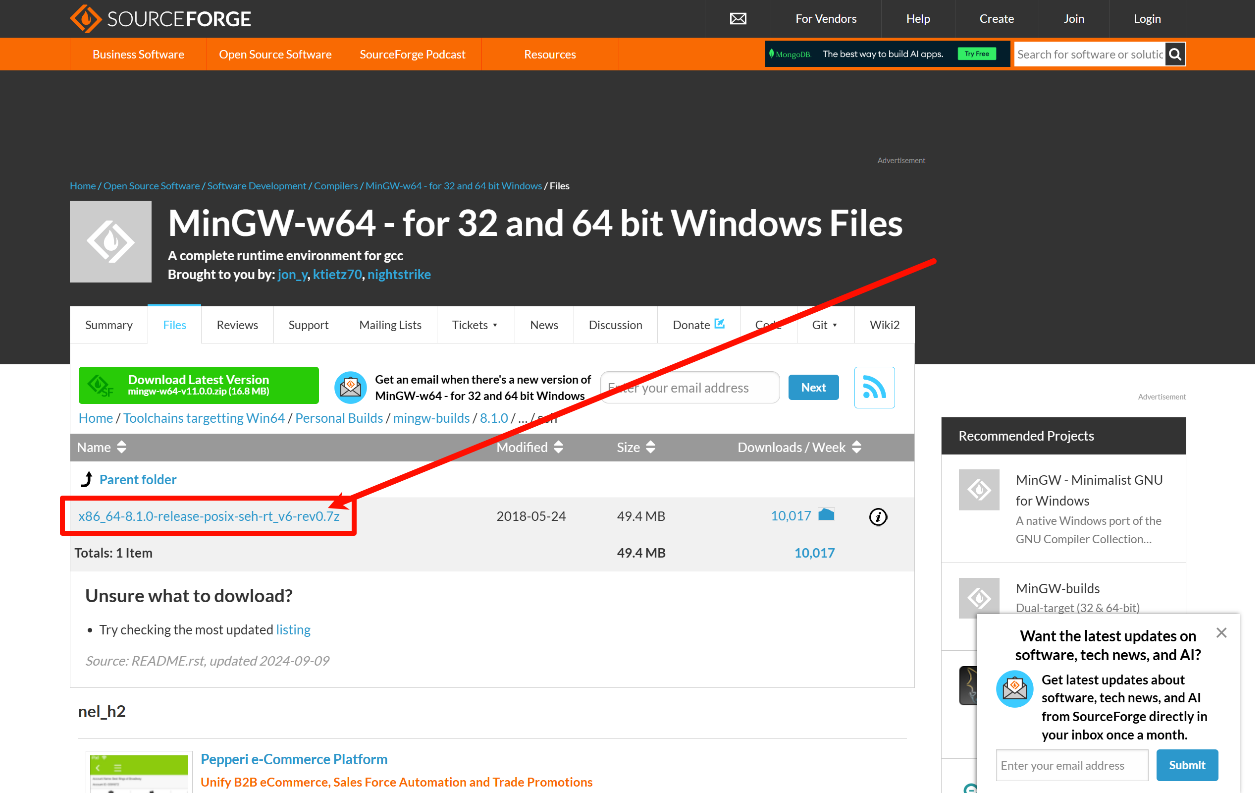
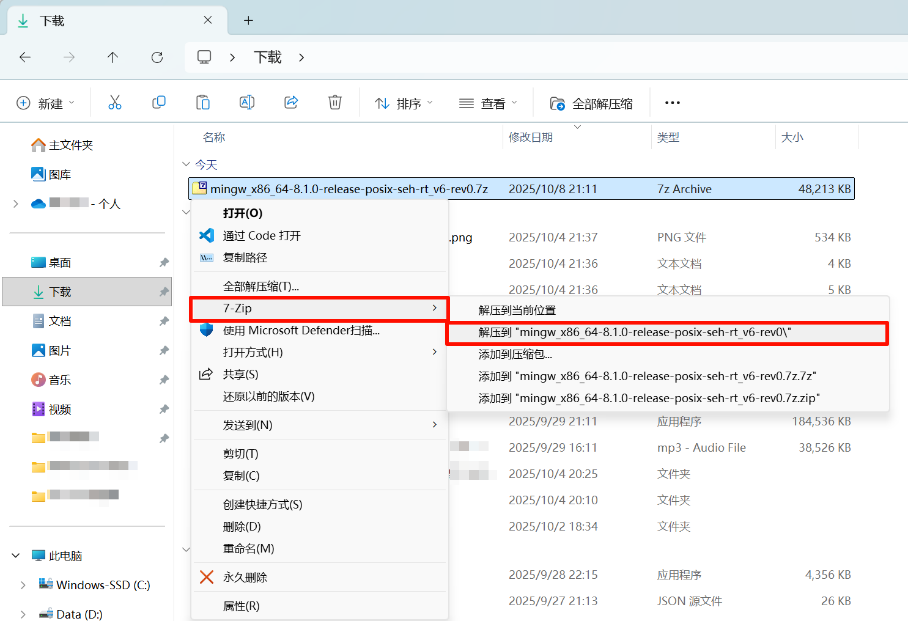
下载完成之后,将这个7z压缩文件解压到一个文件夹,并将这个文件夹放到一个基本上不会动的地方,我的建议是放到C:\Program Files
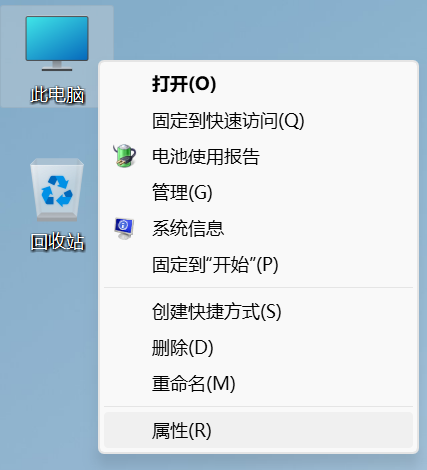
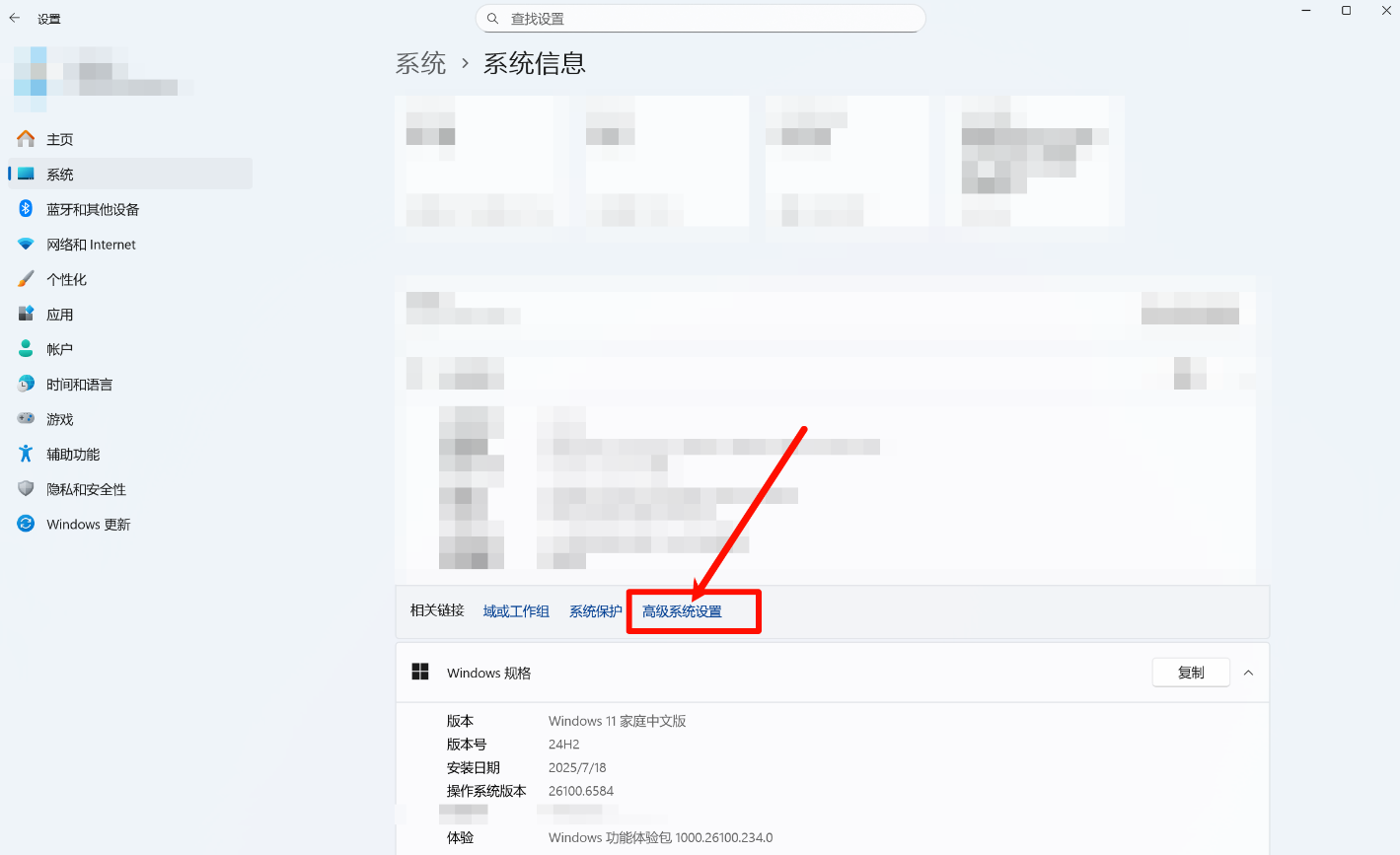
然后,进行环境的配置:右键单击桌面的“此电脑”然后点击“属性”;或者打开设置,点击左侧的“系统”,然后下拉找到最后一个“系统信息”(如下图);
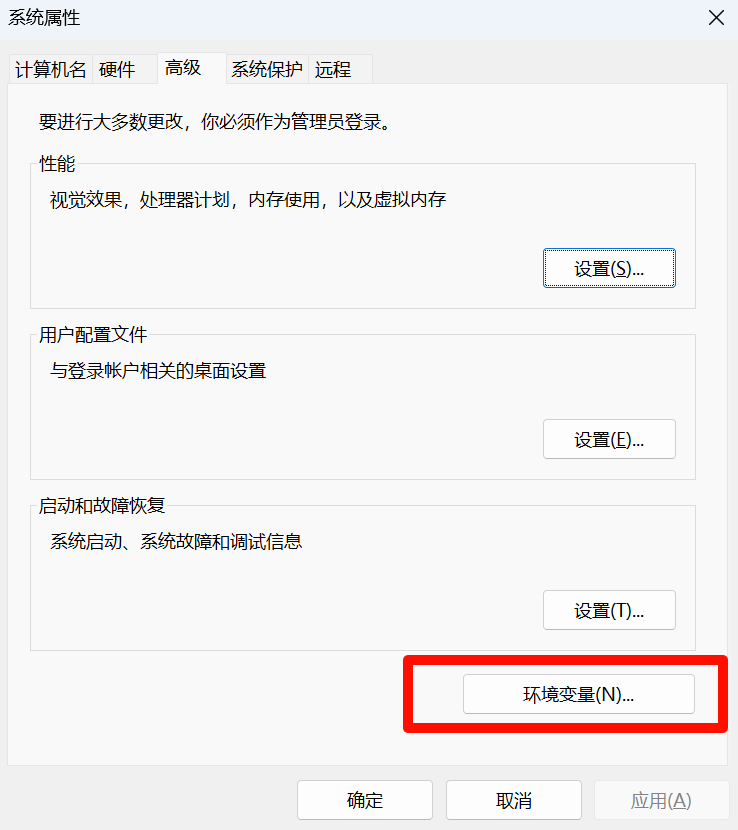
点击“高级系统设置”;
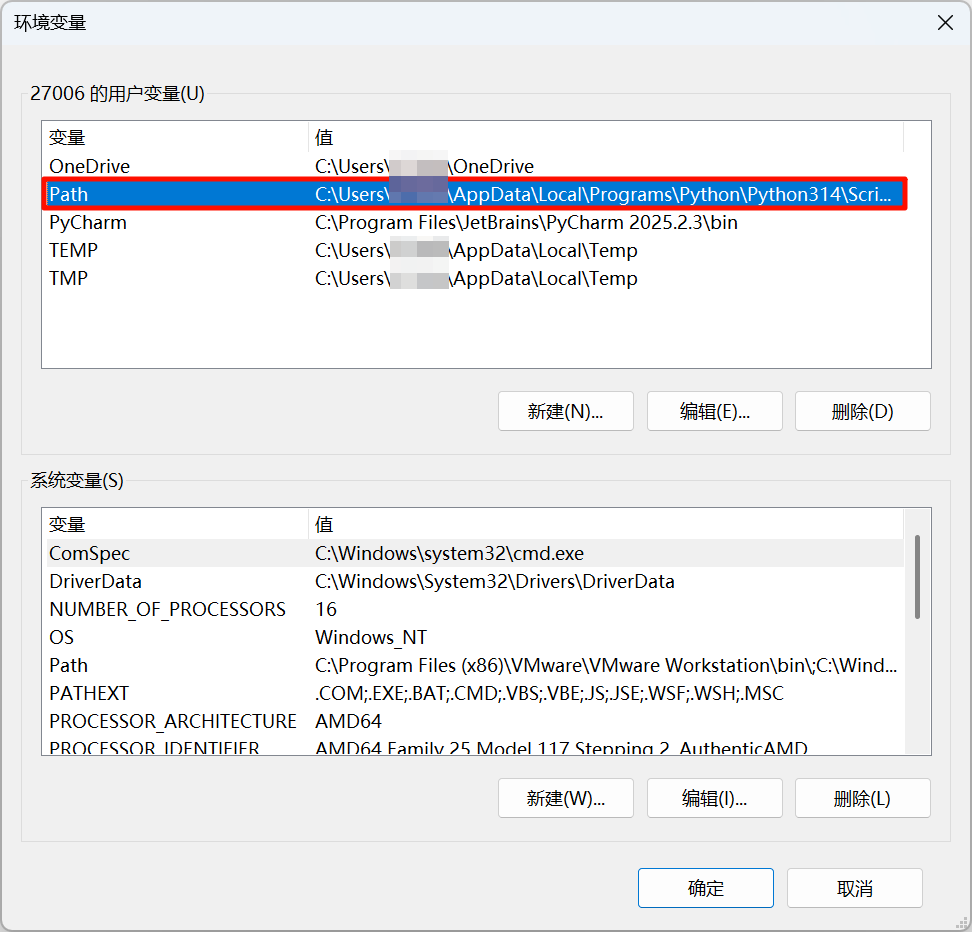
点击“环境变量”(如下图1);
双击“Path”;(如下图2)
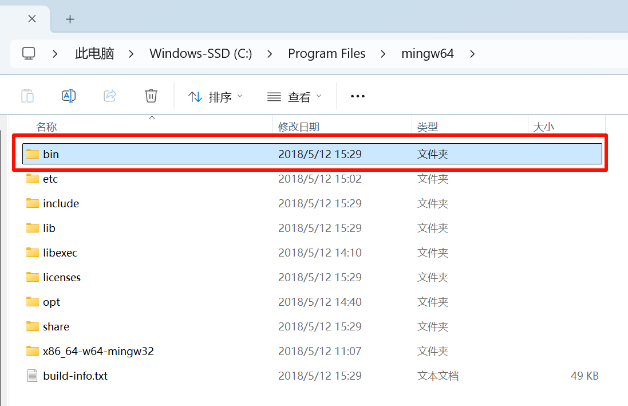
找到你刚刚解压的那个文件夹,打开,并打开“bin”文件夹;(如下图)
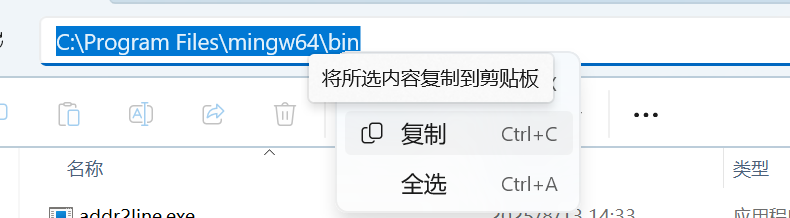
单击上方路径栏,复制这个路径(如上图);
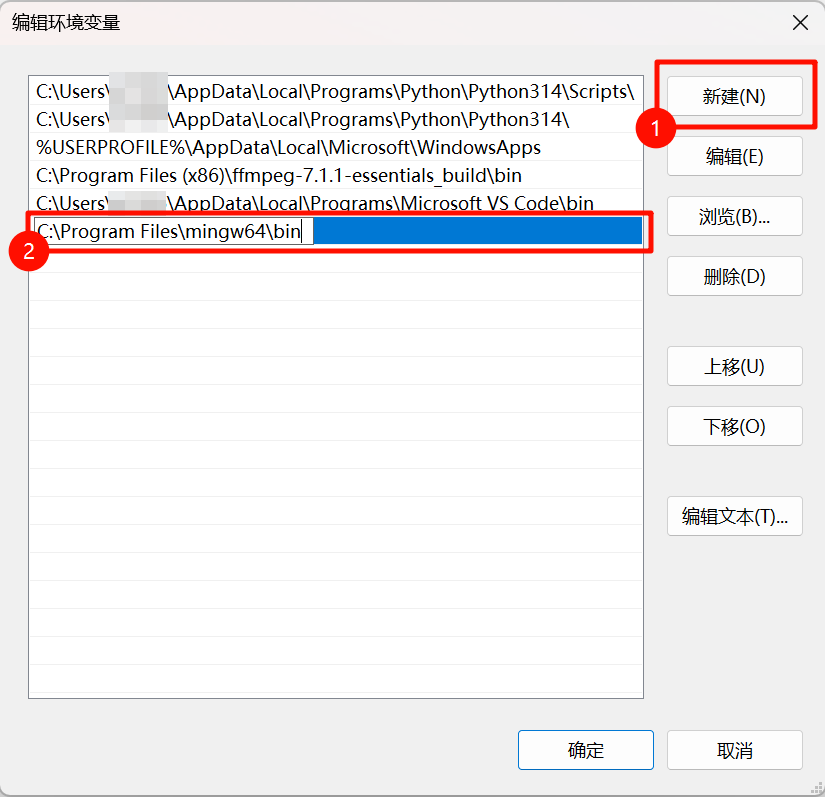
回到“编辑环境变量”,点击“新建”,将刚刚复制的路径粘贴到下方的方格中,最后,点击“确定”来关闭并应用刚才的修改(如下图)。
5. 准备编译环境
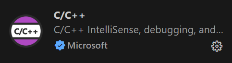
回到Visual Studio Code,依然是“扩展”界面,和之前的安装Chinese语言插件一样,搜索并安装这个插件:
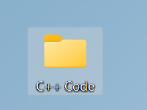
在文件资源管理器中的任意你觉得合适的位置创建一个文件夹,比如在桌面创建一个“C++ Code”文件夹(如下图);
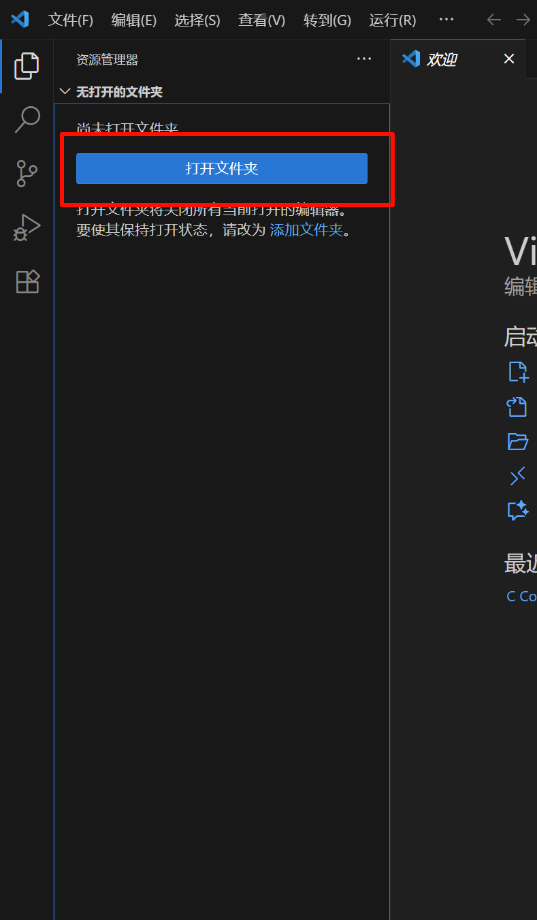
回到Visual Studio Code,点击“打开文件夹”(如下图);
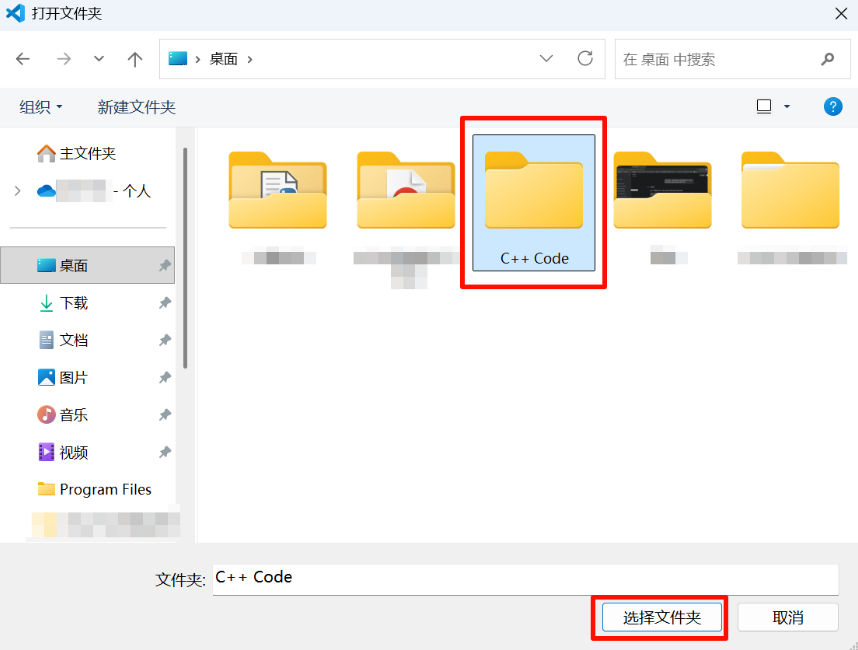
找到并选择你刚刚创建的文件夹(如下图);
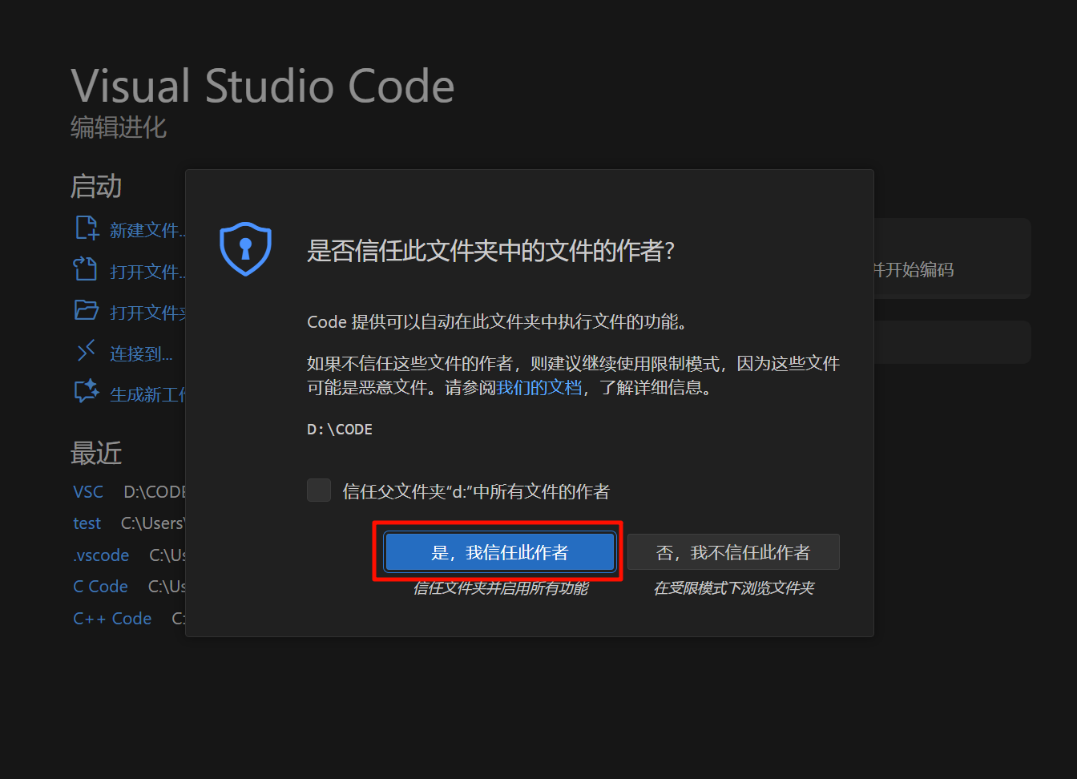
在弹出的窗口中,选择“ 是,我信任此作者 ”;
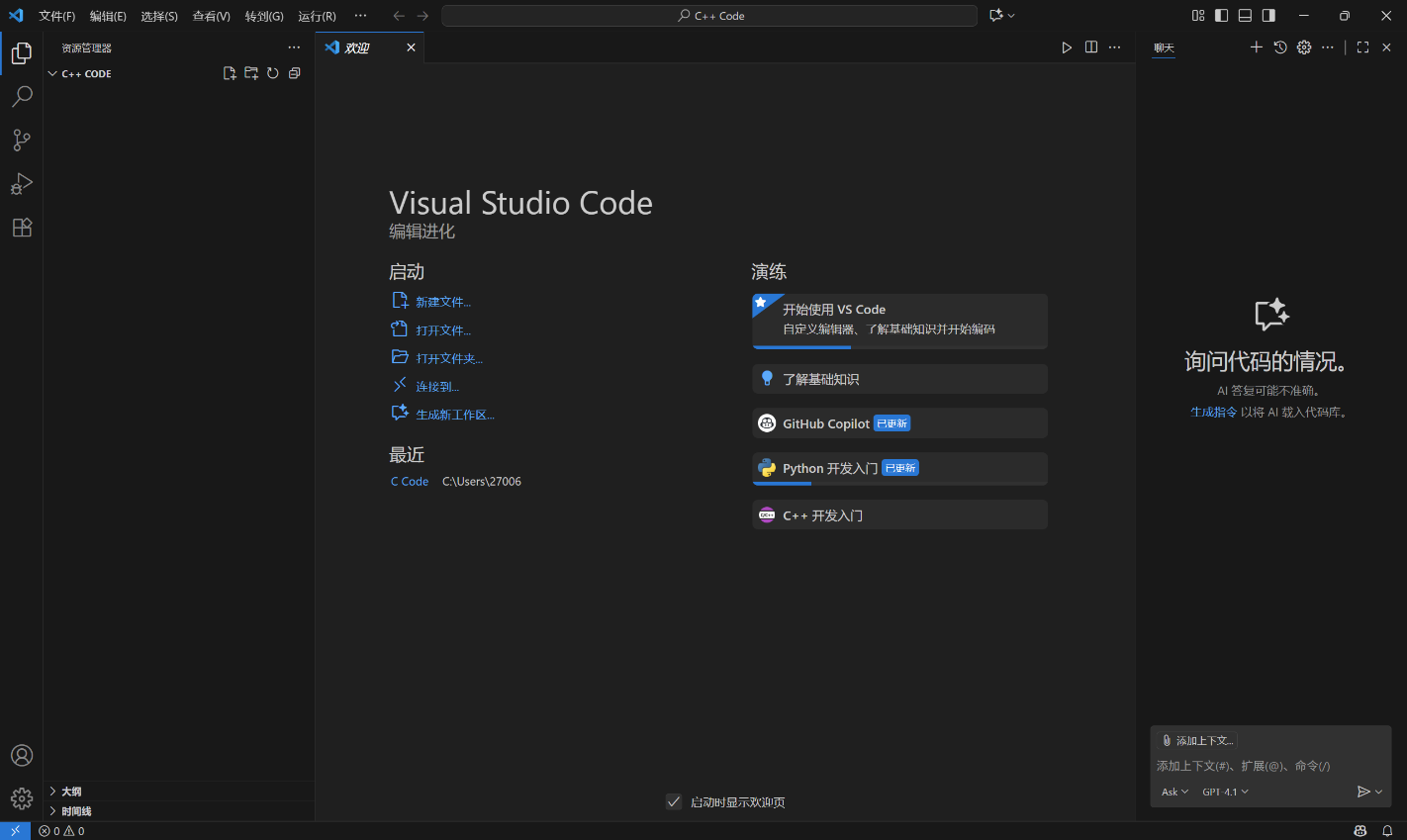
此时,你进入了你的项目文件夹,你可以在这里创建你的C语言项目;
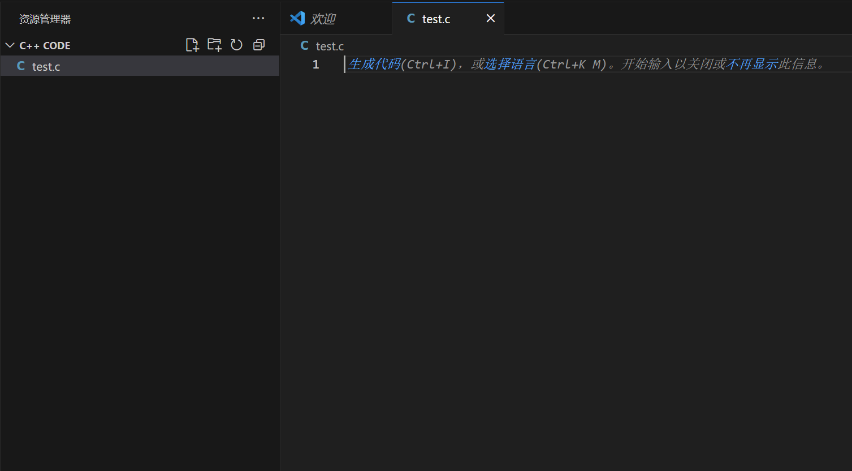
比如,点击这个按钮来新建文件,并其命名为你想命名的文件名,比如“test.c”;

然后,你就可以在右侧窗口进行编程了,然后按下键盘快捷键“Ctrl+S”对代码进行保存(如下图)。
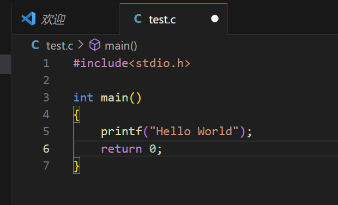
接下来,需要为程序的编译做一些配置。
按键盘快捷键“Ctrl+Shift+P”,在上方的搜索框中继续输入“C/C++”并打开“编辑配置(UI)”(如下图)
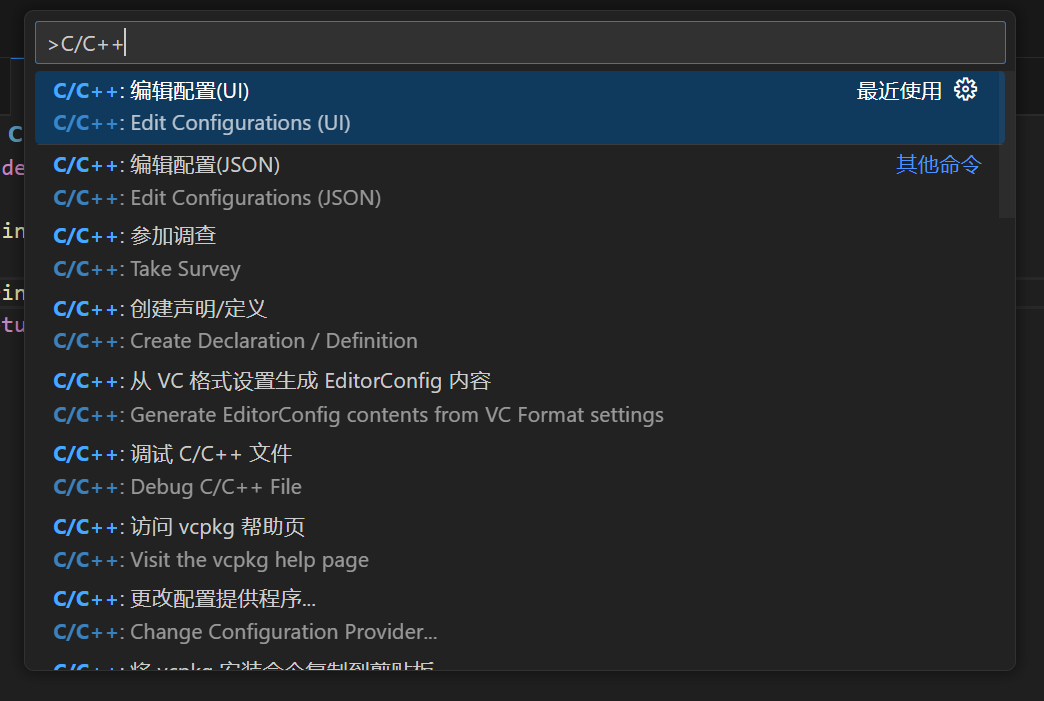
找到“编译器路径”(如下图);
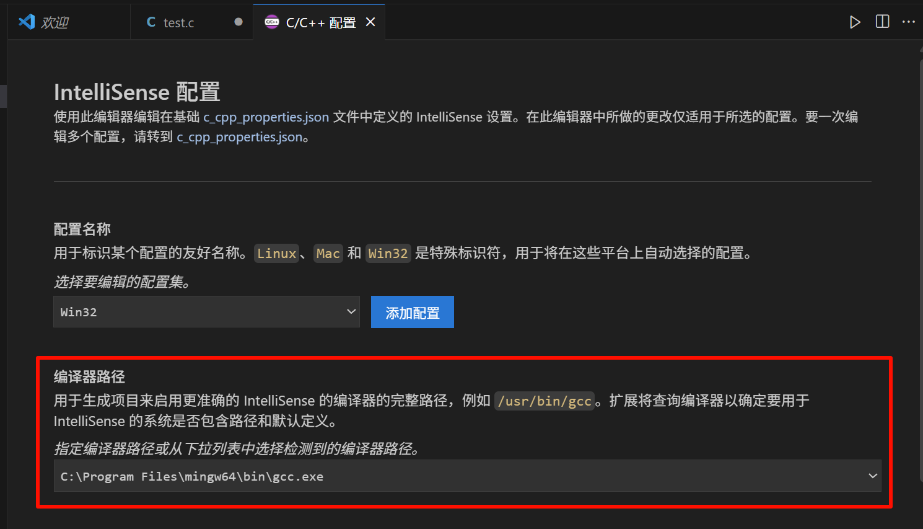
点击小三角,展开并选择有“gcc.exe”的一项(如下图);

然后,下拉,找到“IntelliSense 模式”(如下图);

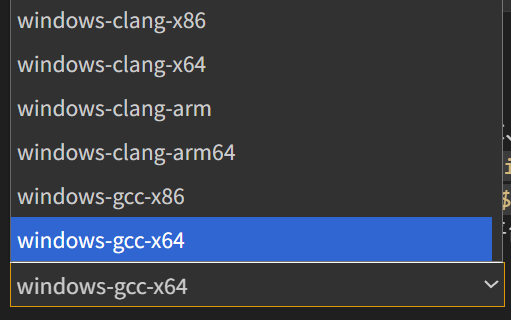
点击小三角展开并选择“windows-gcc-x64”(如上图);
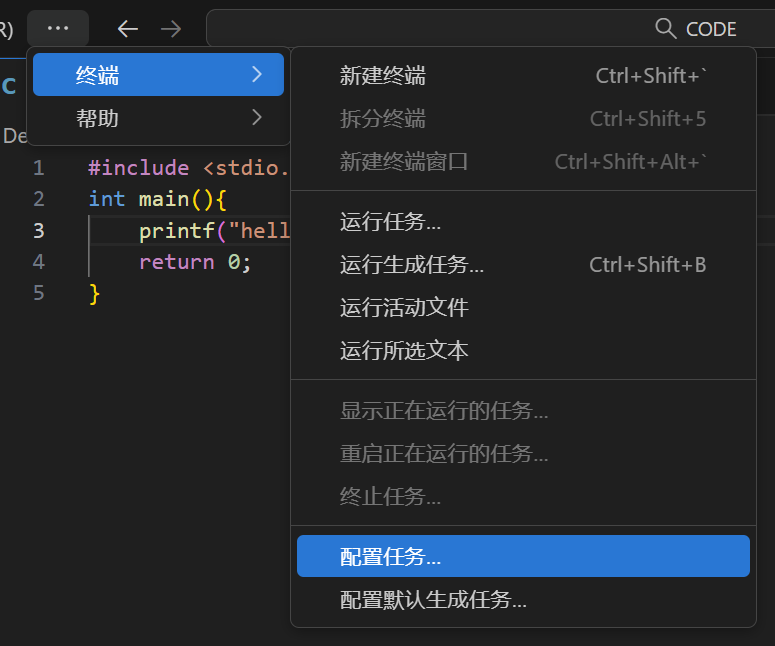
如下图,依次点击:“… - 终端 - 配置任务”;
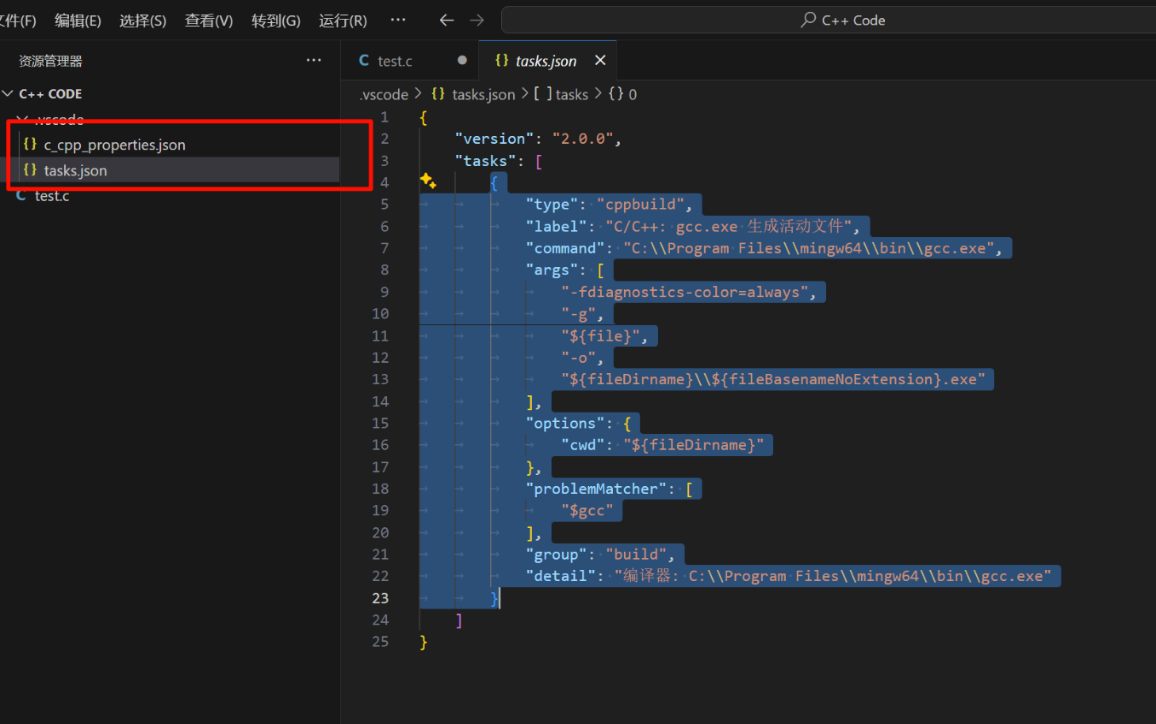
此时自动创建了两个文件(如下图);
然后,回到代码文件;
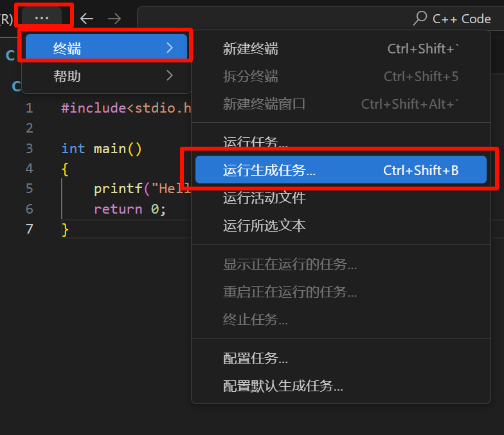
如图依次点击:“… - 终端 - 运行生成任务”;
点击“生成活动文件”(如下图);
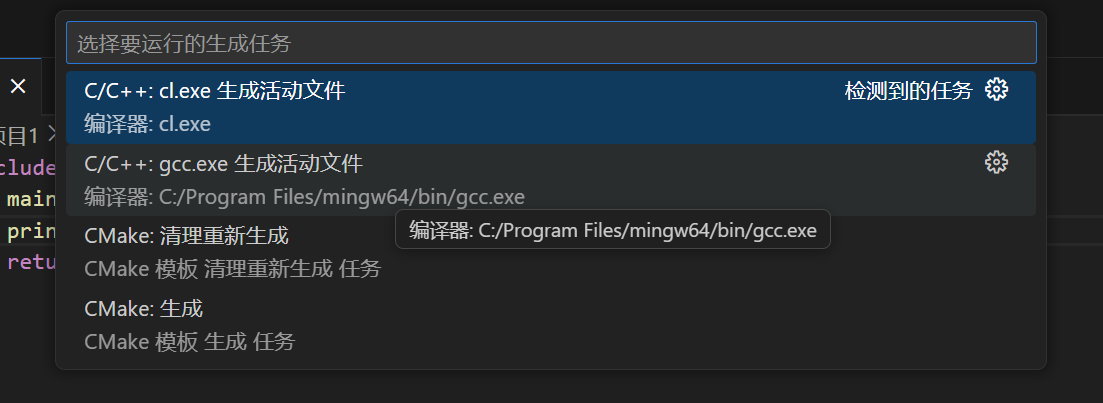
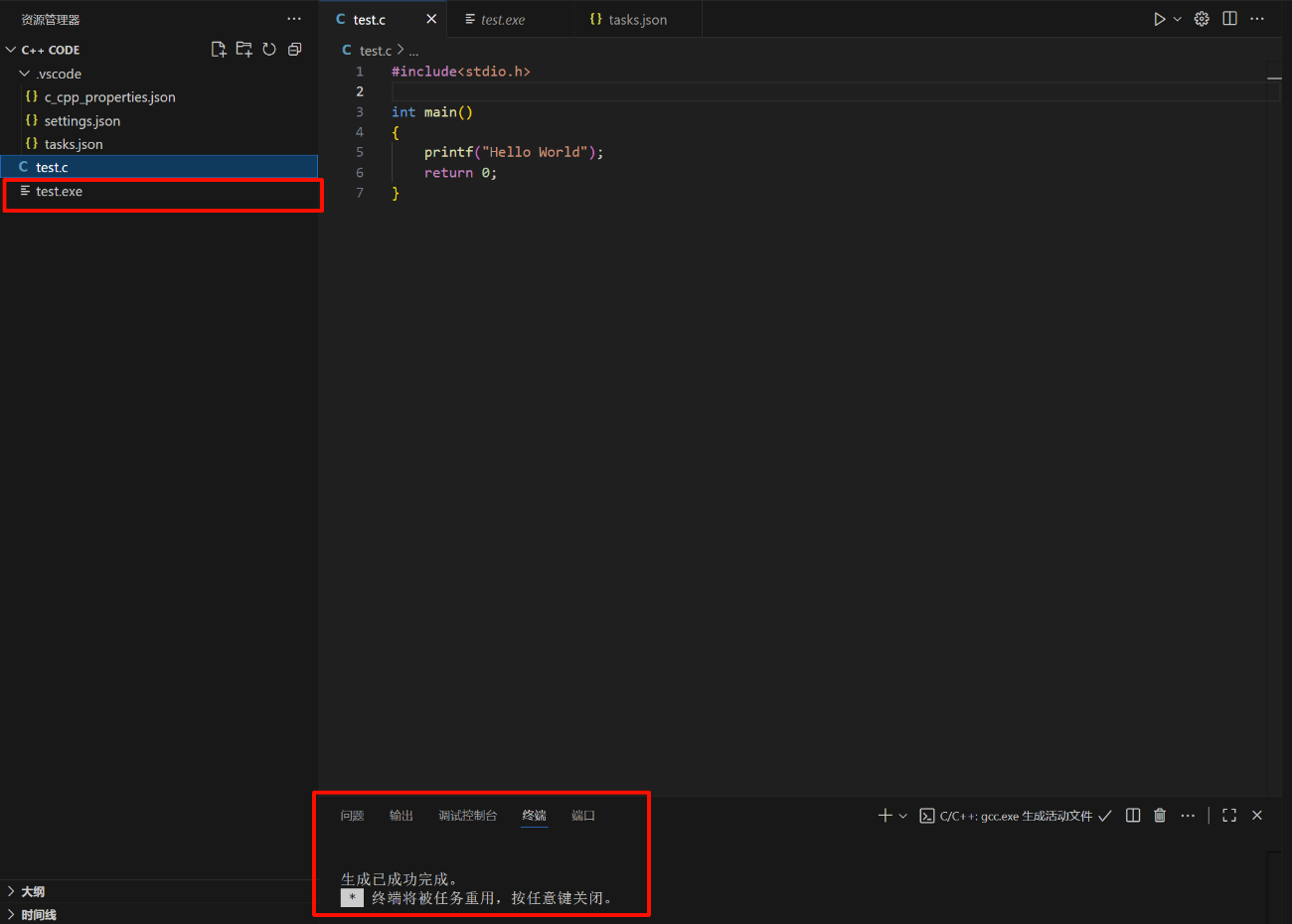
此时会在你的工作文件夹中生成一个exe程序(如上图);
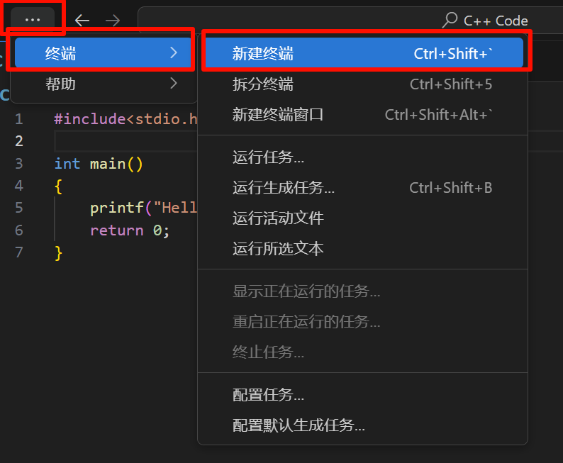
然后,新建一个终端(如下图);

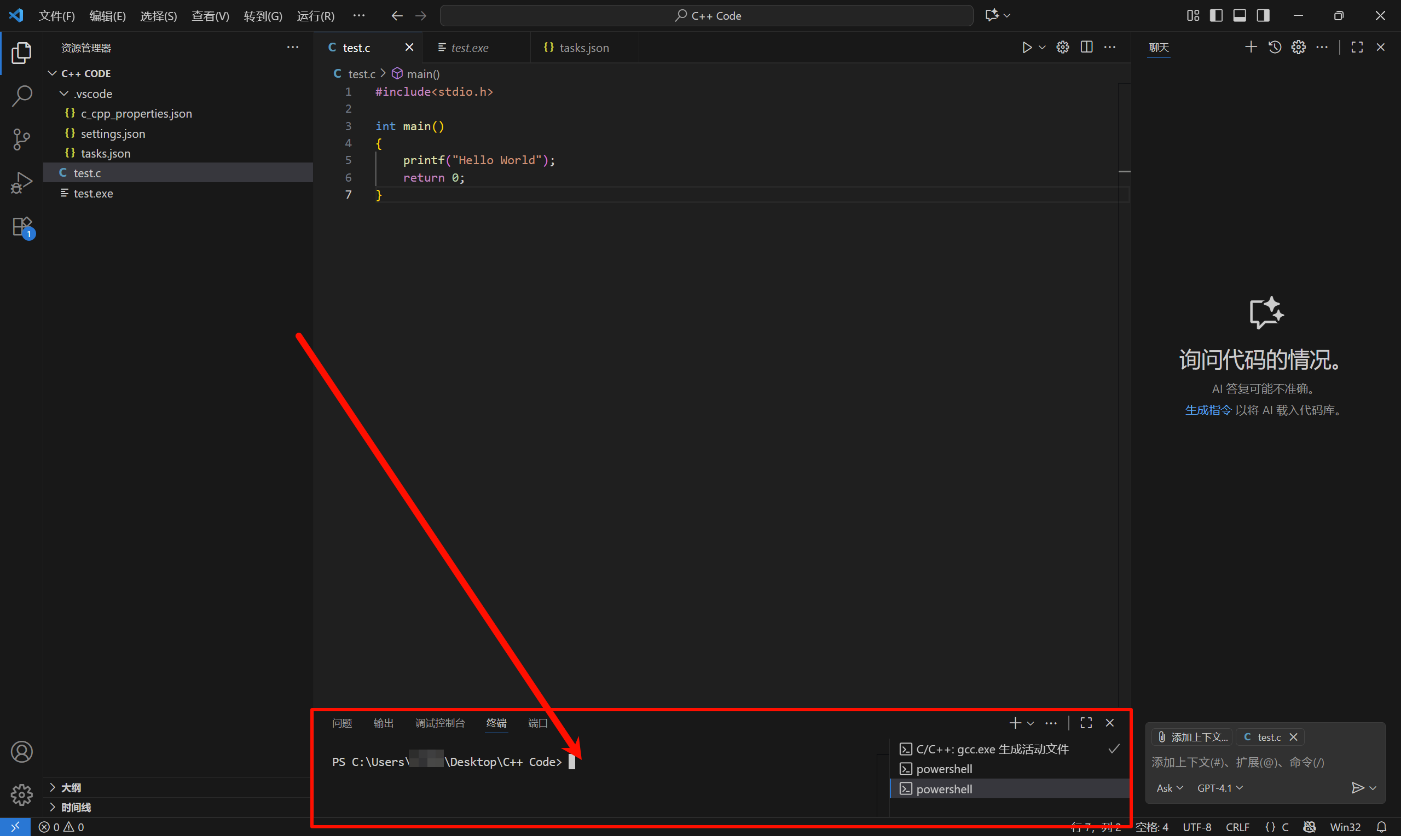
在这里输入“./tset.exe”(你的程序的名字)并按下回车(Enter);
这样,程序成功输出了Hello World(如上图)。
6. 扩展说明
(1) 关于快速编译
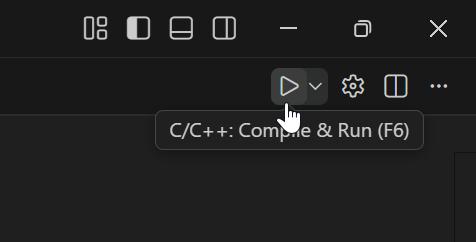
由于每次运行程序都需要在终端中输入“./test.exe”,较为繁琐,所以你可以安装一个扩展来一键完成代码的exe生成、exe运行操作。安装之后点击右上角的三角形即可直接完成编译和运行。
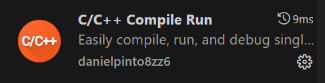
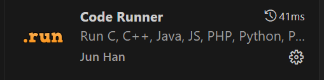
或者使用这个扩展可以让运行更迅速(但有时会出现问题,仅建议用于小项目或Python项目):
(2) 关于中文输出
在Visual Studio Code中使用C语言输出中文字符时会输出乱码,此时,需要做一些操作,以正常输出中文。
方法:在总用户配置文件中加入一些配置,控制终端的编码格式,从而正常输出中文。
首先,打开总用户配置文件,在上方搜索栏键入 >Open User Settings (JSON) 并打开对应项;

如下图所示,需要在配置文件的末尾加上这些代码(但注意要被最后的一个花括号包裹)。
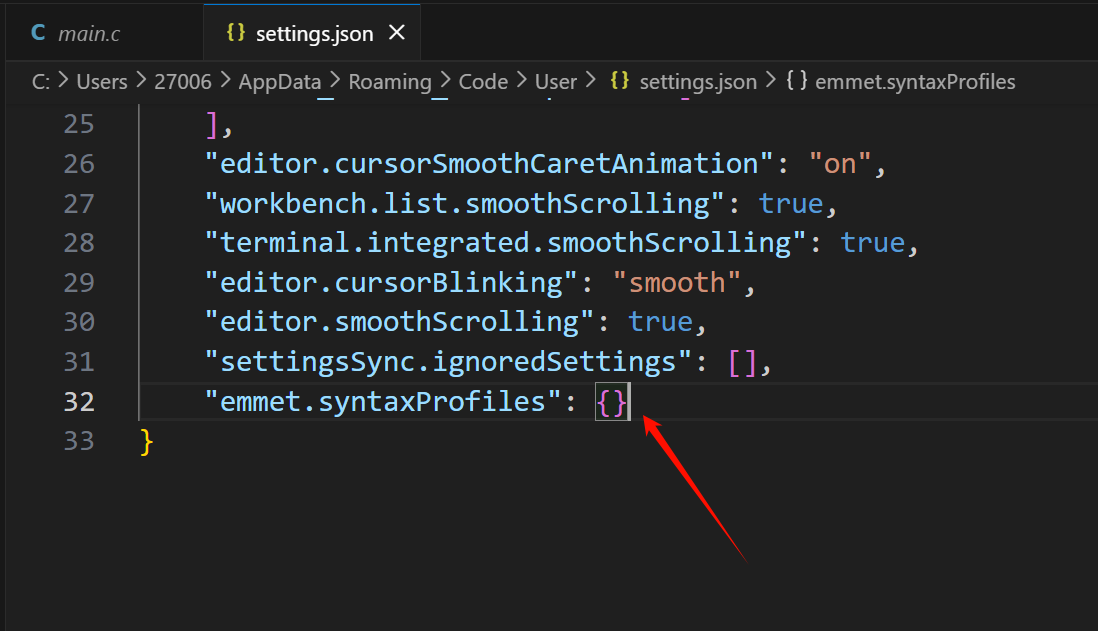
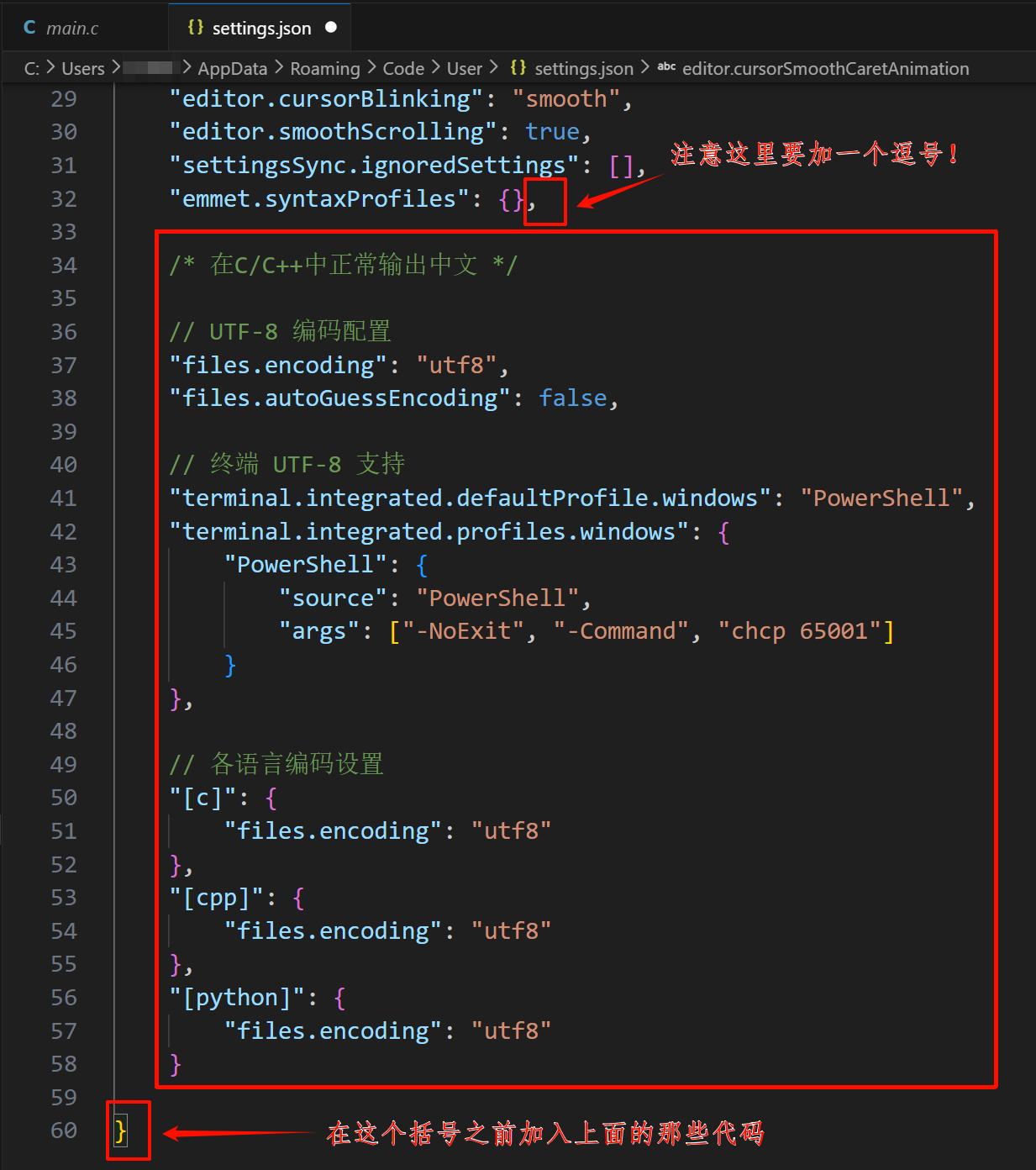
你可以直接点击右上角的复制按钮复制配置信息,将光标放在需要加逗号的位置(如下图),直接粘贴后保存即可。
,

    /\* 在C/C++中正常输出中文 \*/

    // UTF-8 编码配置

    "files.encoding": "utf8",

    "files.autoGuessEncoding": false,


    // 终端 UTF-8 支持

    "terminal.integrated.defaultProfile.windows": "PowerShell",

    "terminal.integrated.profiles.windows": {

        "PowerShell": {

            "source": "PowerShell",

            "args": \["-NoExit", "-Command", "chcp 65001"\]

        }

    },


    // 各语言编码设置

    "\[c\]": {

        "files.encoding": "utf8"

    },

    "\[cpp\]": {

        "files.encoding": "utf8"

    },

    "\[python\]": {

        "files.encoding": "utf8"

    }
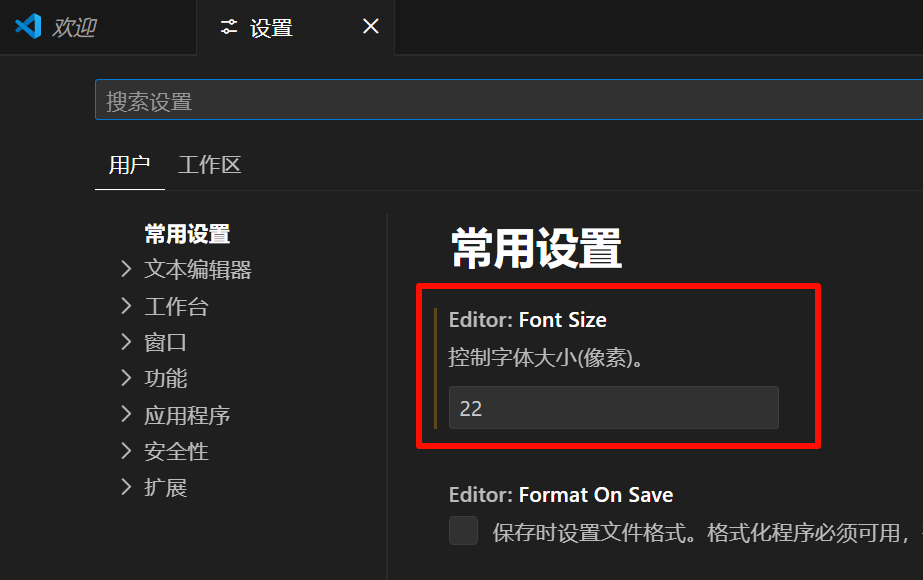
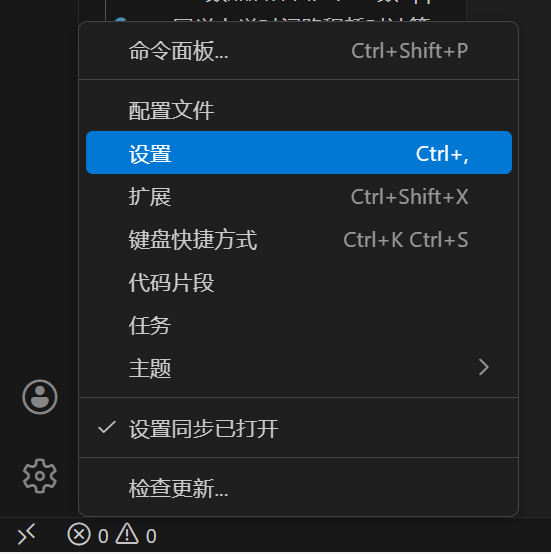
(3) 关于字体放大
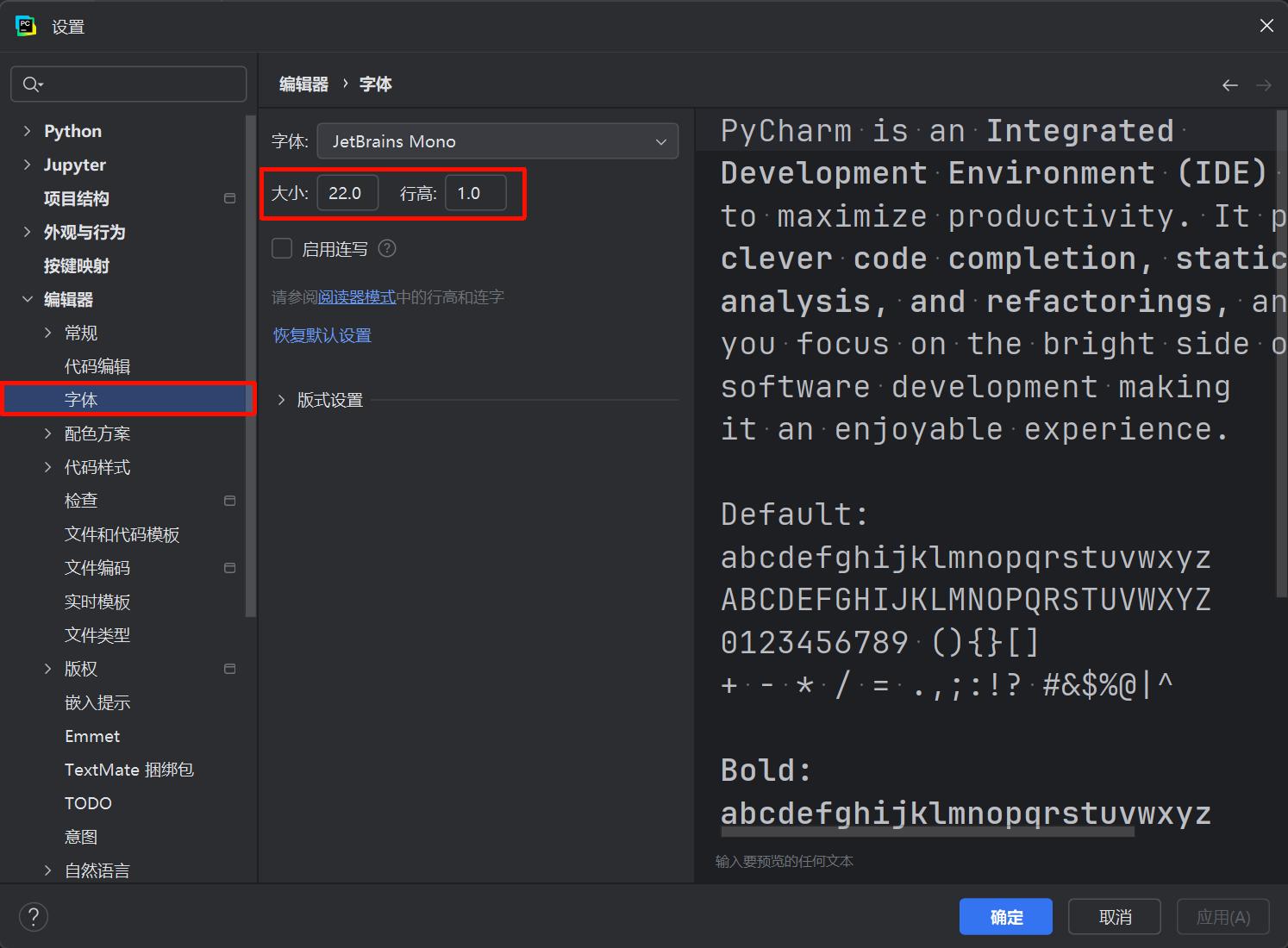
如下图,左下角设置,设置里面的第一个就是字体大小。
五、Visual Studio的下载与安装
Visual Studio 2022的官方网站:
https://visualstudio.microsoft.com/zh-hans/
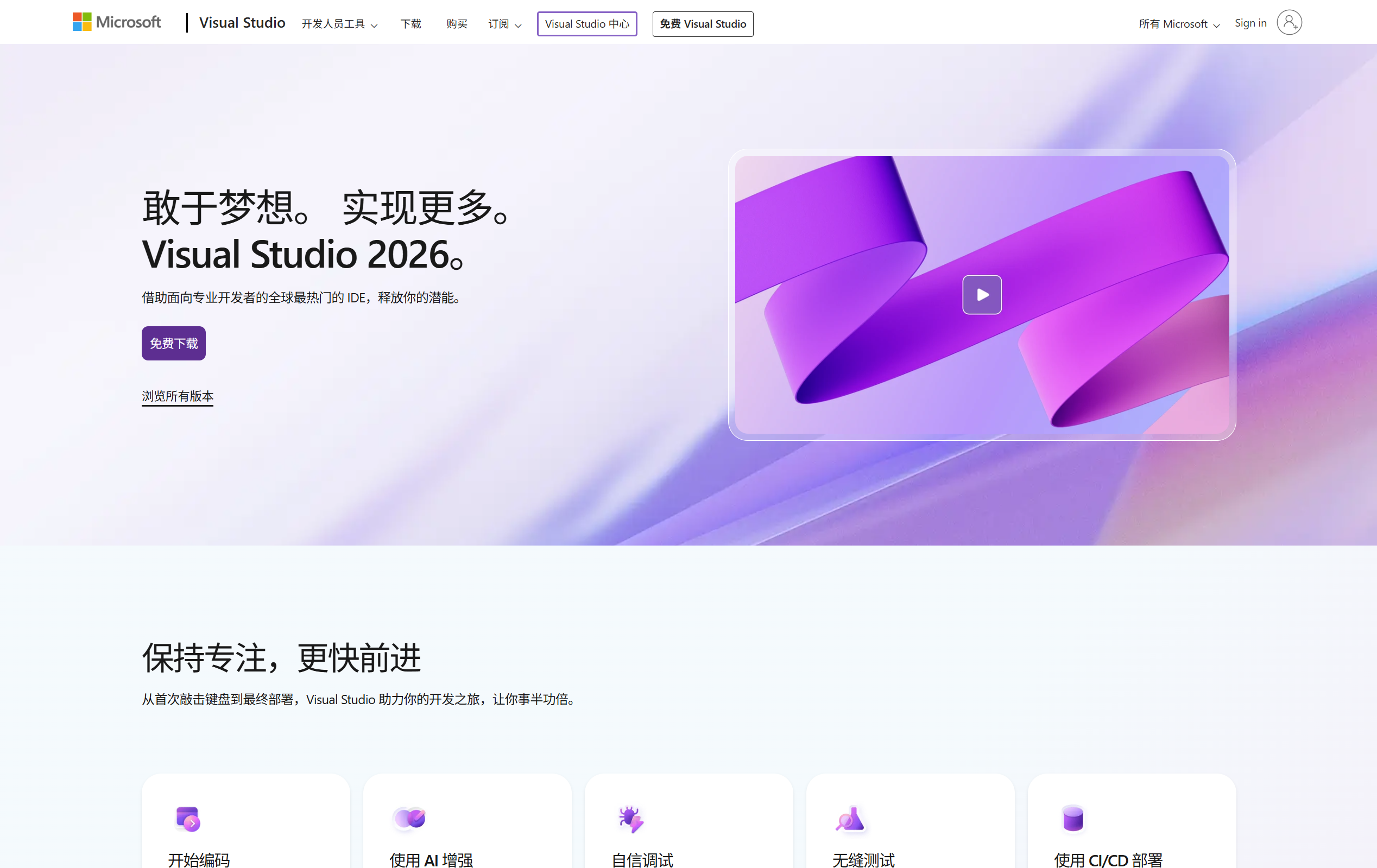
点击“免费下载”之后,等待程序下载完成,然后,打开程序,等待程序初始化,然后来到下图中的界面:
勾选“使用C++的桌面开发”,如果你还有Python的需求,可以勾选“Python开发”(如下图);
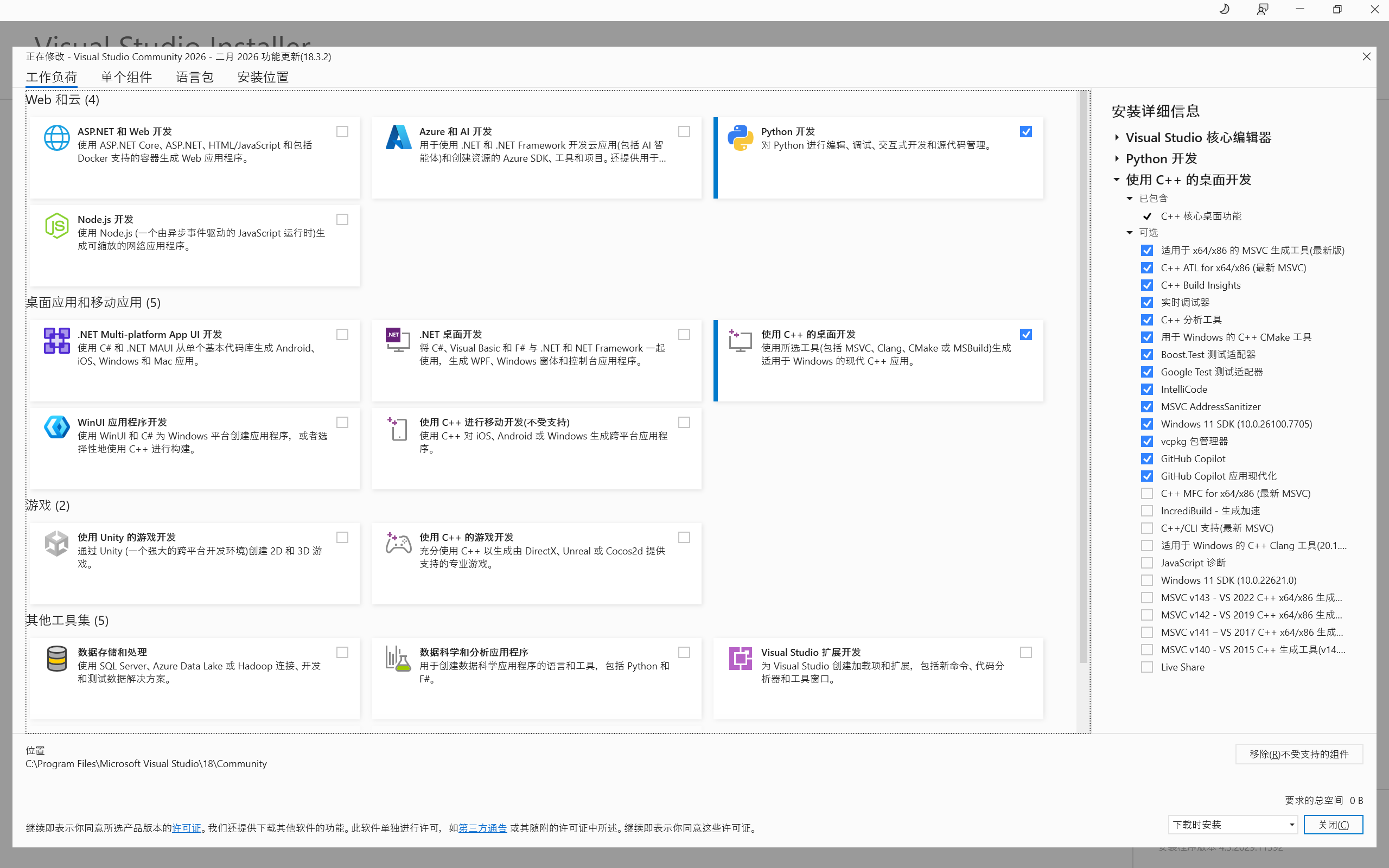
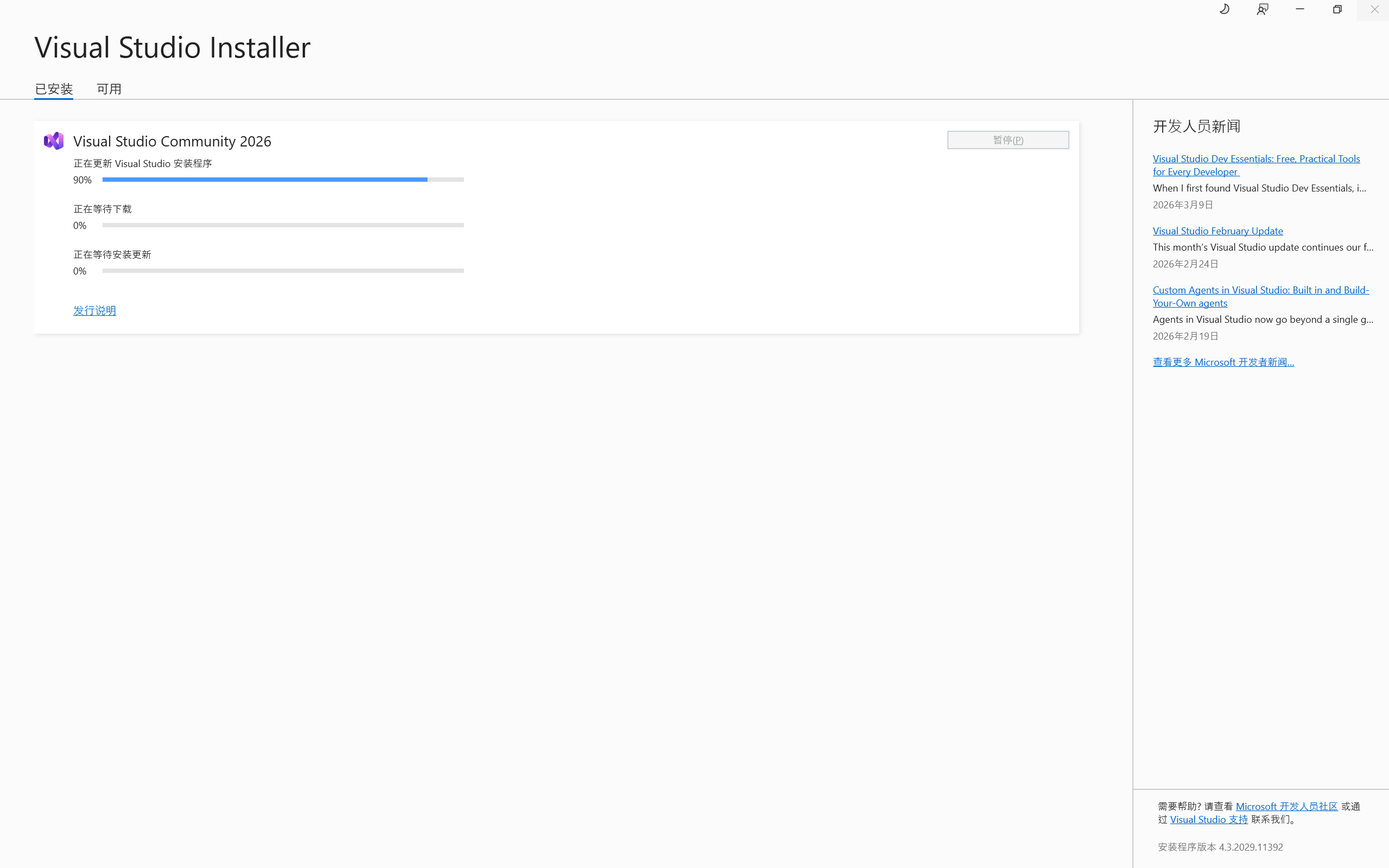
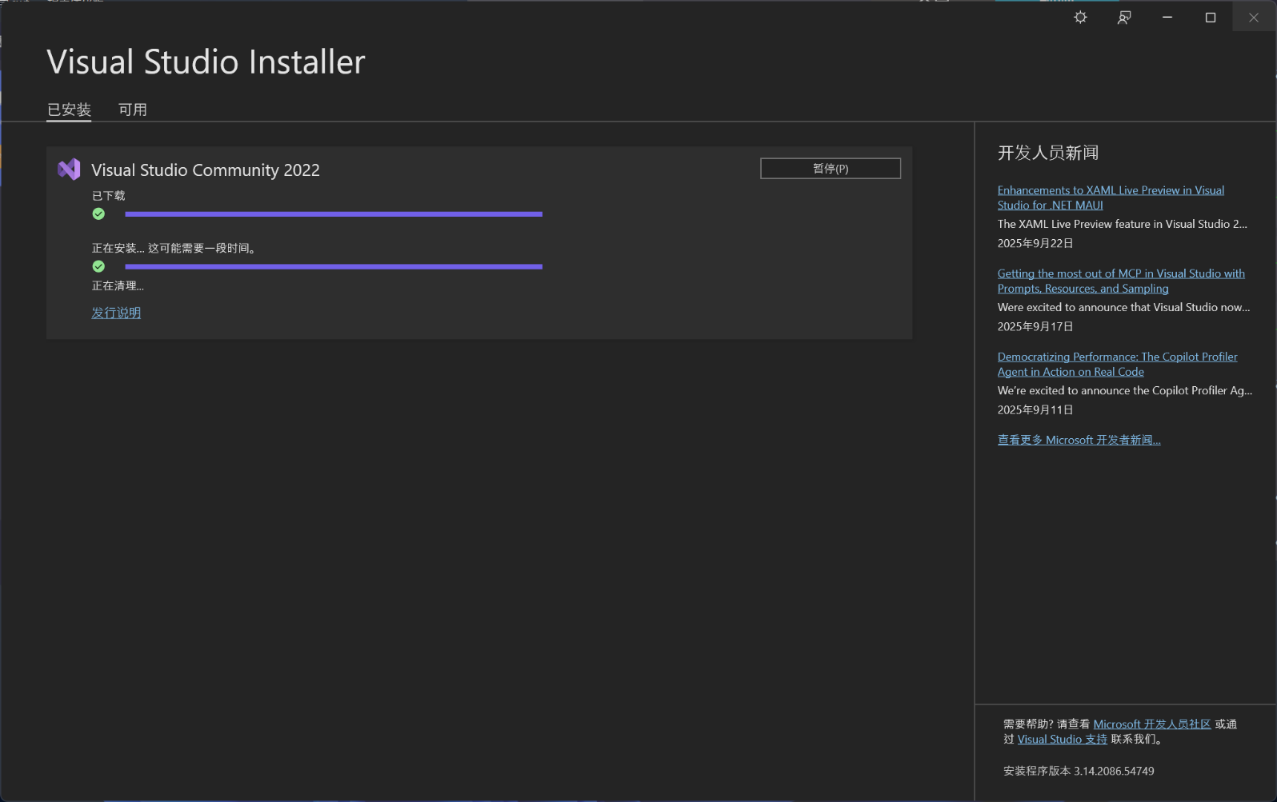
等待下载完成(如上图),然后点击“启动”;
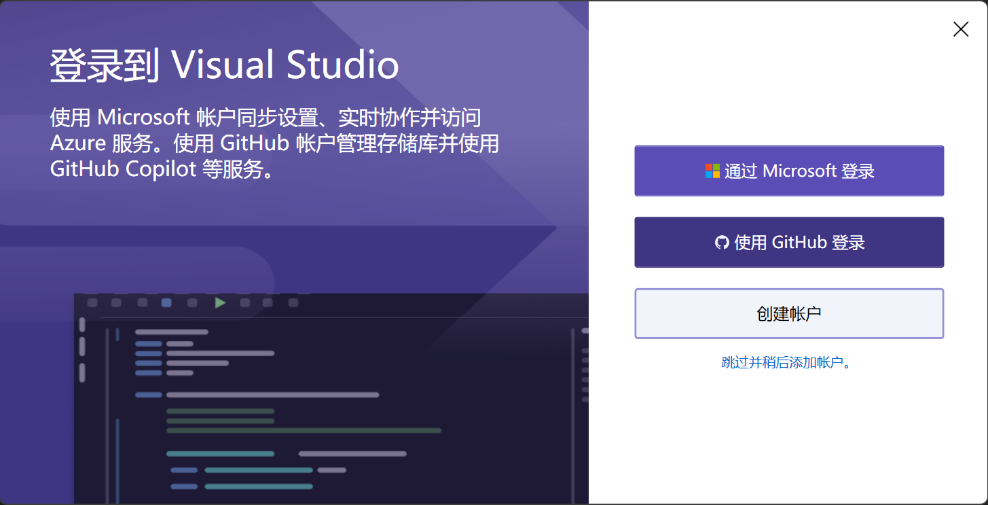
如果你有Microsoft或者GitHub账号,可以跳转到浏览器授权登录,如果没有,可以点击“跳过并稍后添加账户。”跳过登录步骤,也可以选择创建一个账号。(如上图)
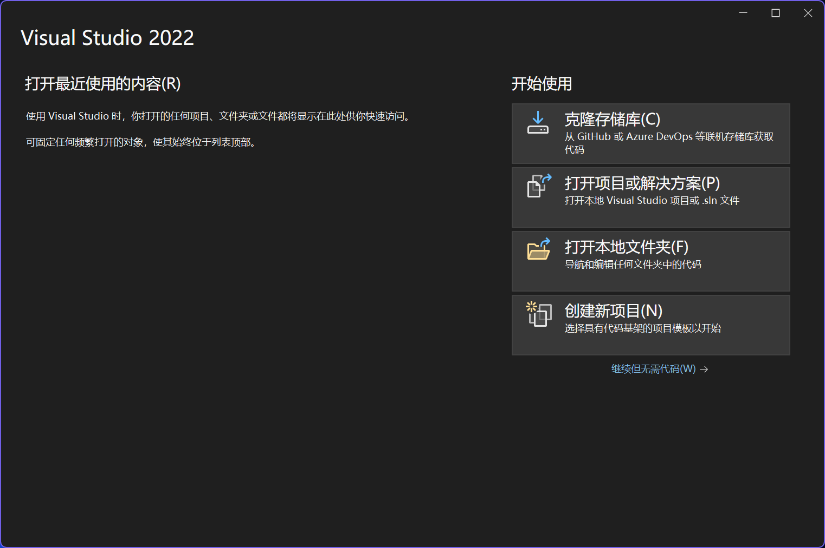
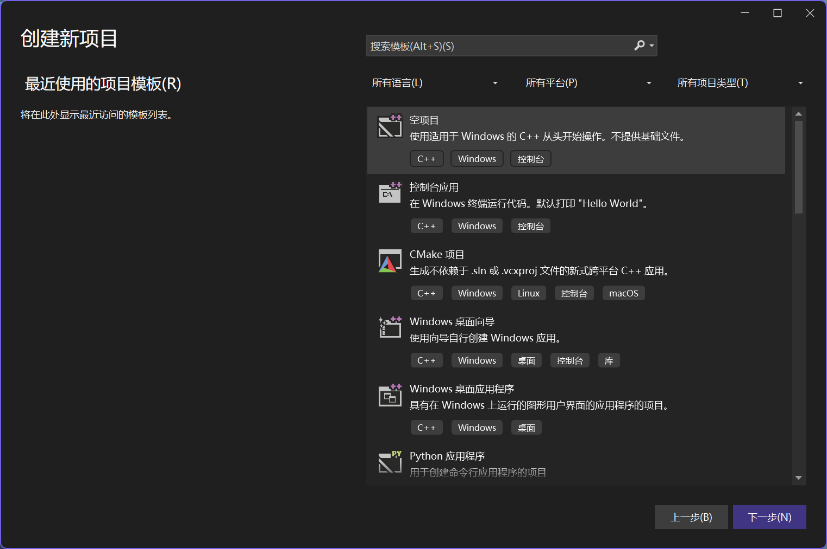
点击“创建新项目”(如上图);
选择“空项目”,并下一步(如下图);
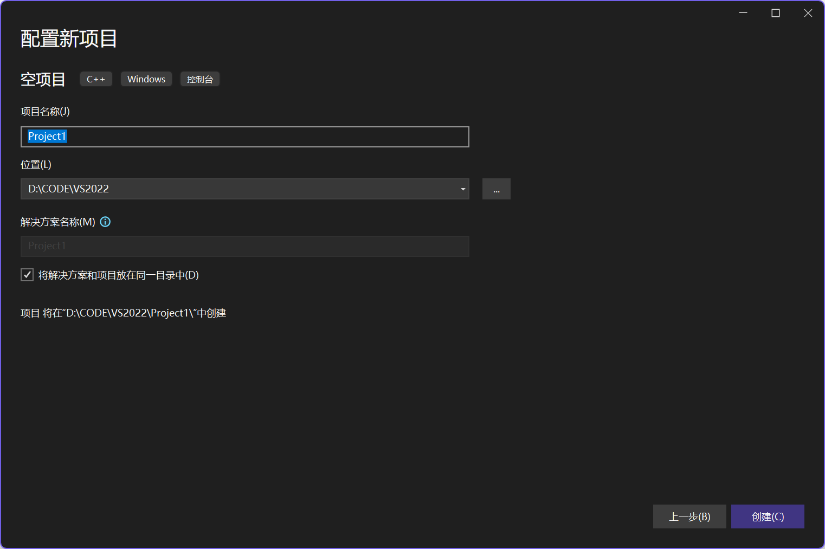
项目名称和位置任选,建议勾选“将解决方案和项目放在同一目录中”(如下图);
右键单击“解决方案资源管理器”中的“源文件”,在菜单中点击“添加”,再点击“新建项”;也可以使用快捷键“Ctrl+Shift+A”(如下图);
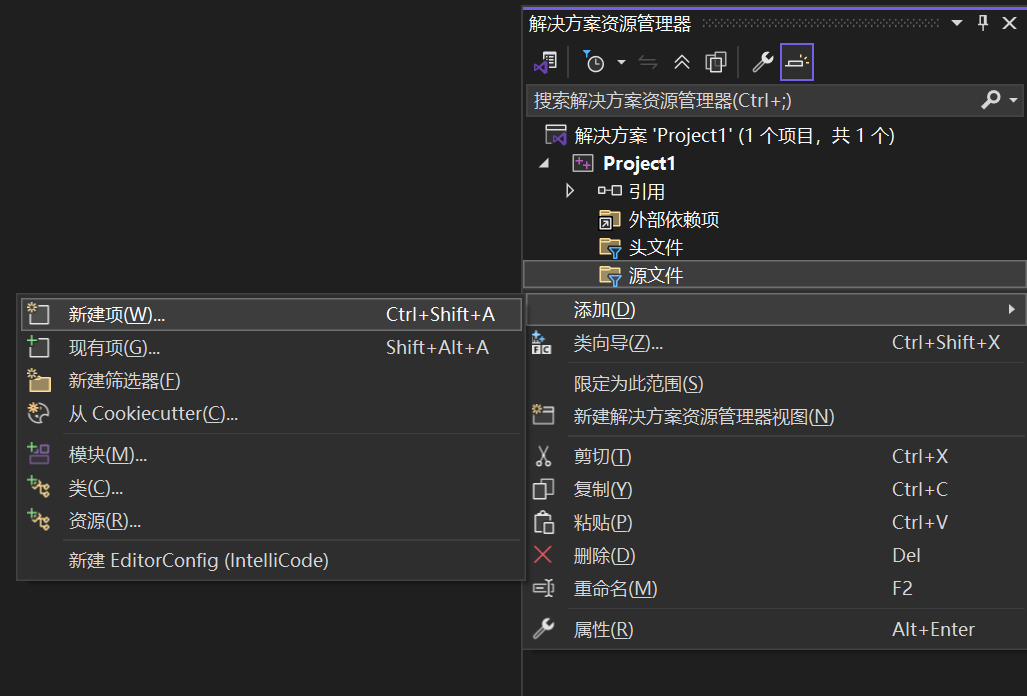
如果右边的这个窗口不见了,可以点击左上角的菜单栏的“视图”中的“解决方案资源管理器”或者使用快捷键“Ctrl+Alt+L”(如下图);

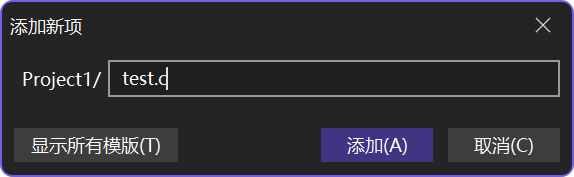
如上图,输入你的项目的名字,比如test.c或者test.cpp。你写什么语言的程序就写什么后缀;
编写代码,点击三角形运行(如下图);
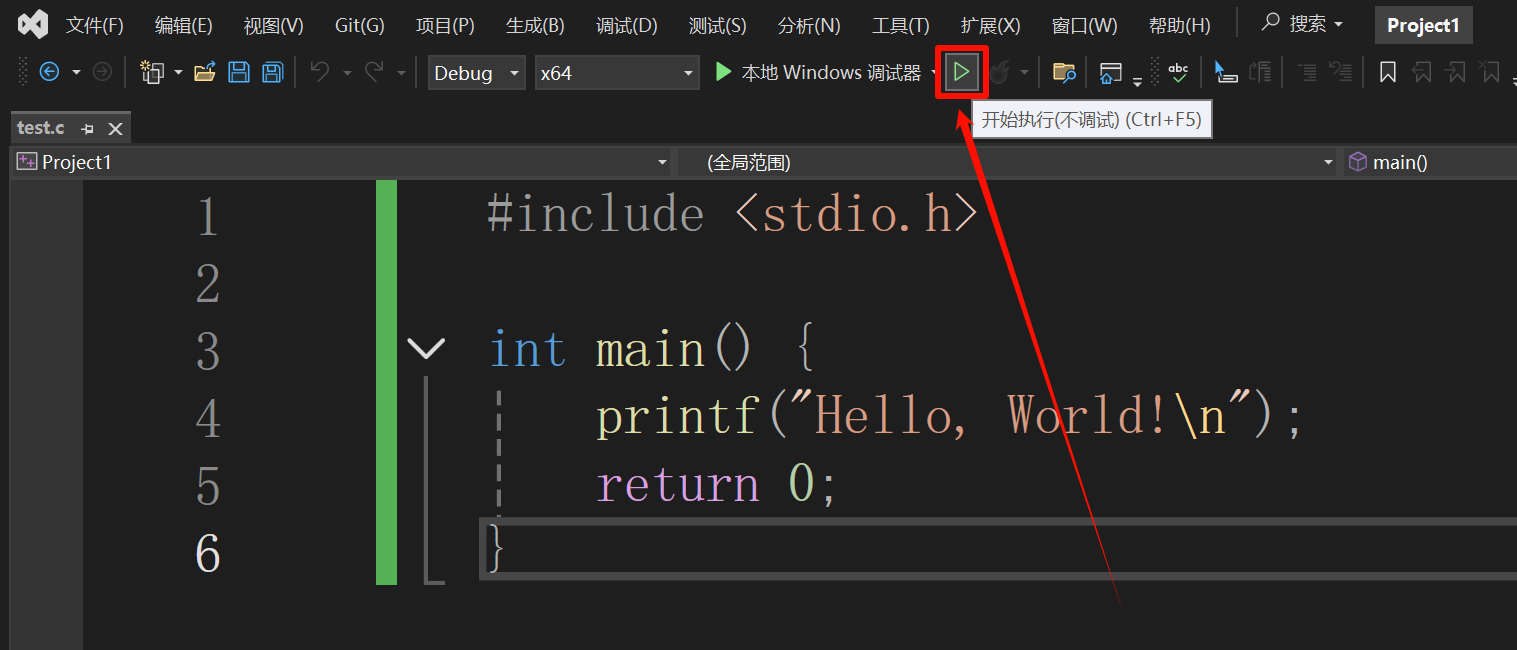
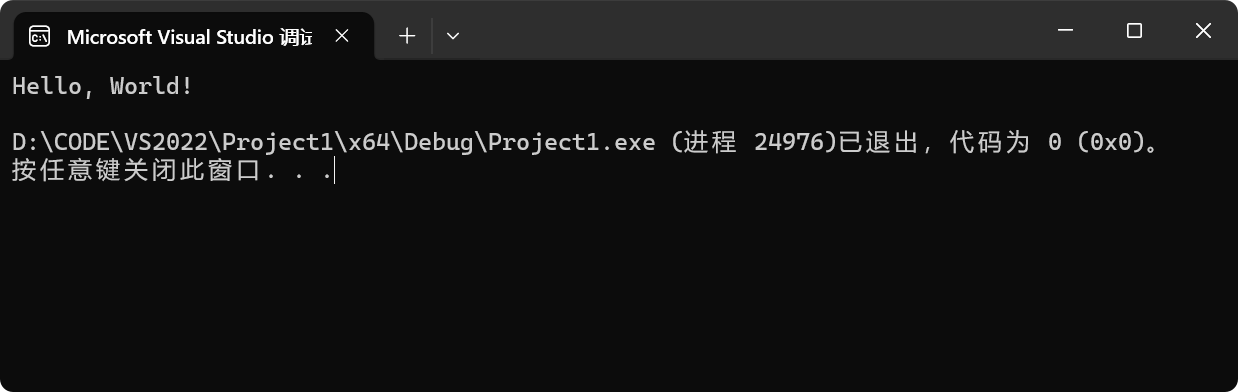
小提示:如果觉得写代码的字体太小,可以将鼠标移动到代码区域,按下Ctrl键的同时滚动鼠标滚轮!
六、Dev-C++的下载与安装
1. 不同版本的抉择
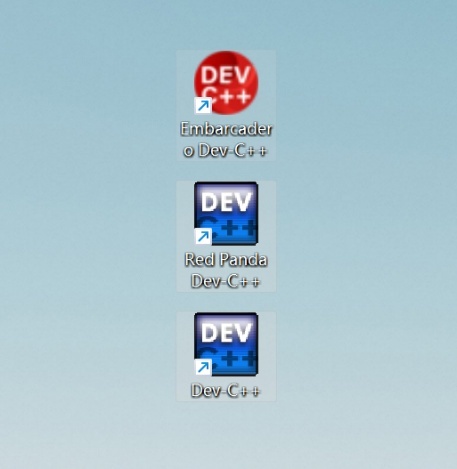
Dev C++作为经典的轻量级C/C++集成开发环境(IDE),在原开发团队停止维护后,衍生出多个分支版本。其中,Red Panda Dev-C++(现主要以“小熊猫C++”品牌活跃)与Embarcadero Dev-C++是目前国内用户较常接触的。
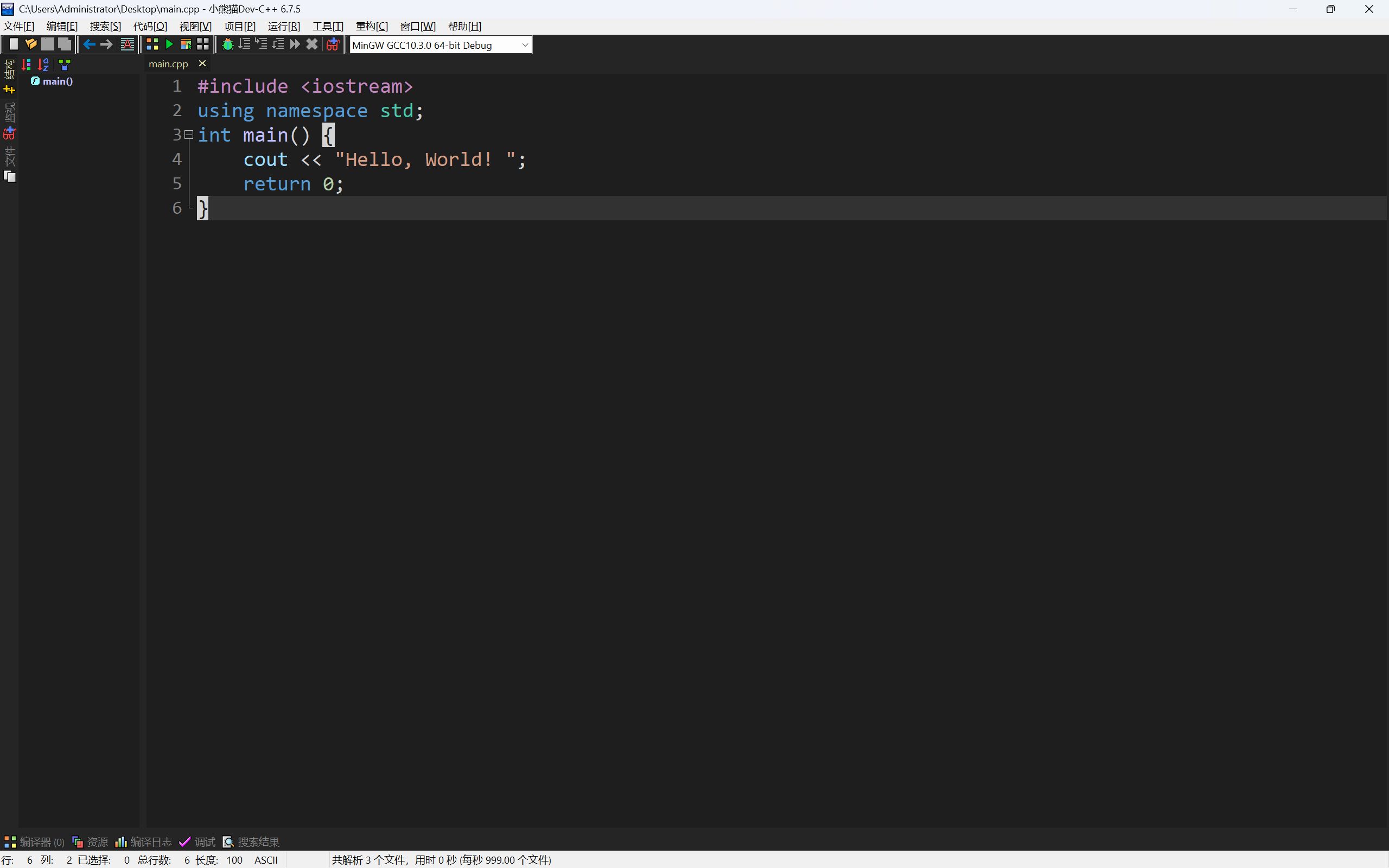
经测试以及收集大众的意见,我在这里推荐蓝色的版本,即Red Panda Dev-C++。小熊猫版本不需要像Embarcadero版本那样需要在编译选项和编辑器选项中过多设置(比如默认支持输出中文、支持关键字补全等)。由于此教程在v1.4及之前推荐了红色版本而v1.5之后推荐蓝色版本,所以在蓝色版本的安装教程之后,保留了红色版本的安装教程。
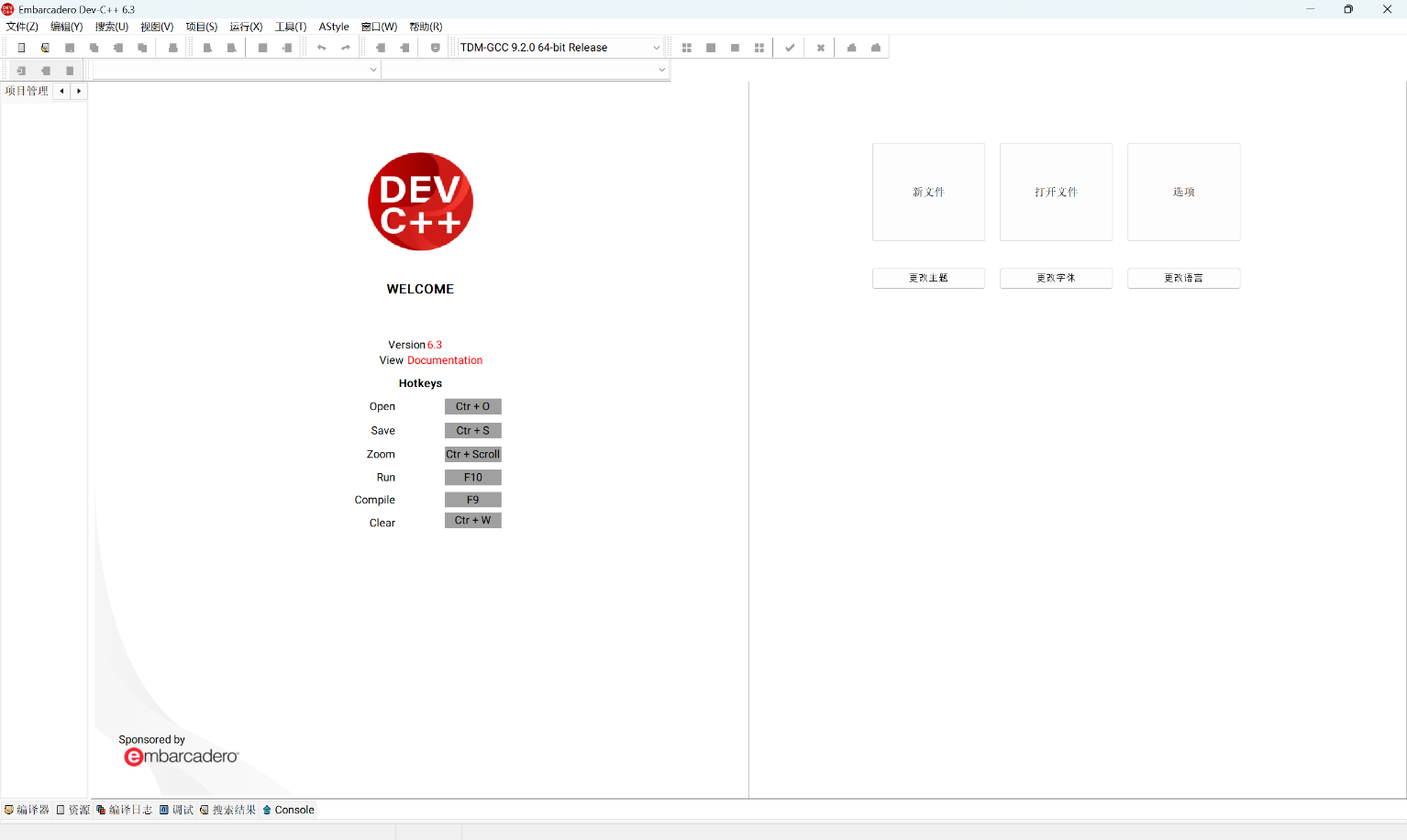
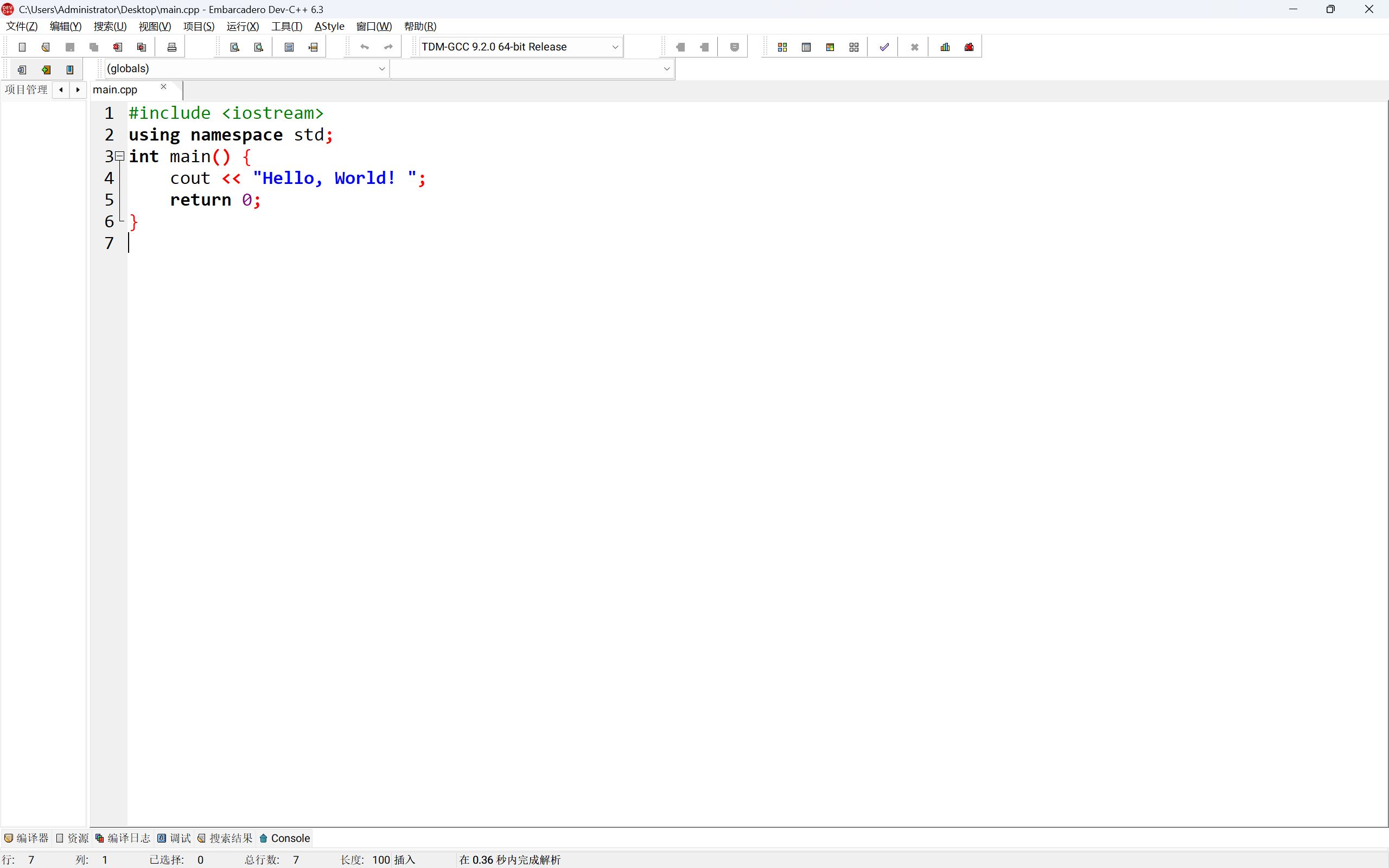
(Red Panda Dev-C++与Embarcadero Dev-C++概述图)
2. 下载Dev C++
(1) Red Panda版本Dev-C++下载
https://sourceforge.net/projects/dev-cpp-2020/
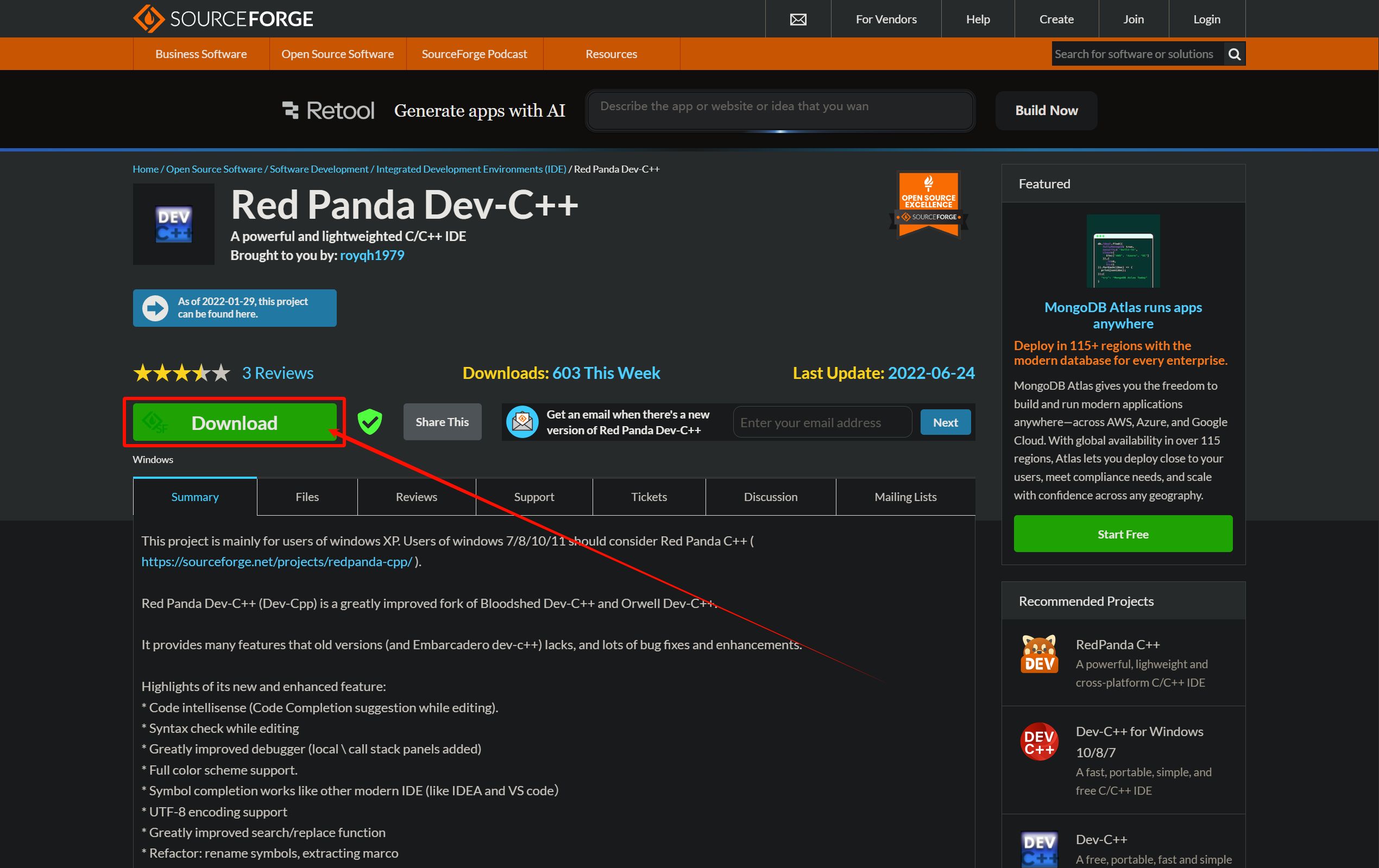
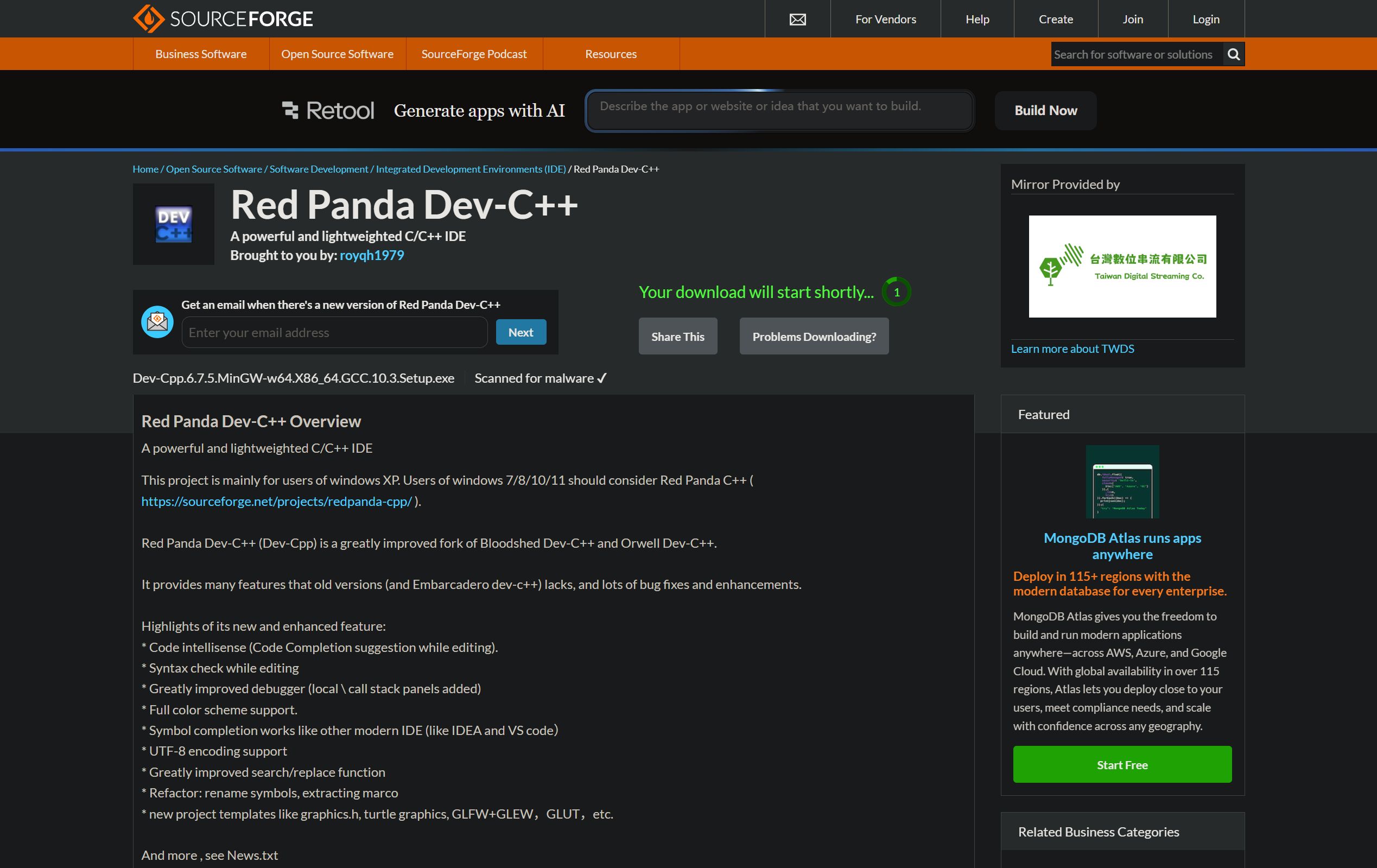
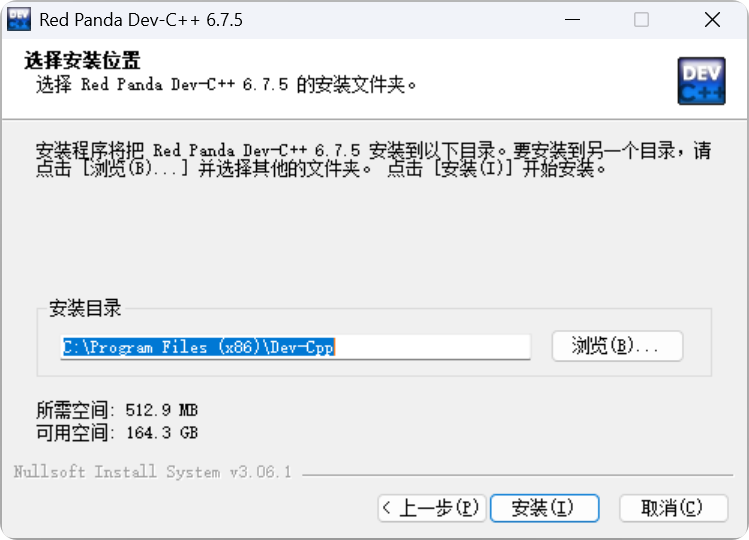
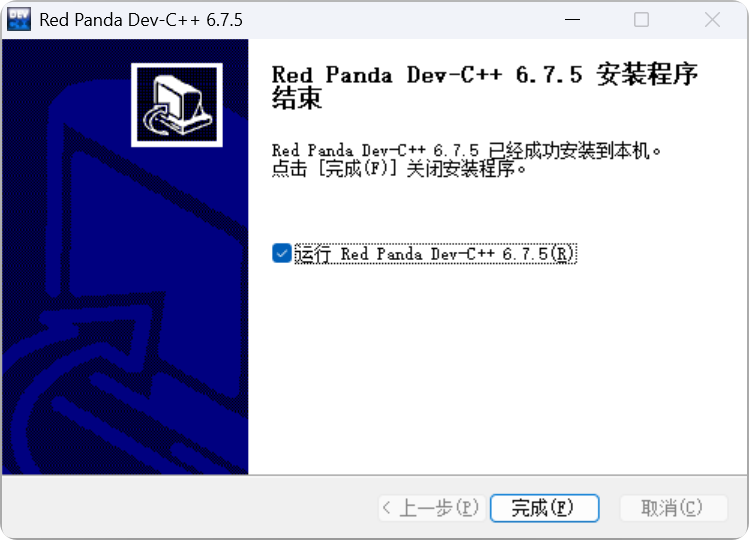
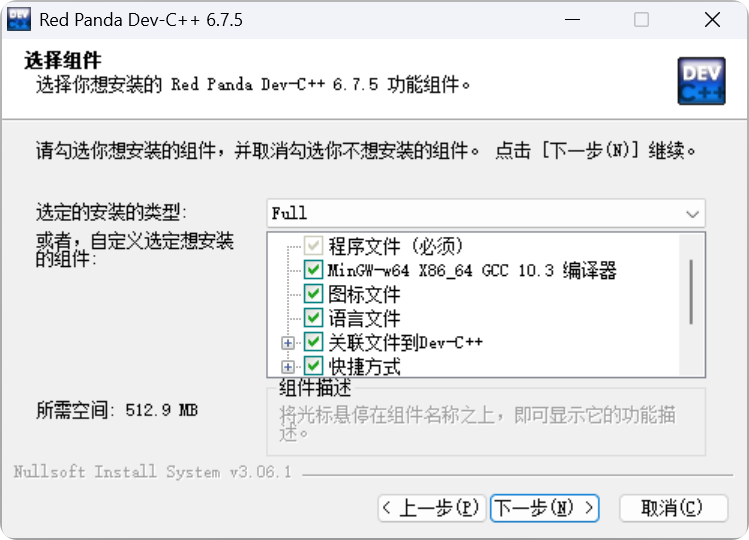
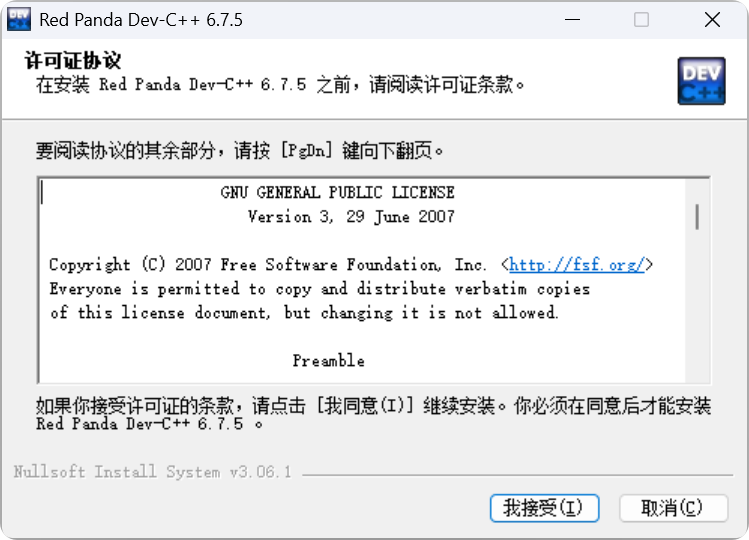
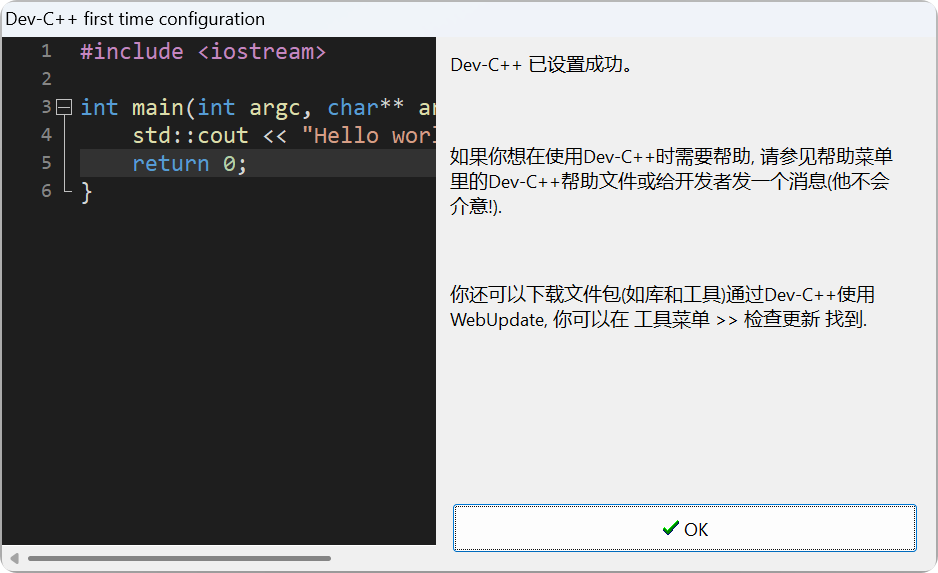
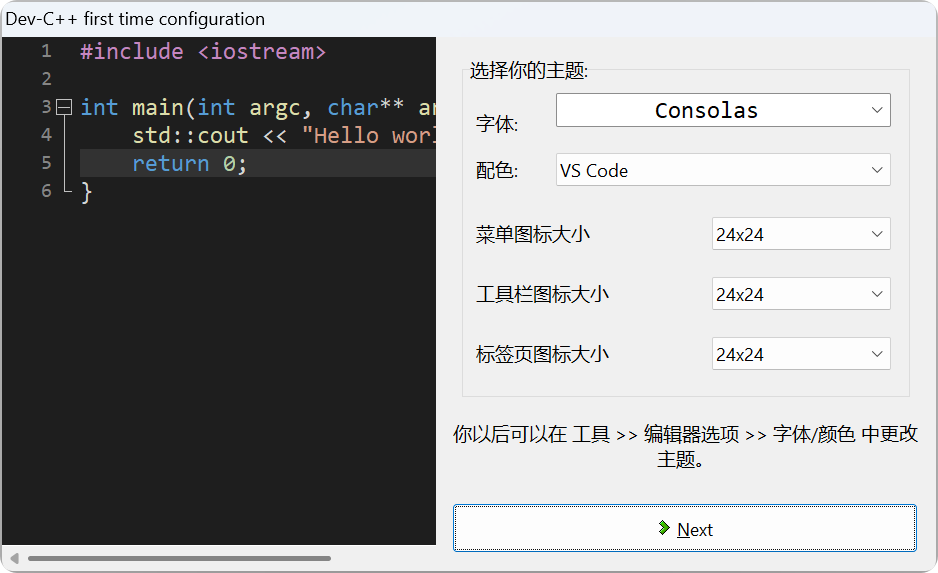
如下图,下载并安装打开就可以开始使用了,不需要做过多的设置。安装过程也不需要做任何调整,一直继续就好。
(2) Embarcadero版本Dev-C++下载
Embarcadero官方网站:
Embarcadero官方网站的Dev-C++下载地址:
https://www.embarcadero.com/free-tools/dev-cpp/
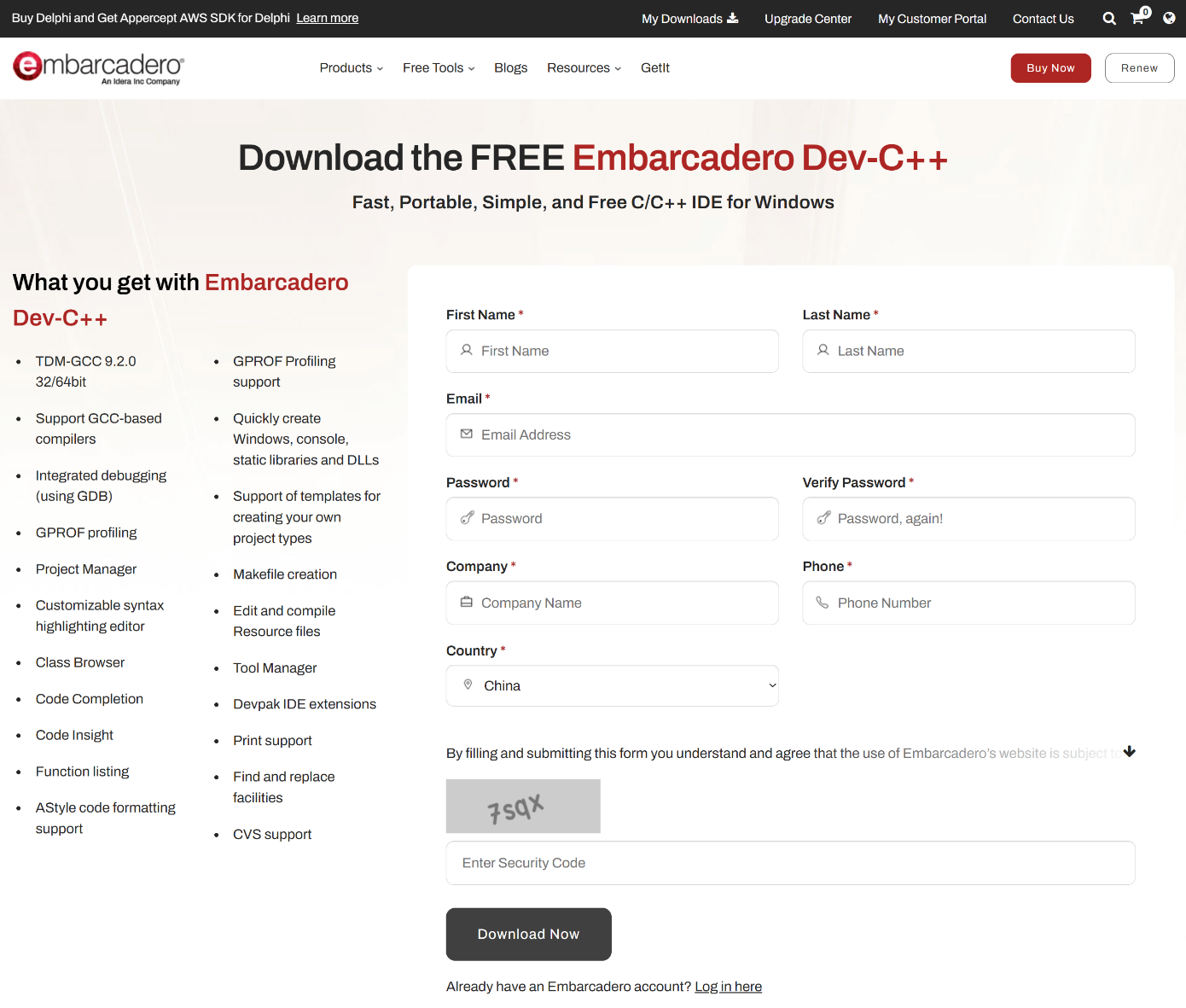
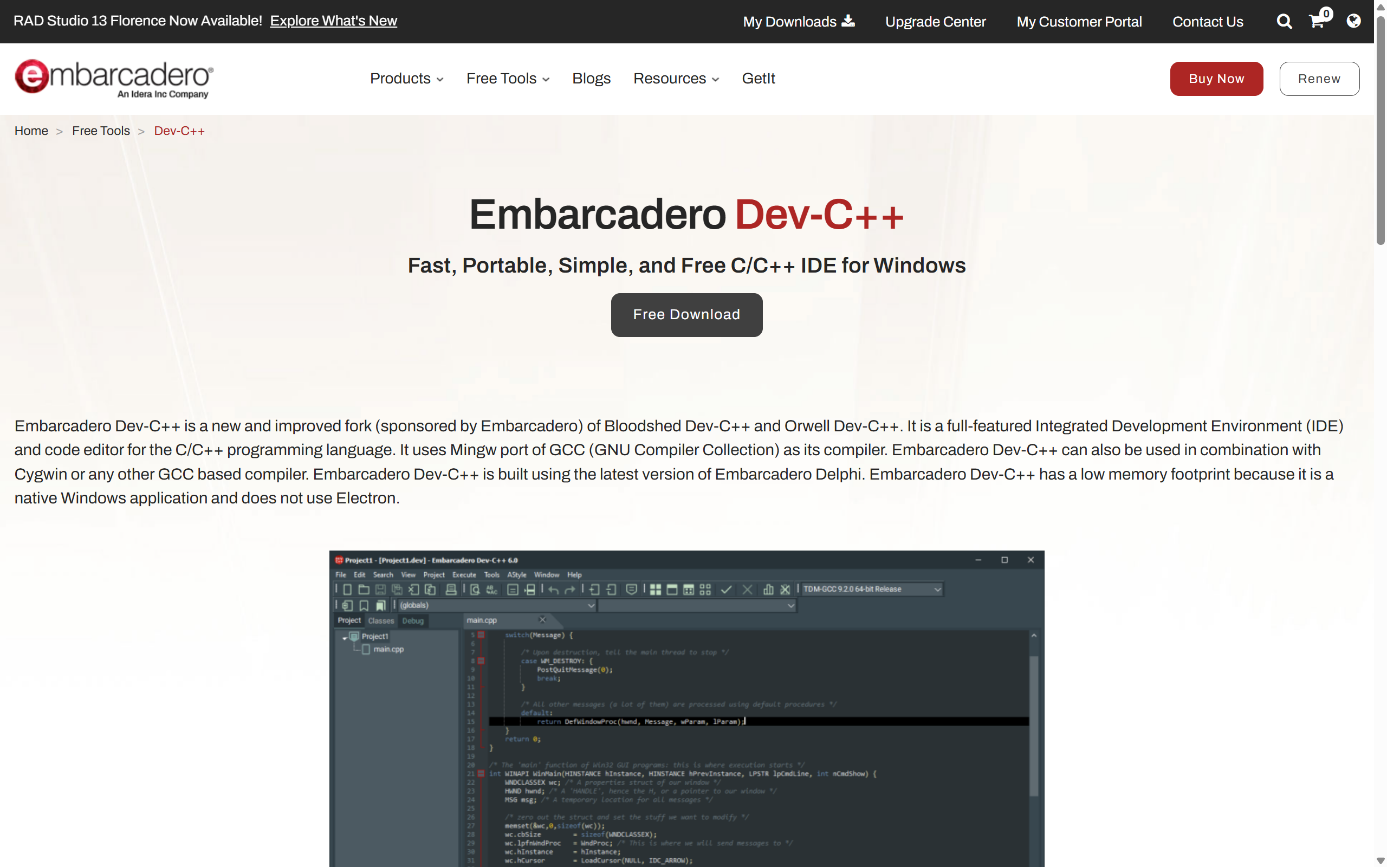
如上图,官方要求先填写信息(即注册和登录账号),然后才能开始下载。如果你觉得上述方法过于复杂,可以前往:
https://www.embarcadero.com/free-tools
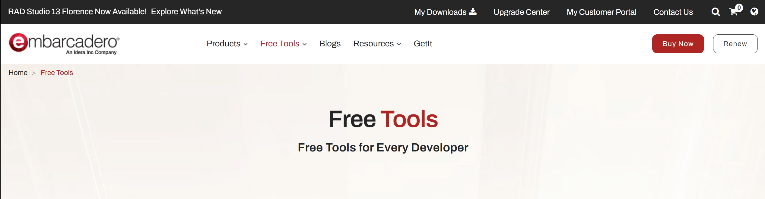
此界面的“Free Tools”列表中(如上图),点击“ Get the FREE Tool ”,即可跳转至GitHub的发布页:
这里提供了最新版本的各种安装包,前三个是没有编译器的版本,后三个是有编译器的版本;后三个中,第一个是便携版(散装文件构成的7z压缩文件);第二个是安装程序;第三个是安装程序外面套一层zip压缩包。(如下图)
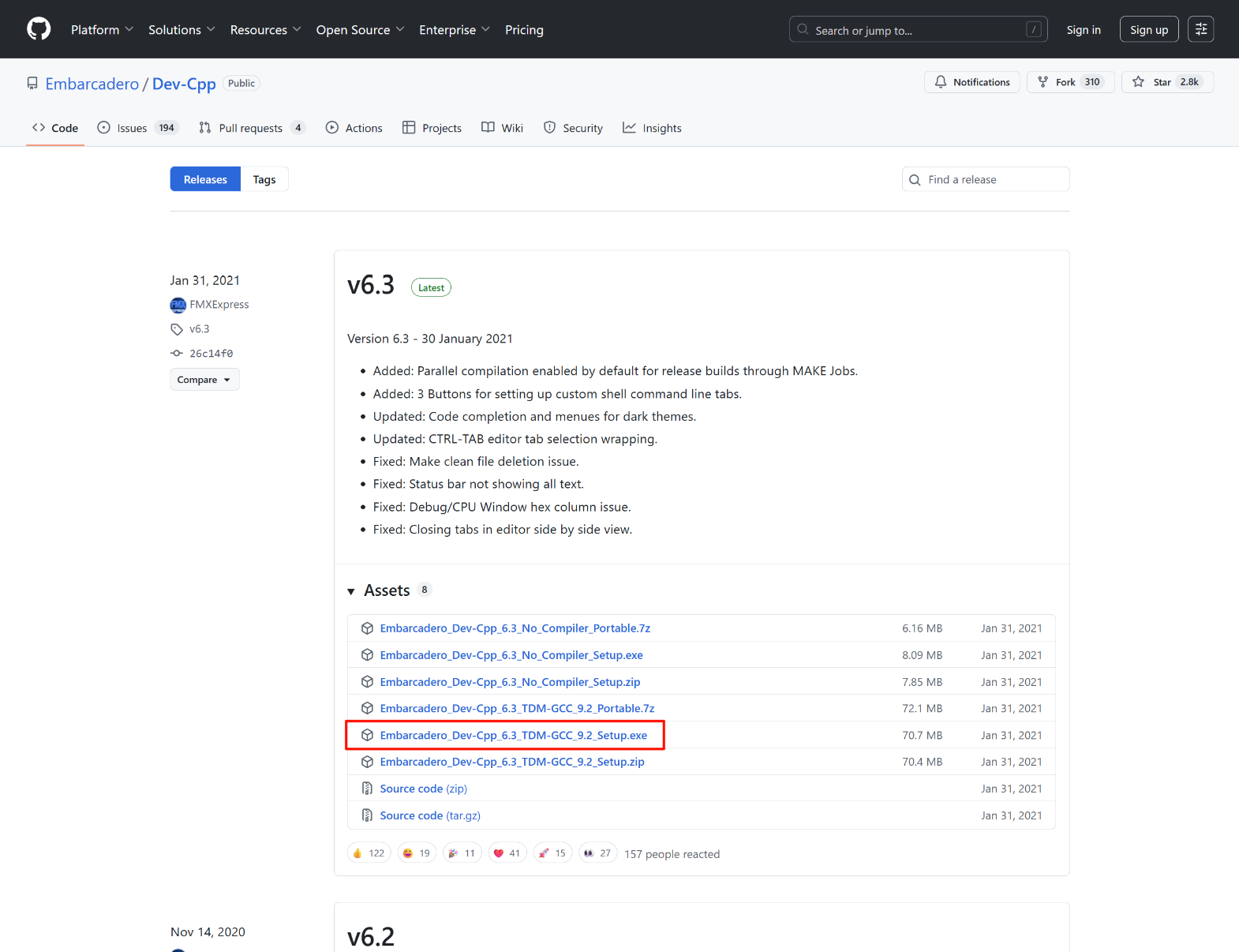
建议下载倒数第二个,即下图中用红框框选的一个。它们之间具体有什么区别,可以自行查询资料。
3. 安装Dev C++
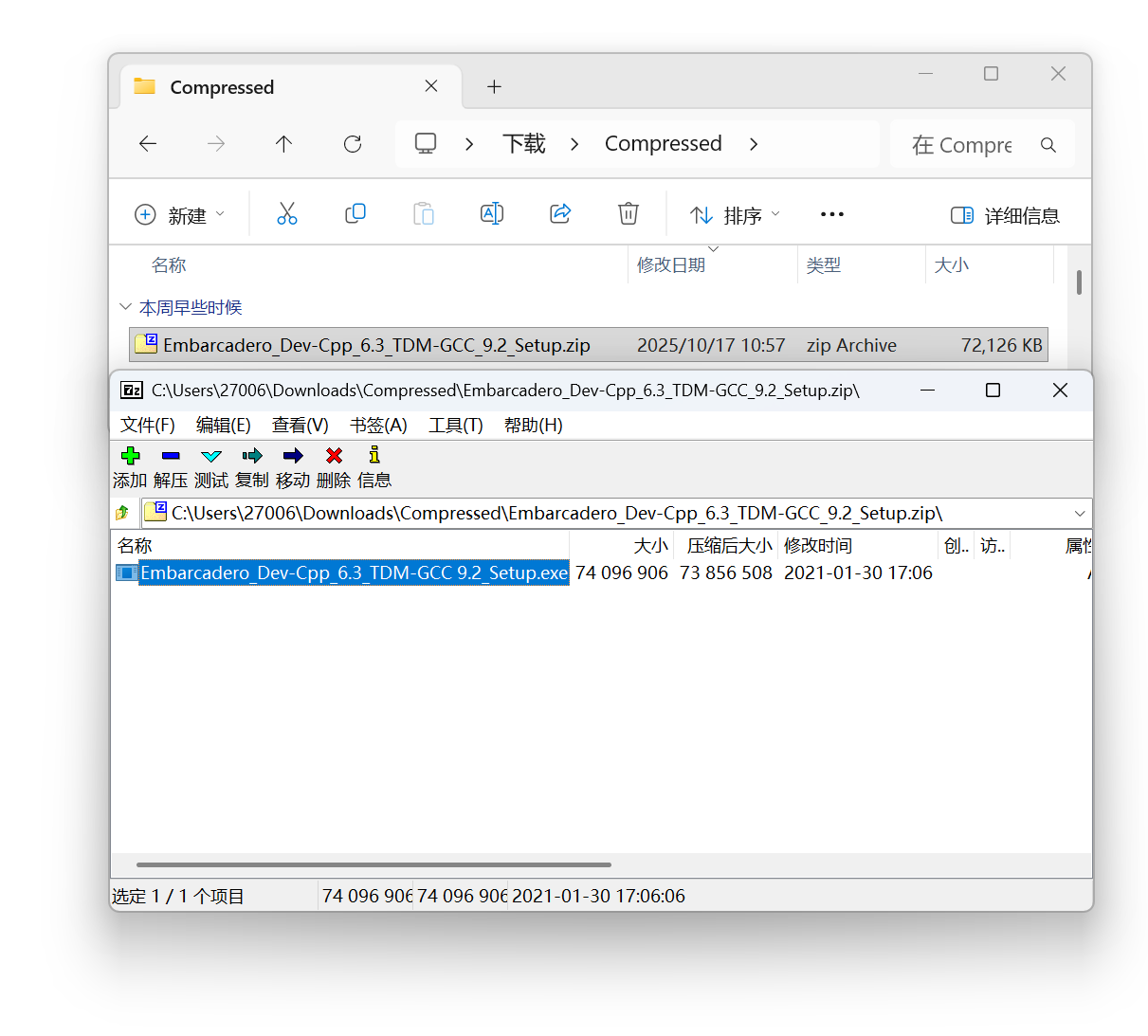
如下图,你得到了一个zip文件,你可以双击打开,然后直接双击运行里面的exe安装程序;
如下图,你什么都不需要调,一直继续就好:
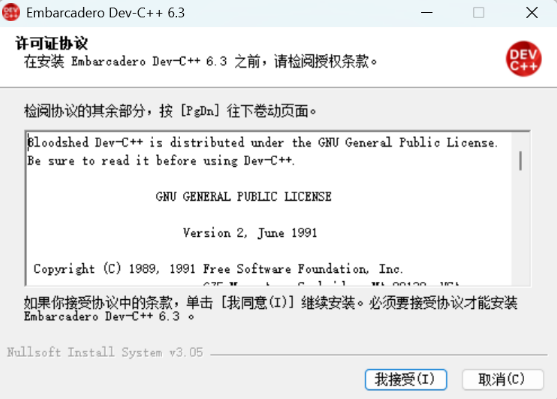
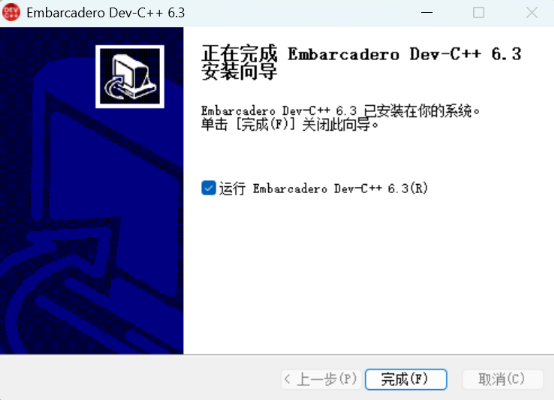
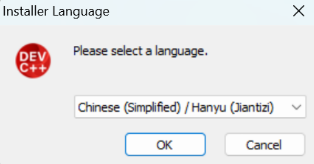
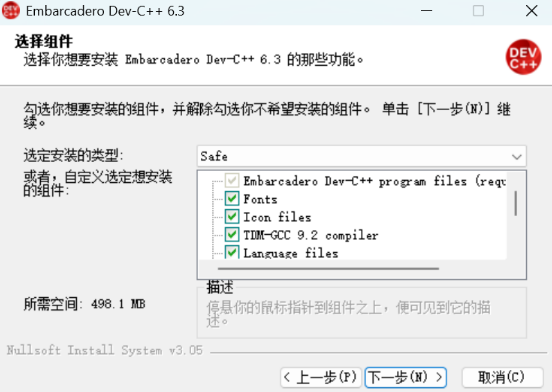
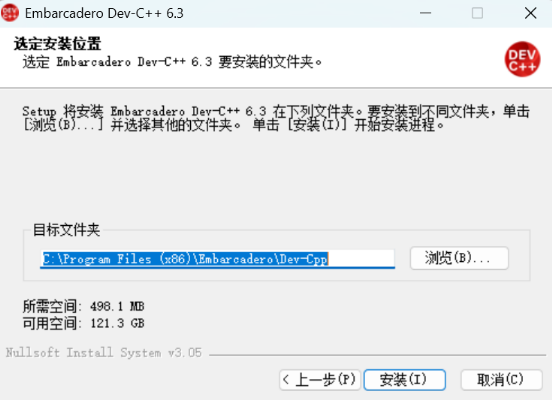
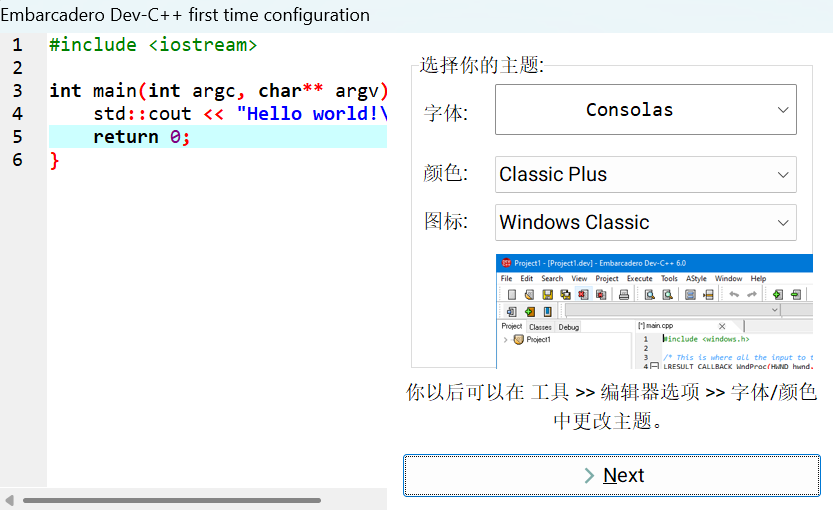
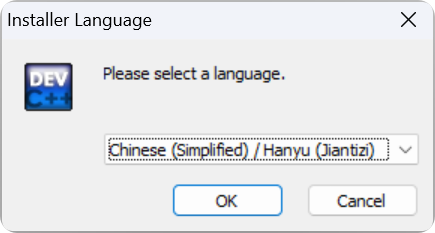
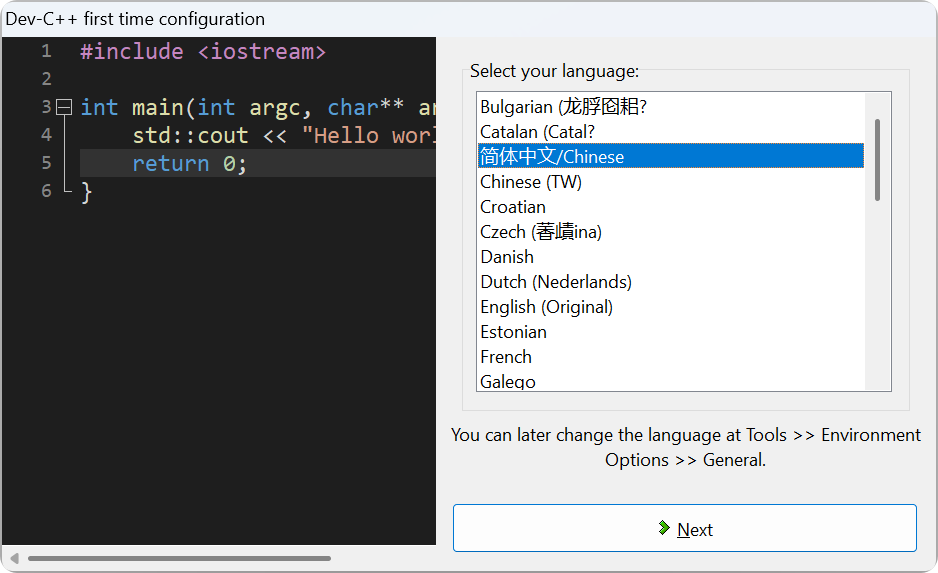
运行之后,需要选择中文(如下图,点击“简体中文/Chinese”)
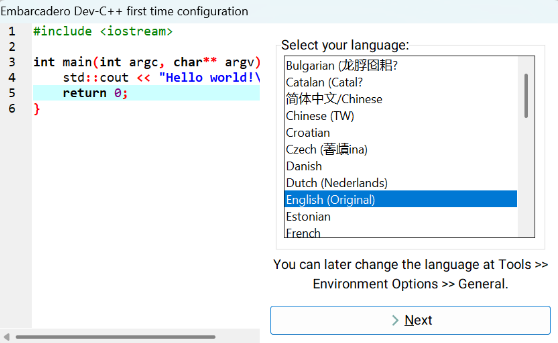
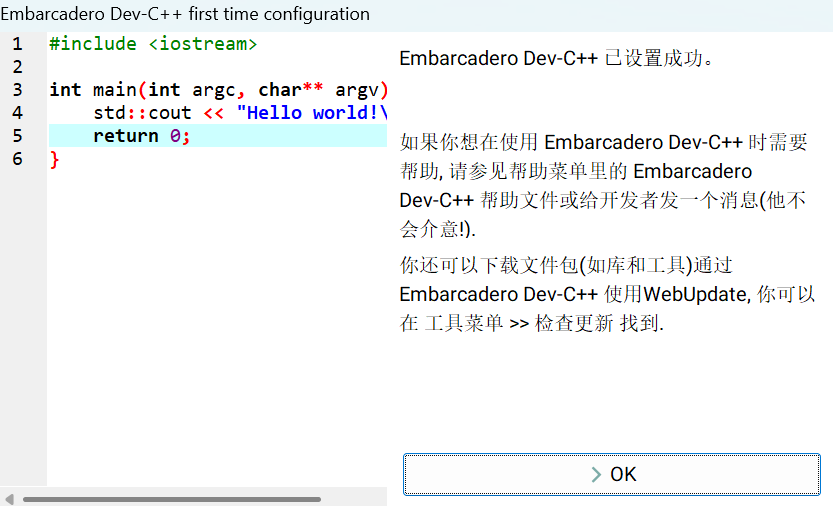
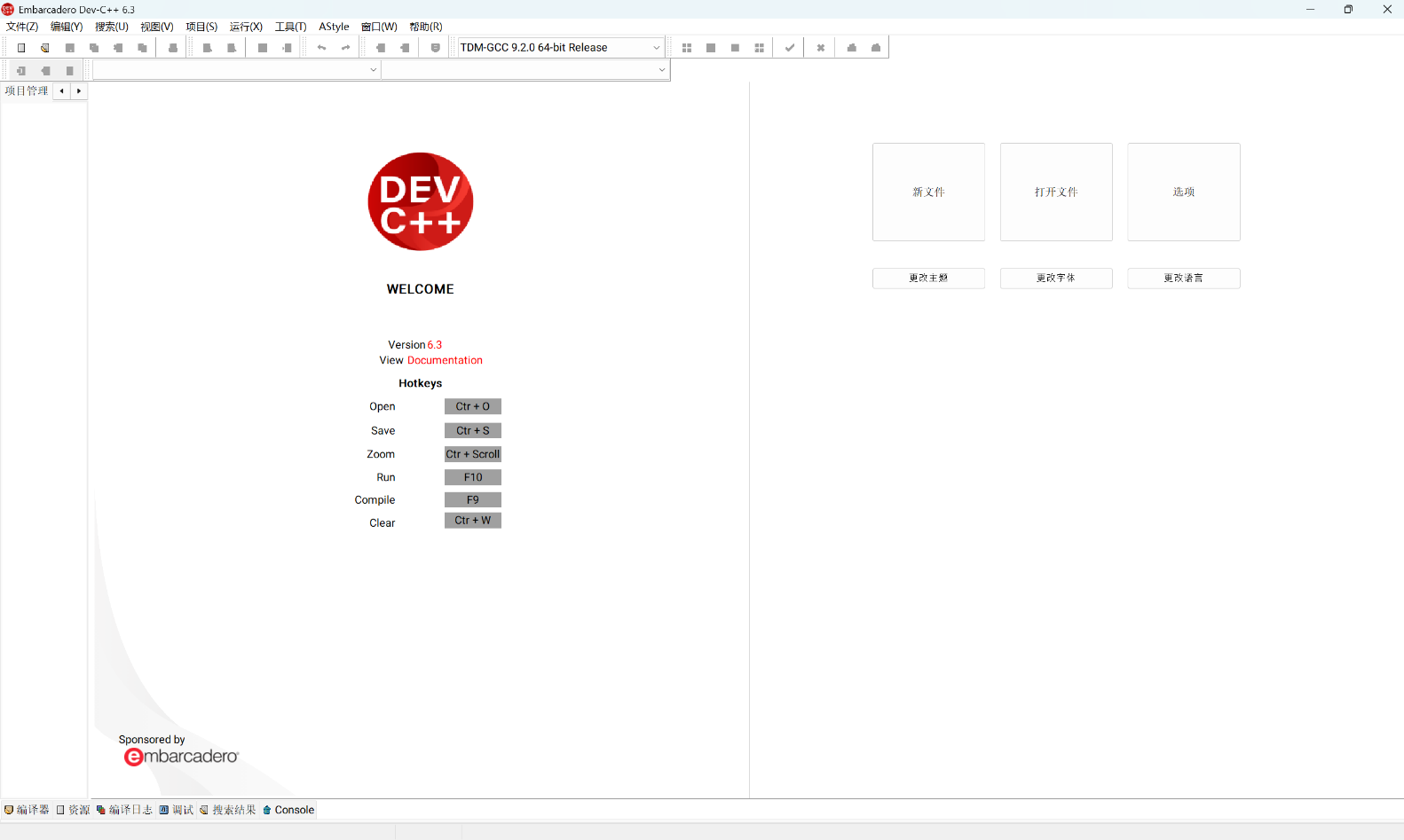
4. 编写代码、编译和运行程序
\(1\) 新建一个文件
-
可以使用快捷键Ctrl+N;
-
可以点击右侧的“新文件”;
-
可以点击菜单栏的“文件”-“新建”-“源代码”
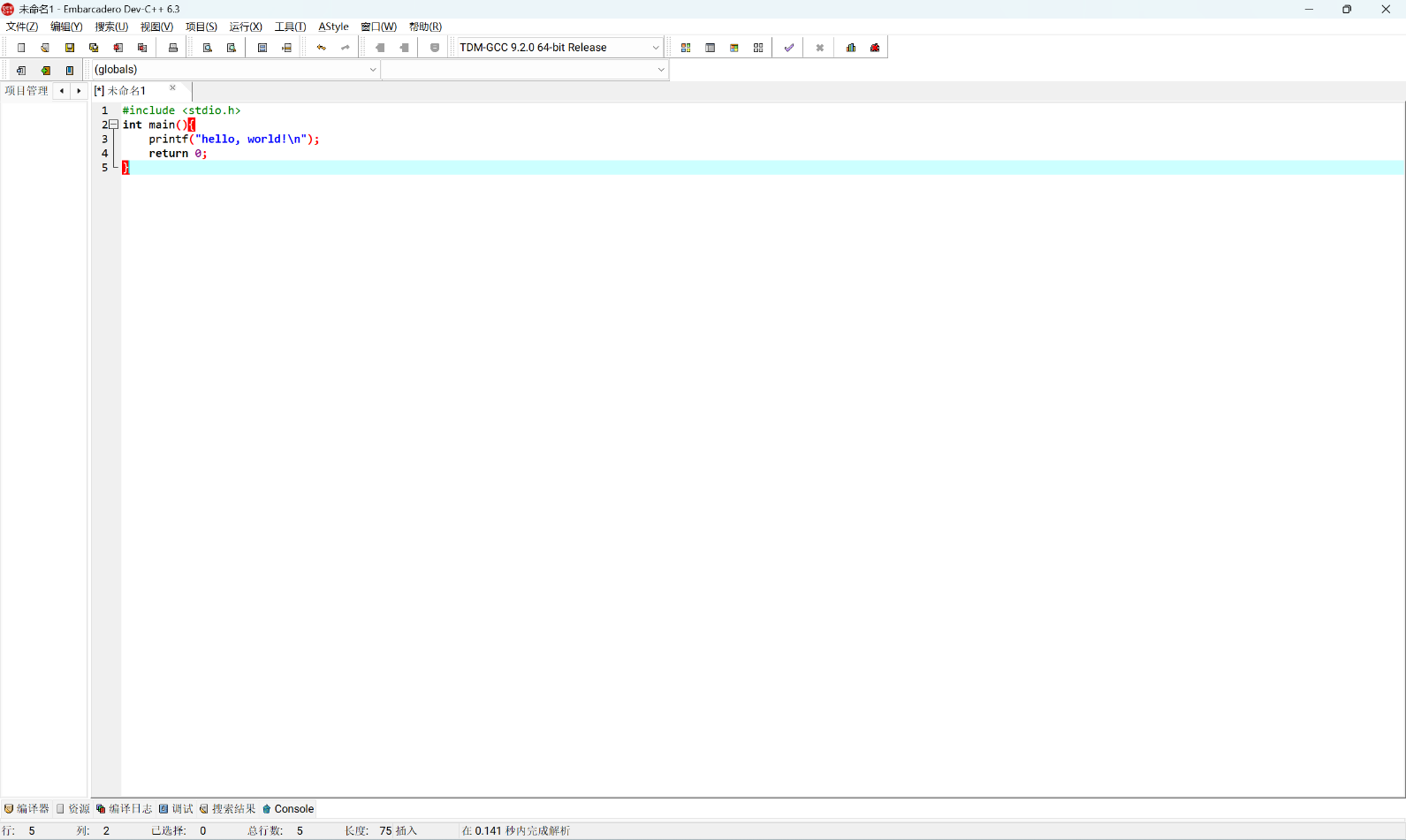
\(2\) 在编写窗口中编写程序(如下图)
\(3\) 保存你的代码
-
可以使用快捷键Ctrl+S
-
可以点击菜单栏的“文件”-“保存”
会弹出一个名为“保存为”的窗口(如下图),你可以将其保存至任意位置,我的建议是先在某个你觉得合适的地方新建一个文件夹,只用来存放这个项目,以免出现多个项目的文件发生冲突的问题。
比如我的存放文件的目录为:D:\CODE\Dev-C++\项目1;
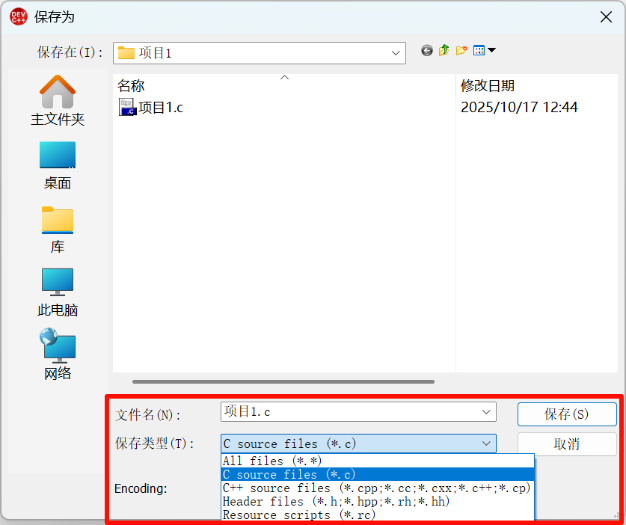
还有需要注意的是,保存时需要正确选择你的代码的类型,比如我写的是C语言程序而不是C++语言的程序,所以需要正确选择保存类型;
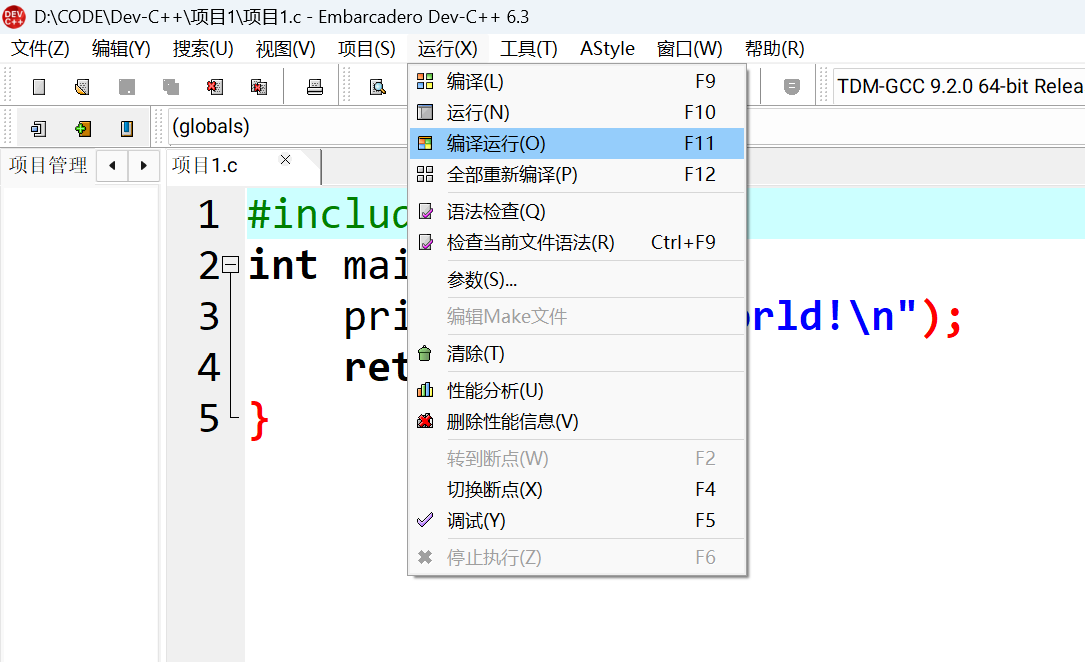
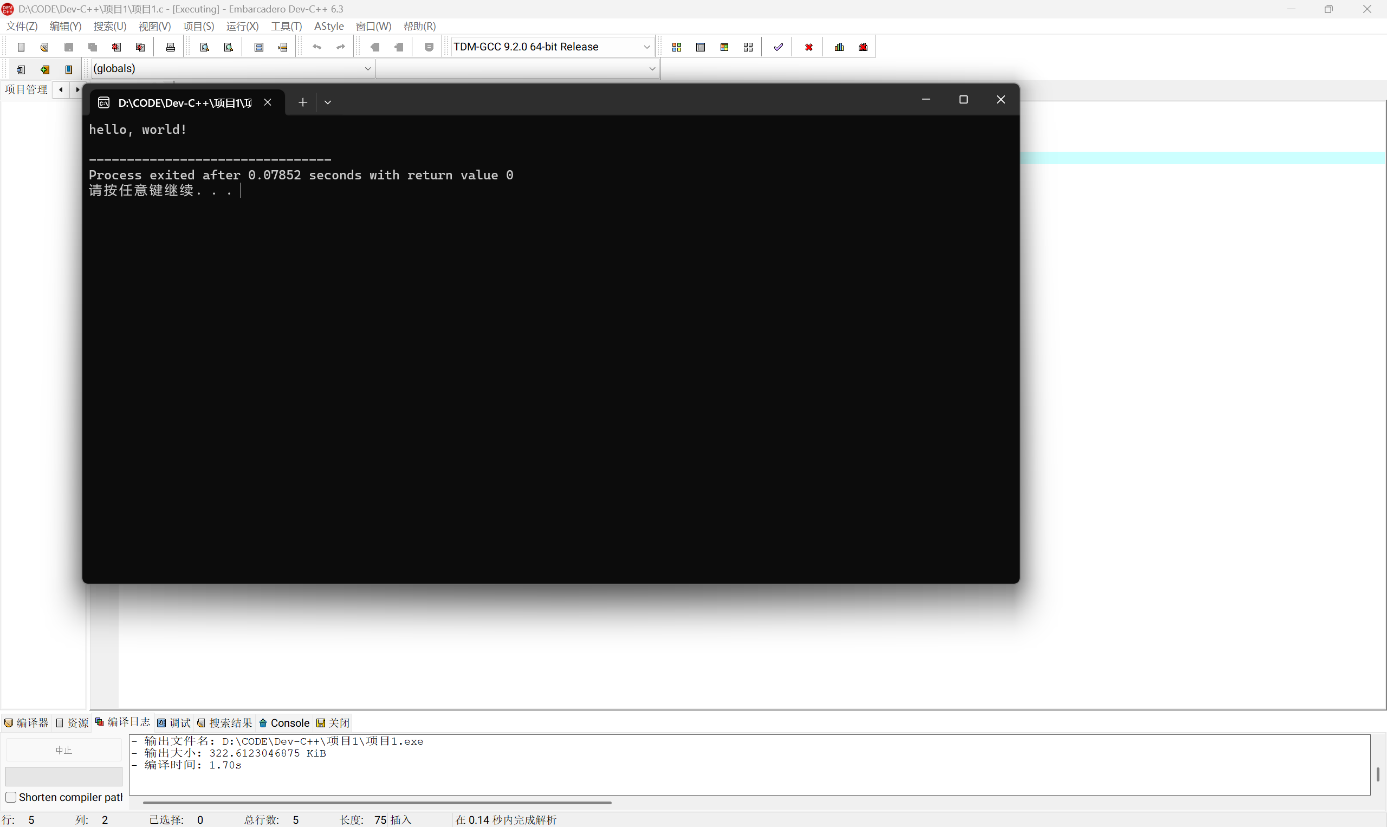
保存完成之后,点击菜单栏-“运行”-“编译运行”,就可以运行了(如下图)。
5. 扩展说明
(1) 关于中文显示与输出
在Dev-C++中,默认情况下无法正常输出和显示中文字符,此时,需要做一些操作。
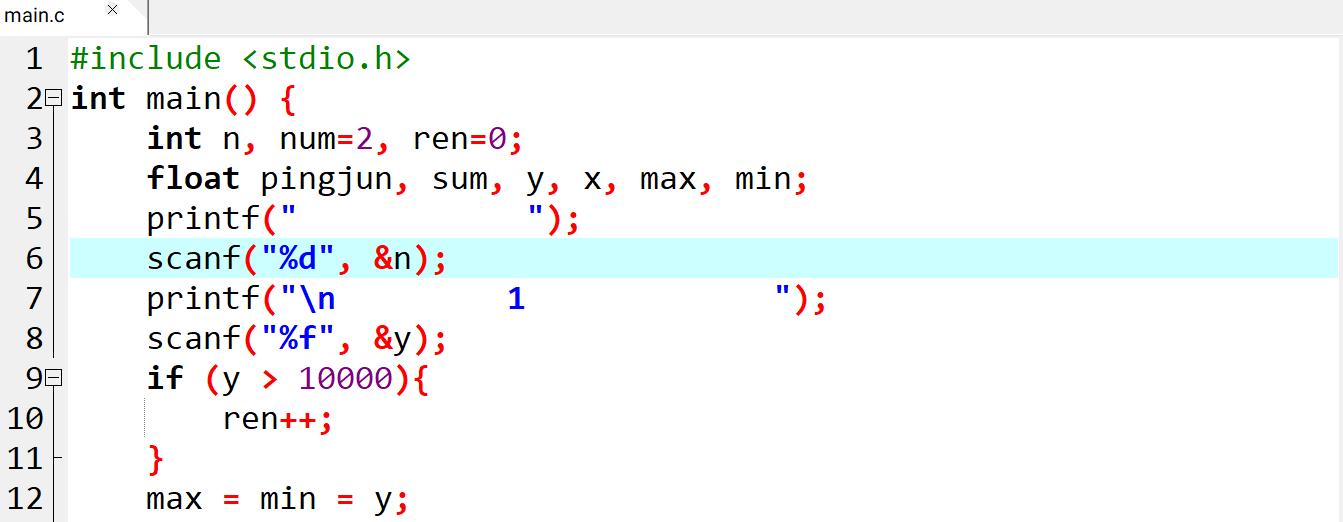
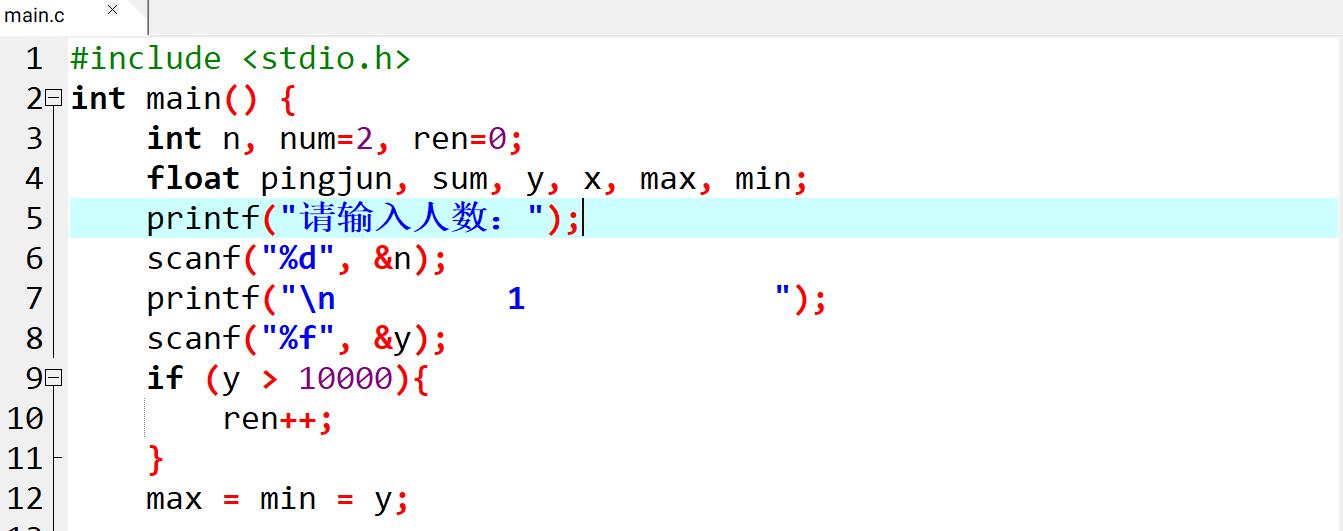
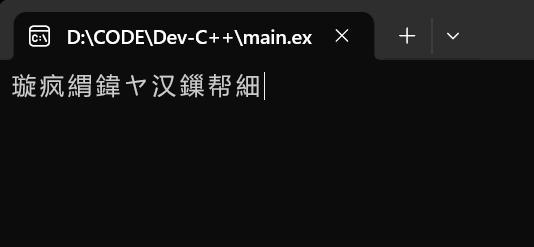
如上图,中文部分并没有显示,而且,编译运行之后,输出了乱码。
处理分为两步:第一步,显示中文字符;第二步,正常输出中文字符。
第一步:显示中文字符
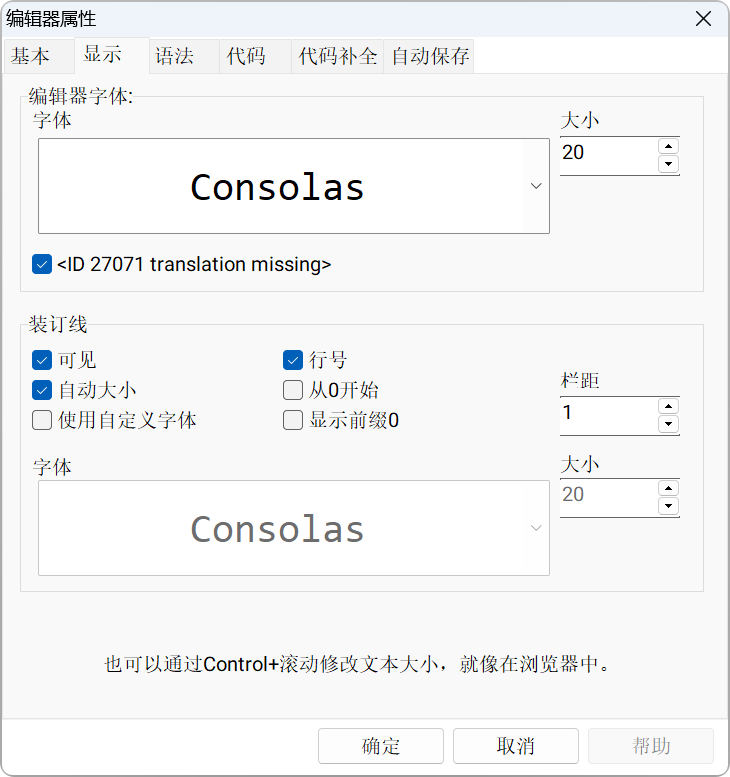
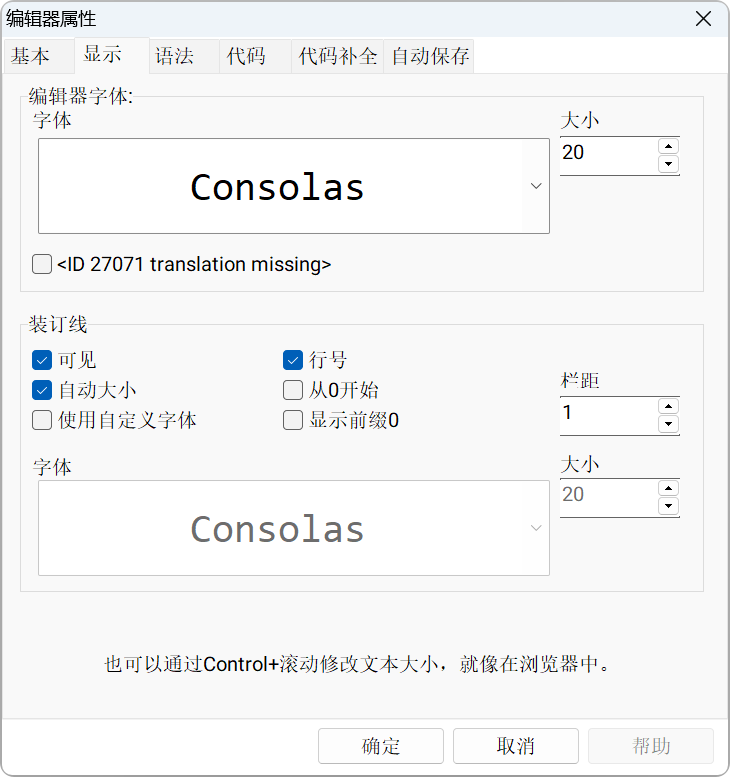
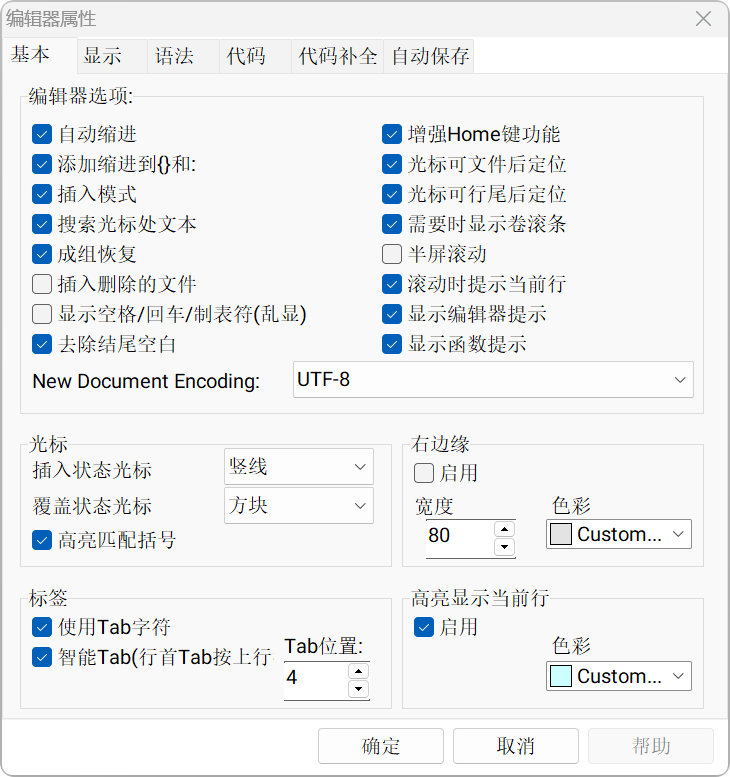
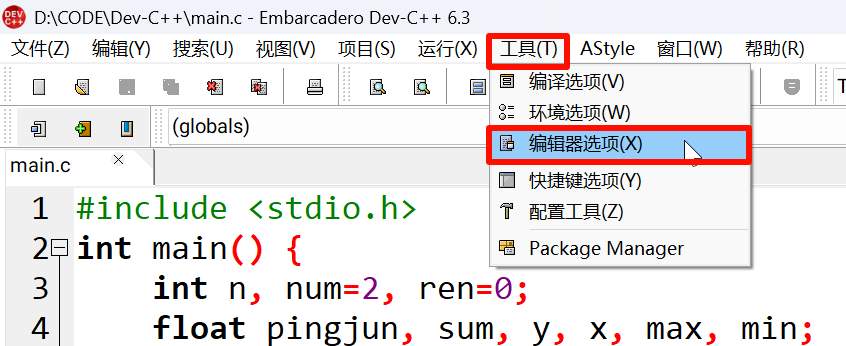
如下图,打开“工具-编译器选项-显示”取消勾选“<ID 27071 translation missing>”,确定之后,中文字符即可显示。
第二步:正常输出中文字符
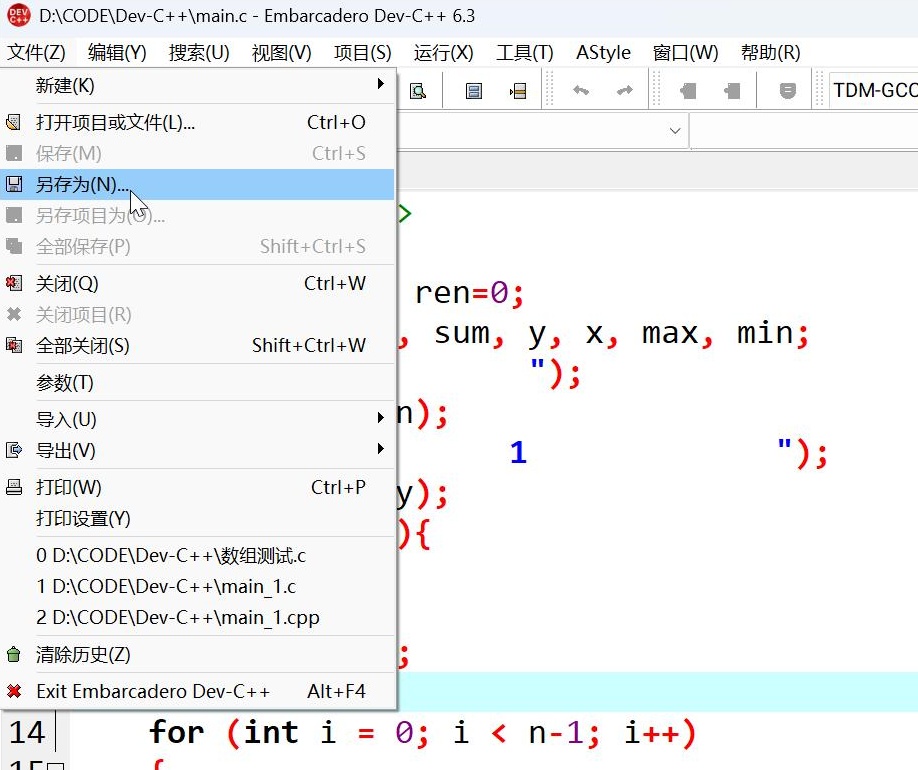
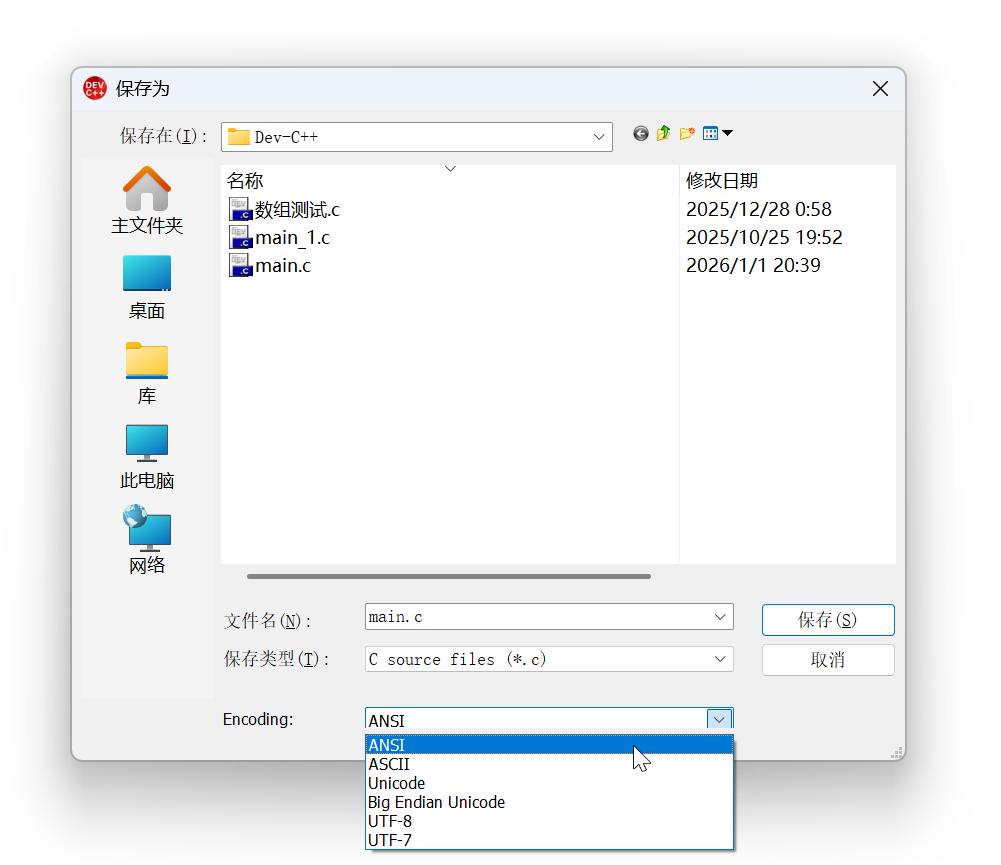
方法1. 将文件编码从默认的UTF-8改为ANSI
如下图,文件-另存为,然后在Encoding选项中,修改为ANSI。
方法2. 在编译时加入命令(推荐)
如下图,打开“工具-编译选项”,在指定位置输入-fexec-charset=GB18030,然后勾选“编译时加入以下命令”
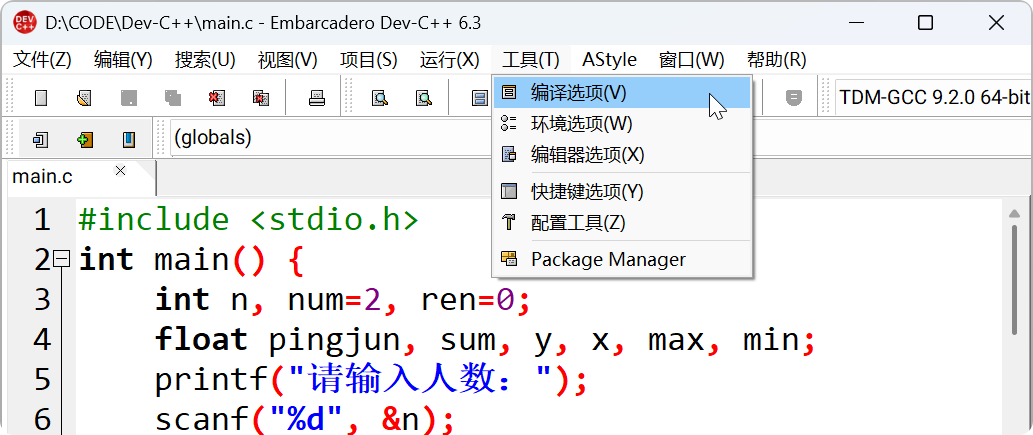
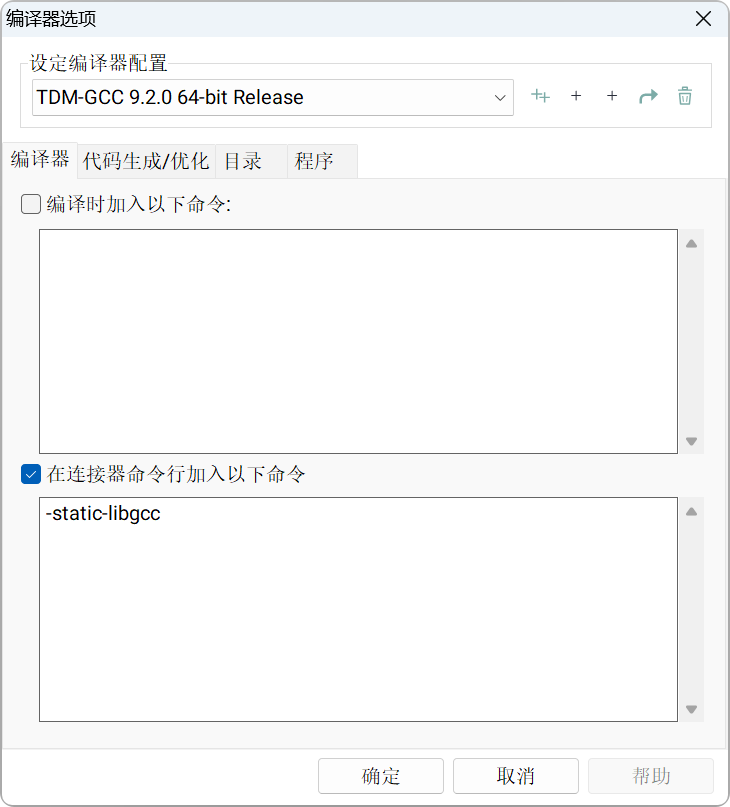
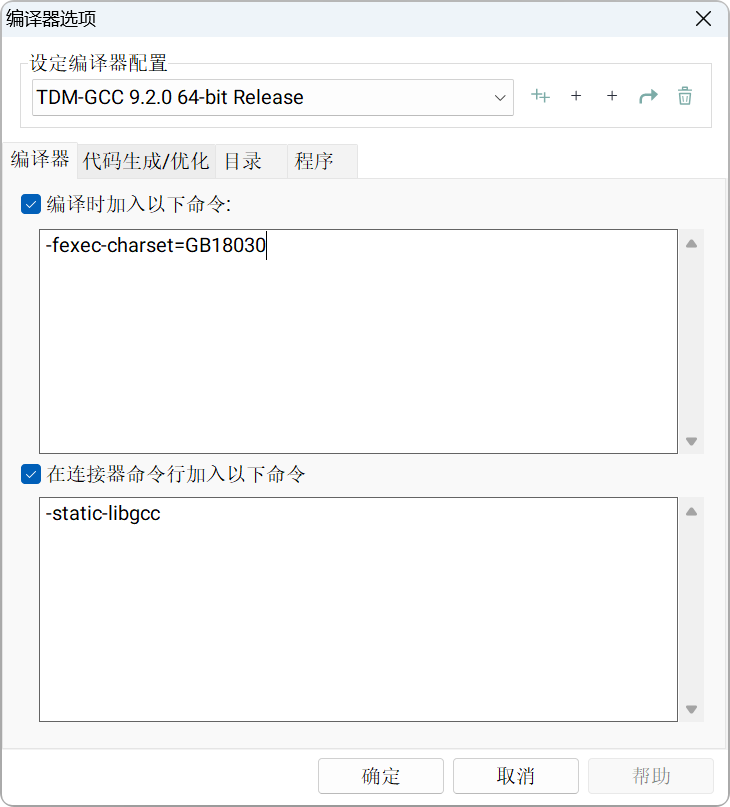
注:GB18030为国家标准编码字符集,选择该字符集可以一劳永逸解决所有字符显示问题。
七、Python的下载与安装
1. 概念的构建
Python的安装一般分为两步,第一步是安装Python环境,第二部是安装代码编辑器(IDE),可以这样来形象地理解:Python环境就像是一个厨房,代码编辑器就像是厨房里的种种烹饪器具,而你是厨师,你需要烹饪器具才能更好地进行烹饪。
2. Python环境的构建
(1) 下载Python
Python官网:
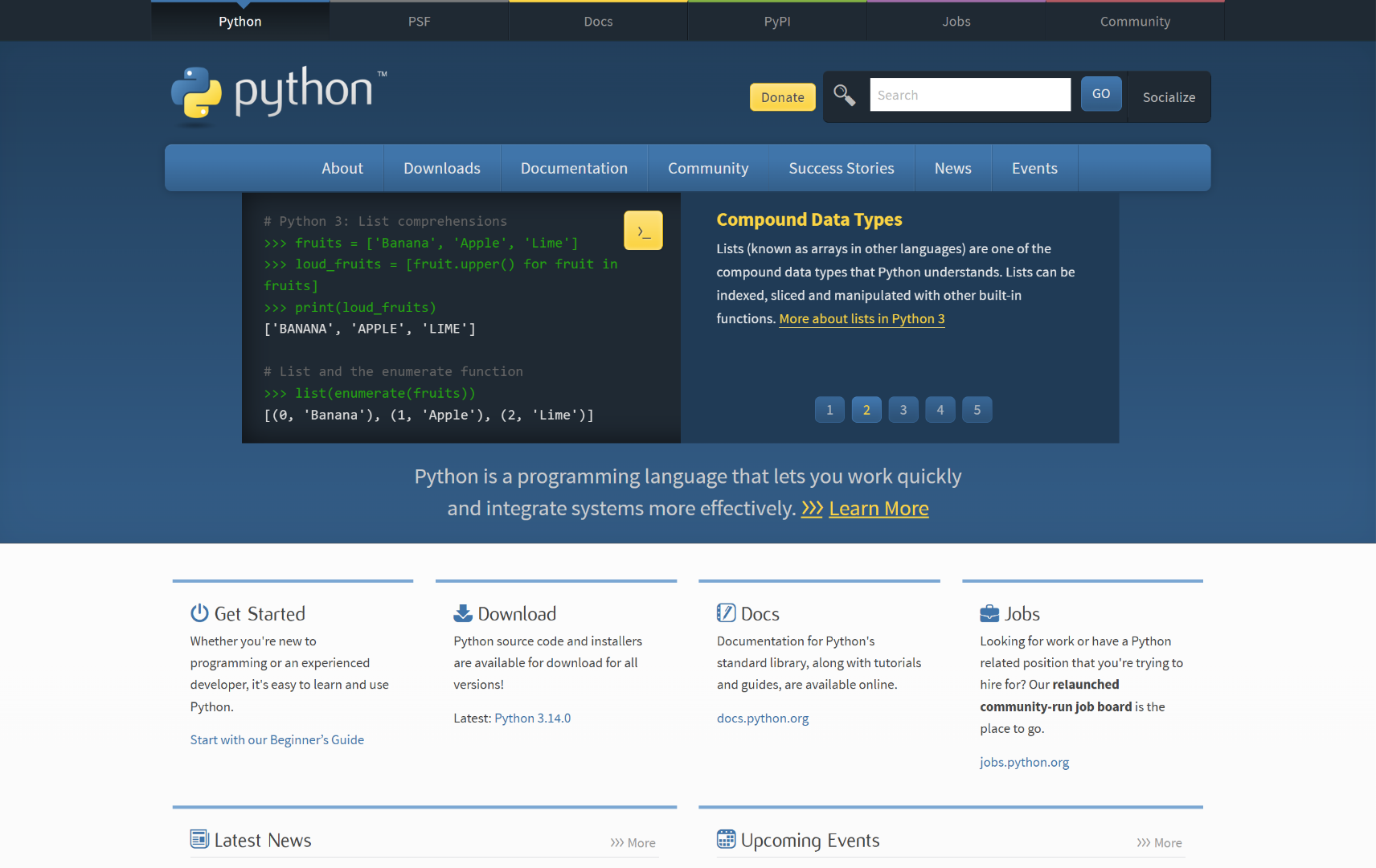
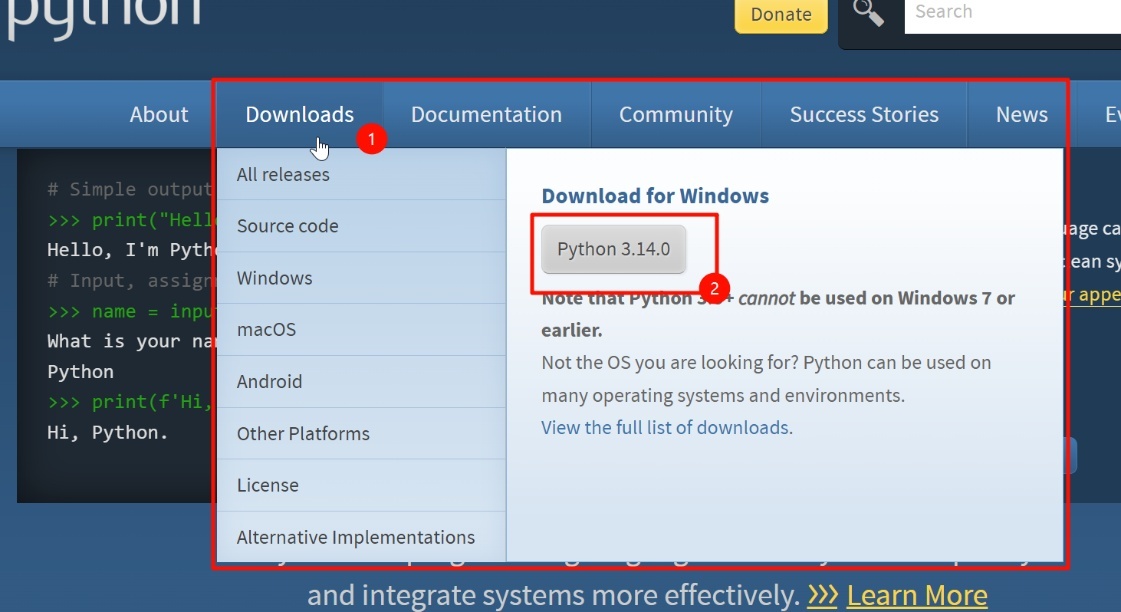
将鼠标移动到“Downloads”(如下图,注意是移动,悬浮在选项卡上即可,不是点击),然后点击“Python 3.14.0”,下载会在几秒后开始;
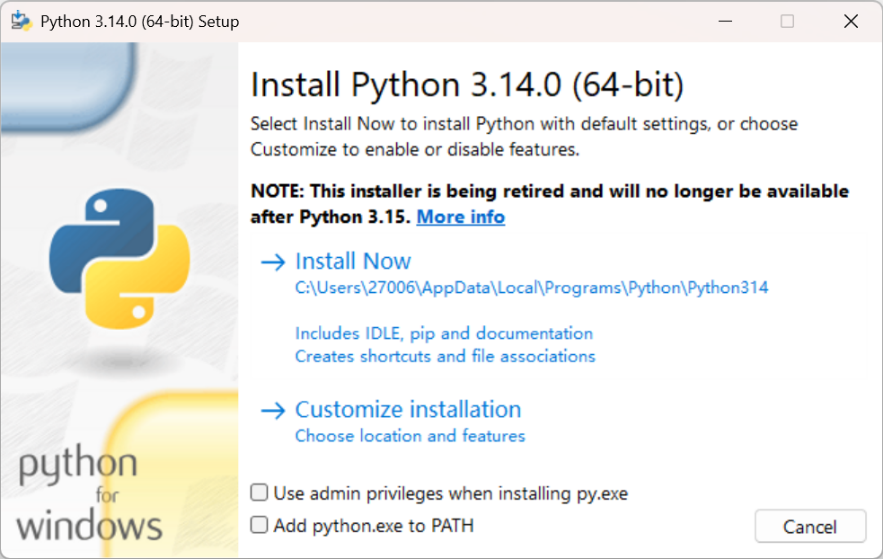
有一点需要注意的是,安装程序上发布了一个通知“This installer is being retired and will no longer be available after Python 3.15.”,意思是“该安装程序即将退役,在 Python 3.15 版本发布后将不再提供”(如下图);
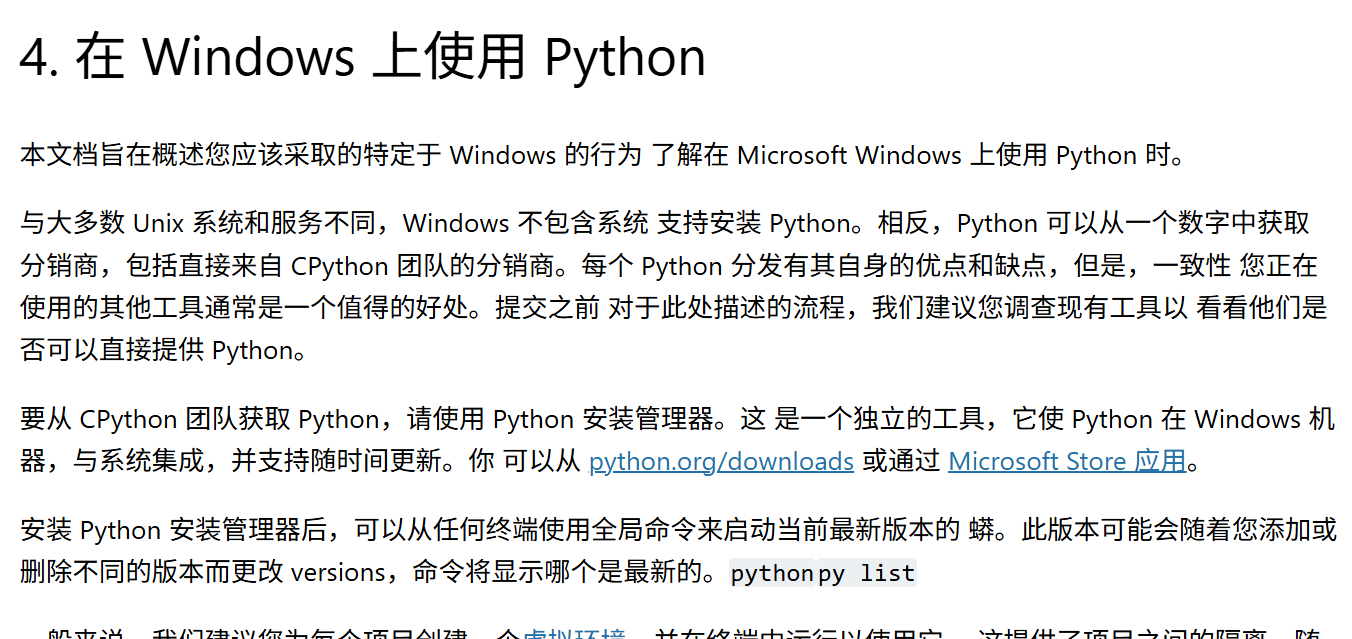
通过官方的文档,我们得知:3.15版本之后,将仅支持从微软应用商店下载。(如下图);
(2) 安装Python
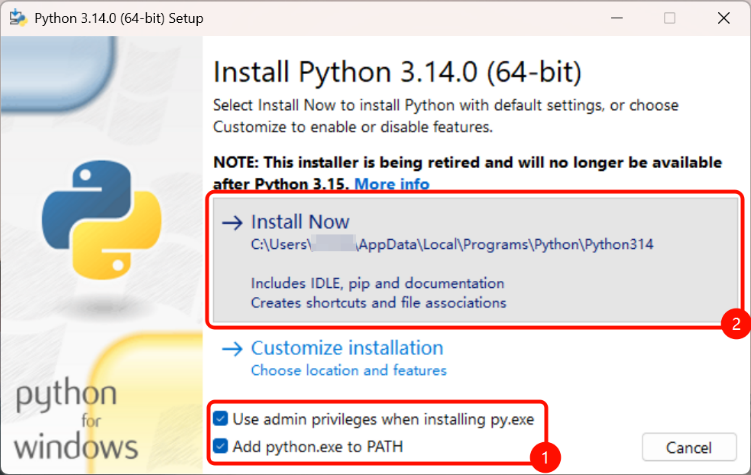
如下图,一定要先勾选下面的两个选项,然后点击“Install Now”开始安装;
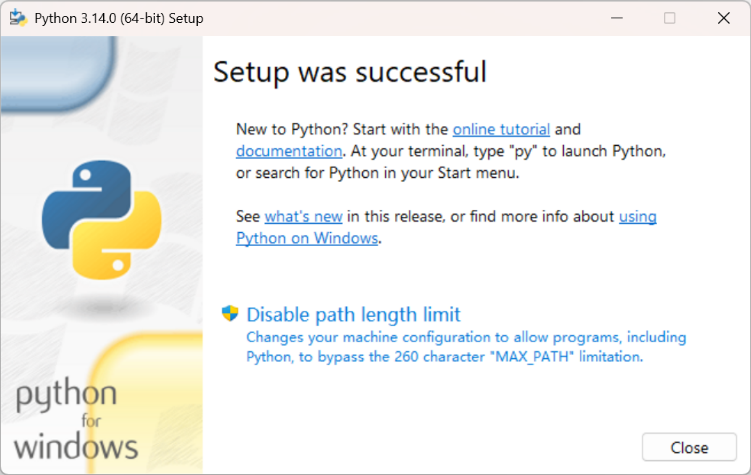
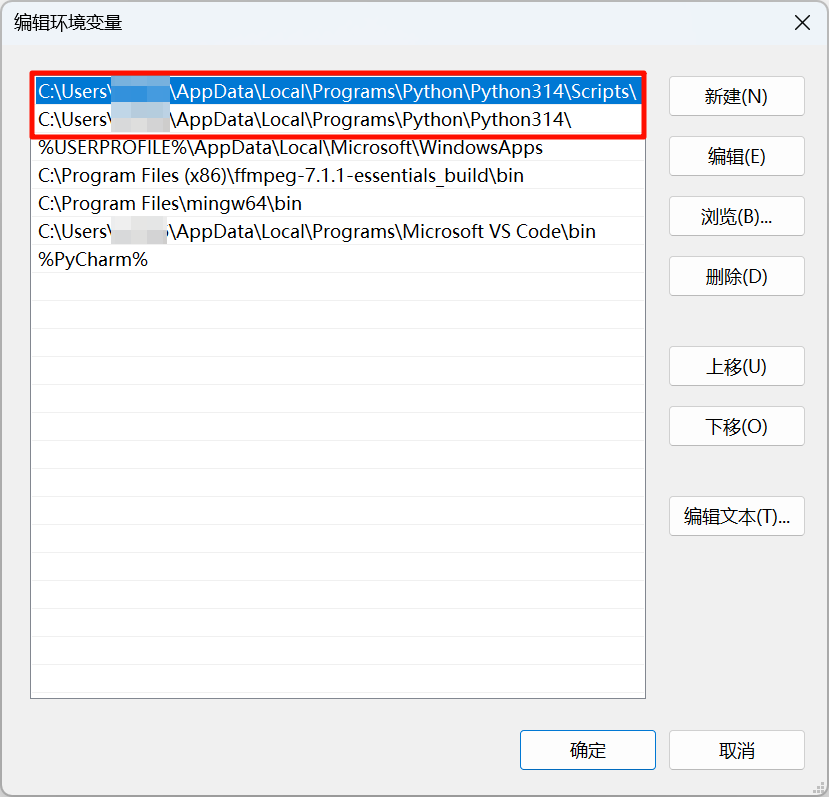
然后,重启你的电脑,不出意外的话,环境变量已经正常配置。
3. 代码编辑器(IDE)的选择
我推荐的编辑器是Visual Studio Code、Visual Studio和Pycharm,我主推前两个,因为前两个编辑器同时支持C/C++和Python语言;但是如果你只需要学习Python,那么PyCharm是更好的选择。
关于PyCharm:从2025年1月发布的PyCharm 2025.1版本开始,JetBrains将原有的“社区版(Community Edition)”和“专业版(Professional Edition)”合并为统一的PyCharm产品。所有用户均可永久免费使用核心功能(如基础Python开发、调试、Git集成、Jupyter Notebook基础支持等);若需使用高级功能(如AI编码辅助、云端运行、数据库深度管理、远程开发等),则需通过订阅Pro版本(付费)或免费试用(30天)获取。
(1) Visual Studio Code
- Python 扩展安装、代码编写和运行
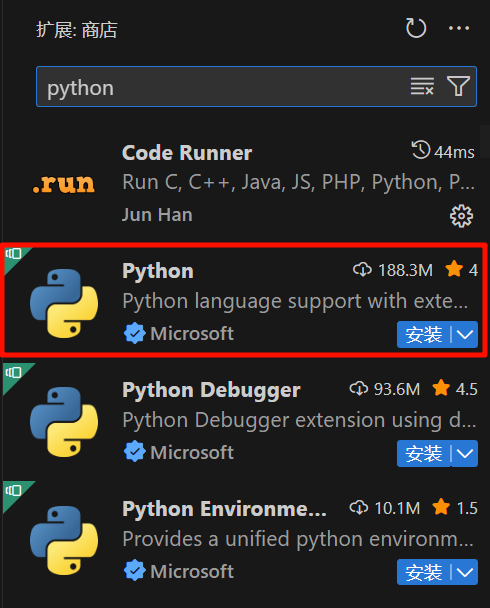
如下图,在扩展商店搜索Python,然后点击Python扩展右下角的“安装”;
安装完成之后,就可以开始新建文件编写代码了,你可以点击左上角菜单栏中的“文件”-“新建文件”,再点击“Python File”来新建一个文件(如下图);或者直接Ctrl+N新建一个文件;或者像C/C++那样,先创建文件夹,然后“打开文件夹”,再进行Python文件的创建。方法很多,我的建议是最后一种。

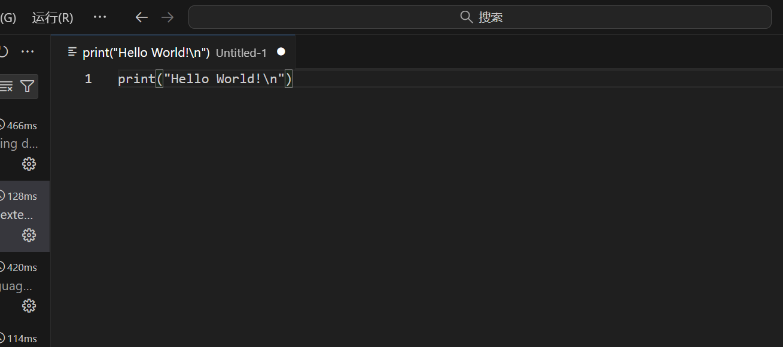
编辑完成后,Ctrl+S保存代码或者点击菜单栏的“文件”-“保存”;
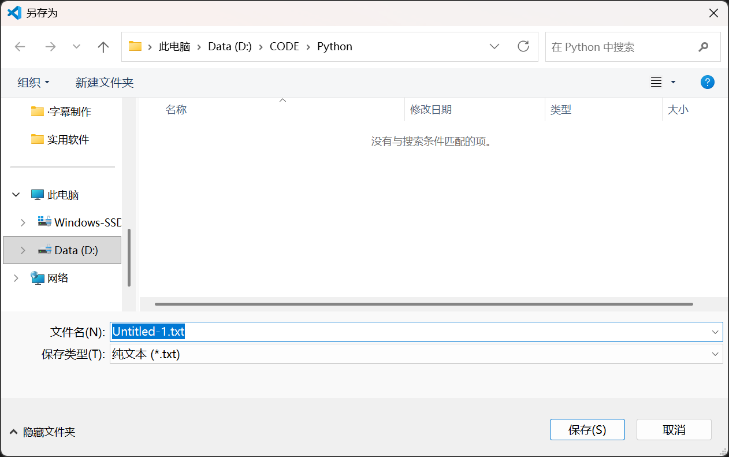
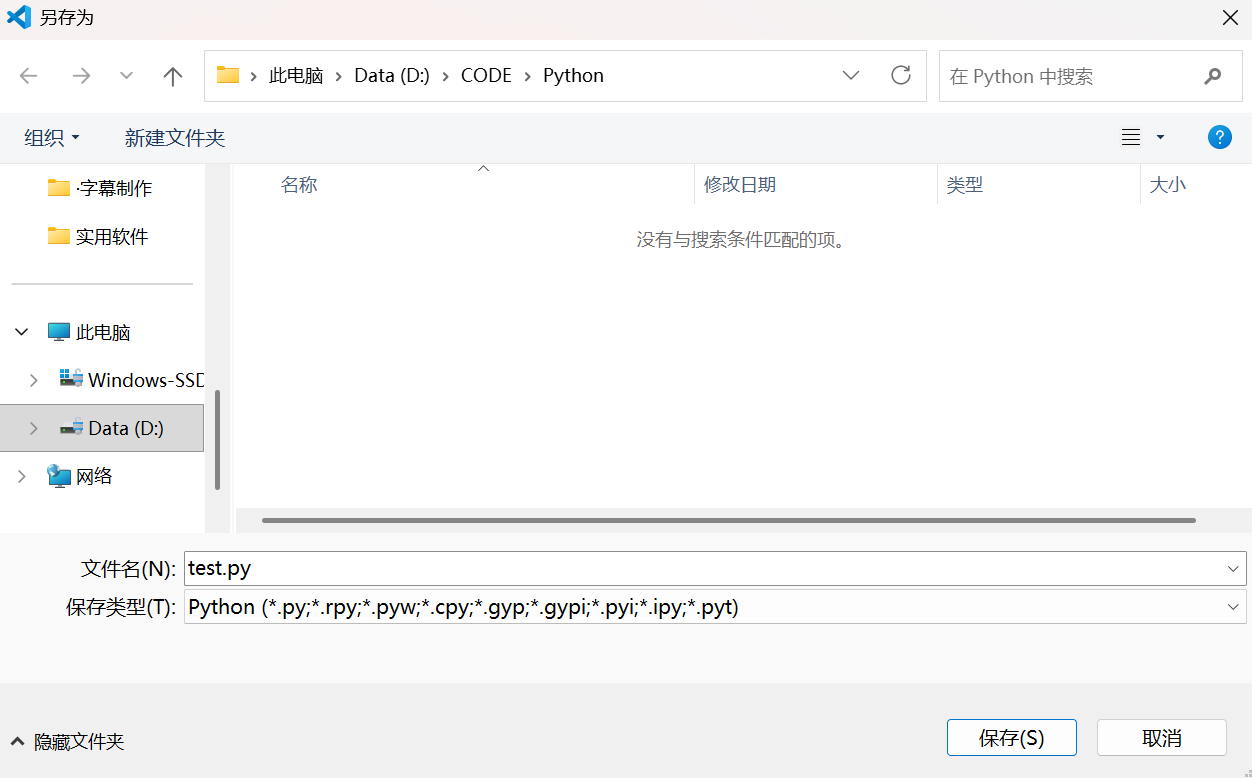
选择你的代码的保存位置,如下图,我将此Python文件保存到了D:\CODE\Python目录,名为“test.py”;
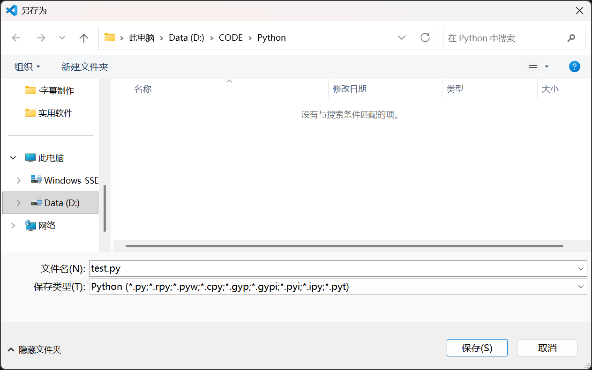
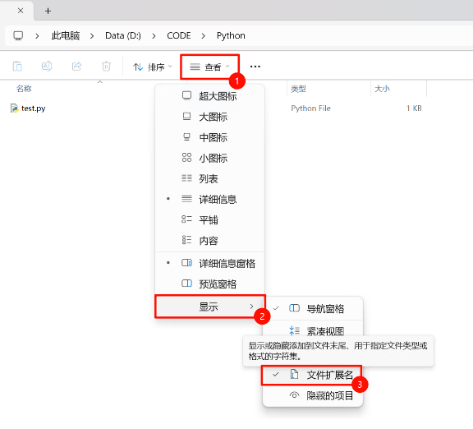
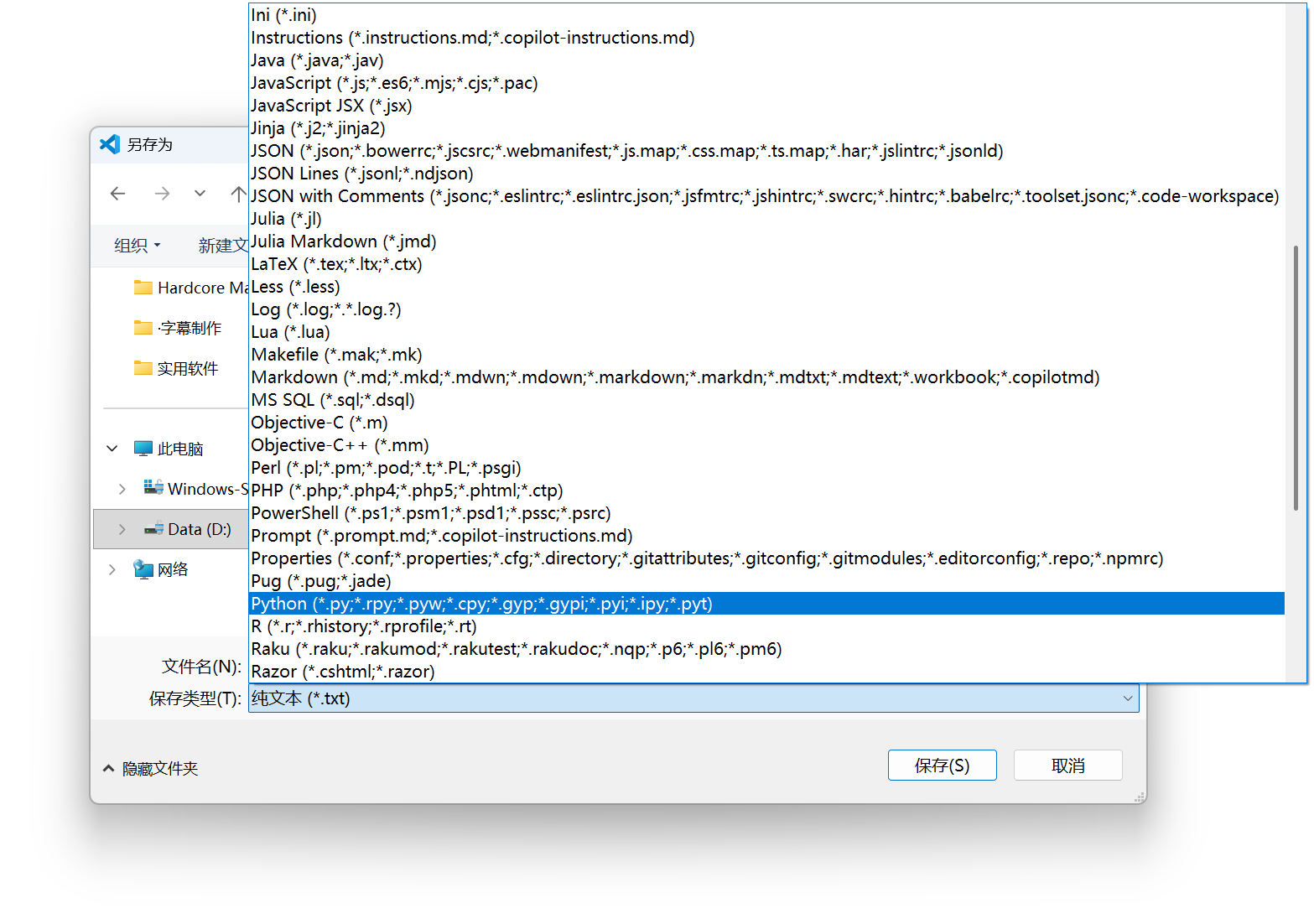
这里需要注意的是,如果你没有在Windows文件资源管理器中打开“显示文件扩展名”的话(如下图),你必须展开“保存类型”,然后下滑,找到“Python”类型的文件(如下图)。否则,你得到的文件名可能会是“test.py.txt”;
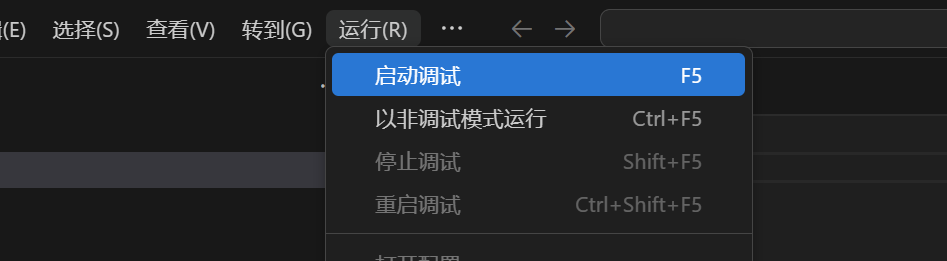
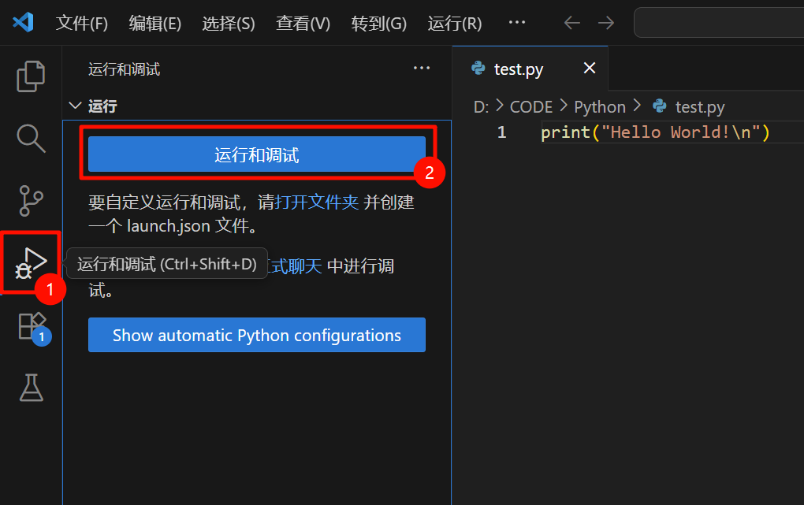
保存之后,按下F5运行;或点击菜单栏的“运行”-“启动调试”;或点击左侧的“运行与调试”,点击“运行与调试”按钮(如下图);
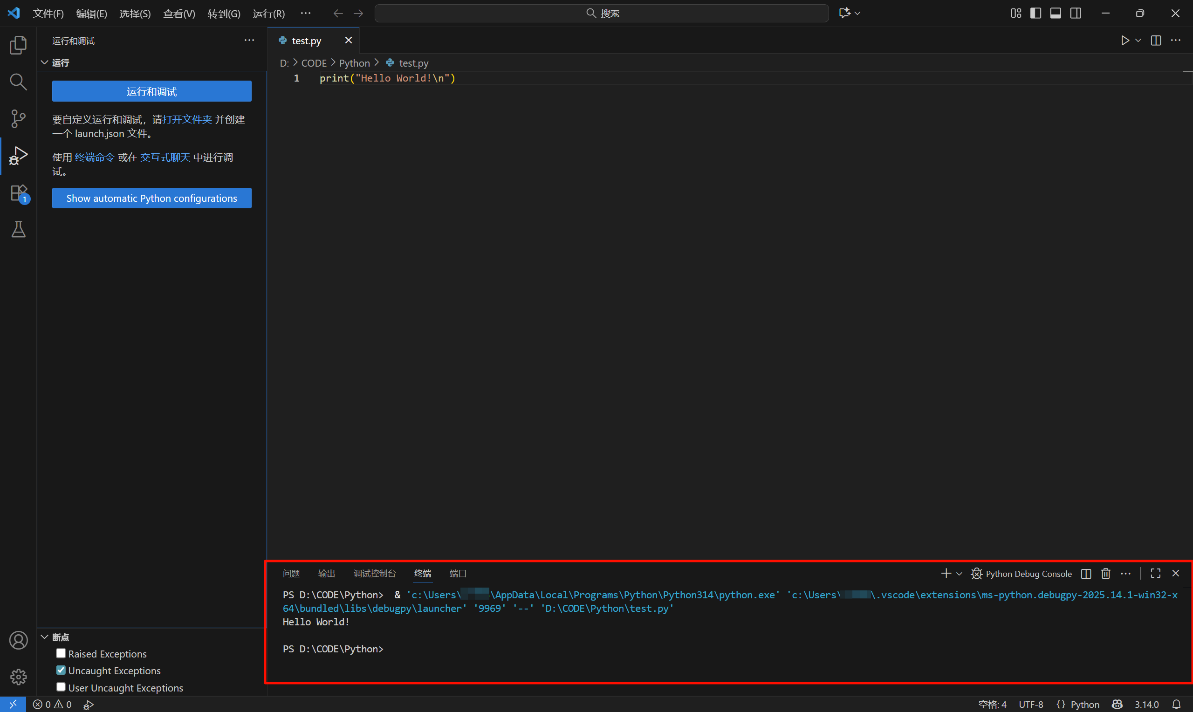
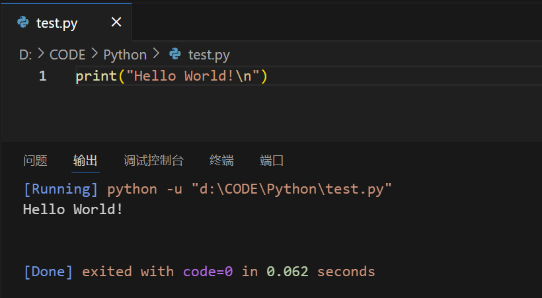
然后,你可以在控制台看到输出的内容(如下图);
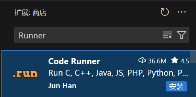
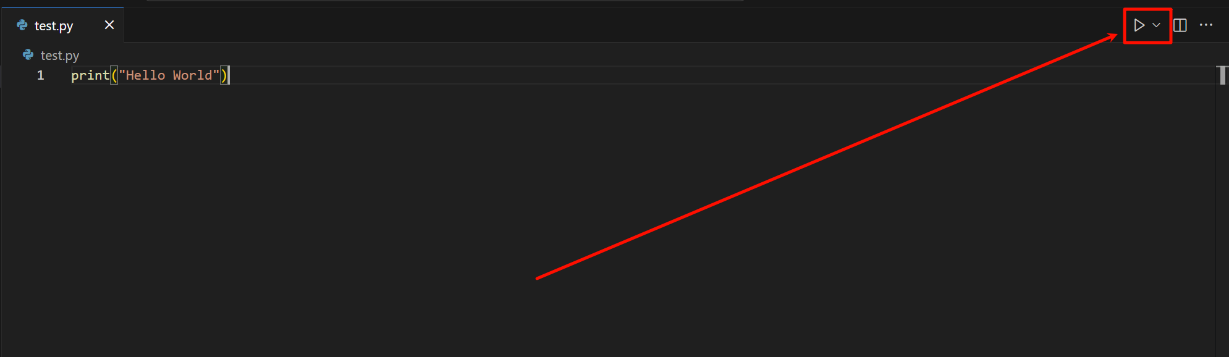
如下图,你也可以安装扩展来快速运行Python程序,安装此扩展后,点击右上角的三角就可以直接运行代码了(如下图)。
(2) Visual Studio
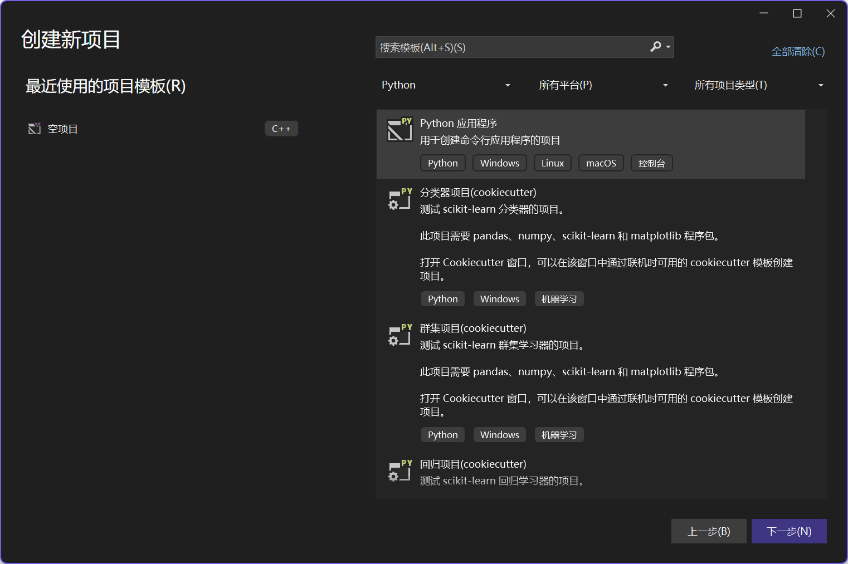
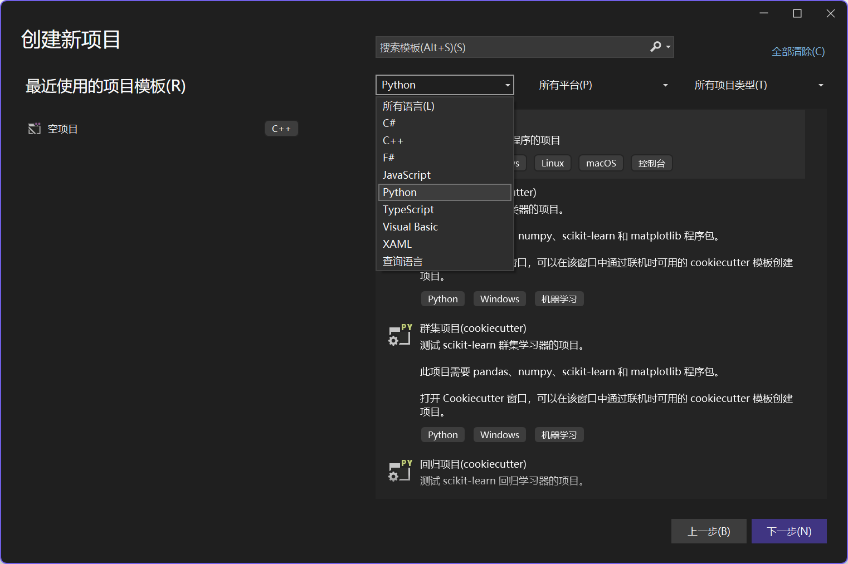
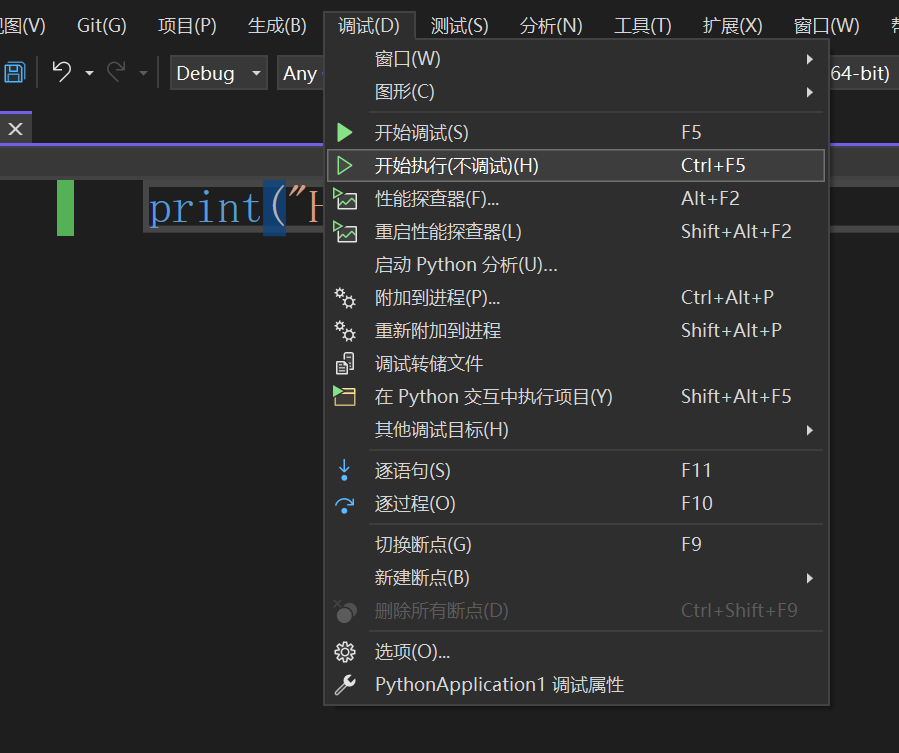
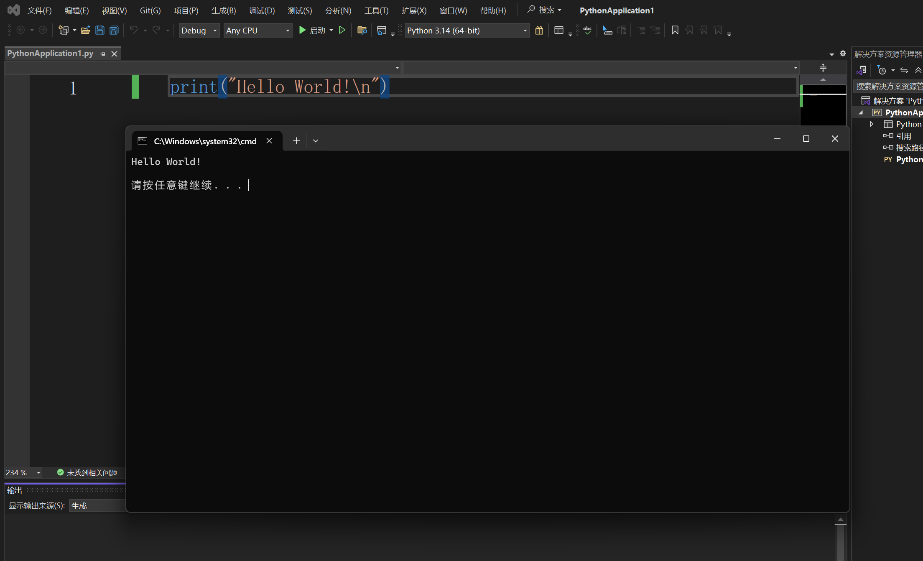
- 创建Python项目、编写Python程序和运行;
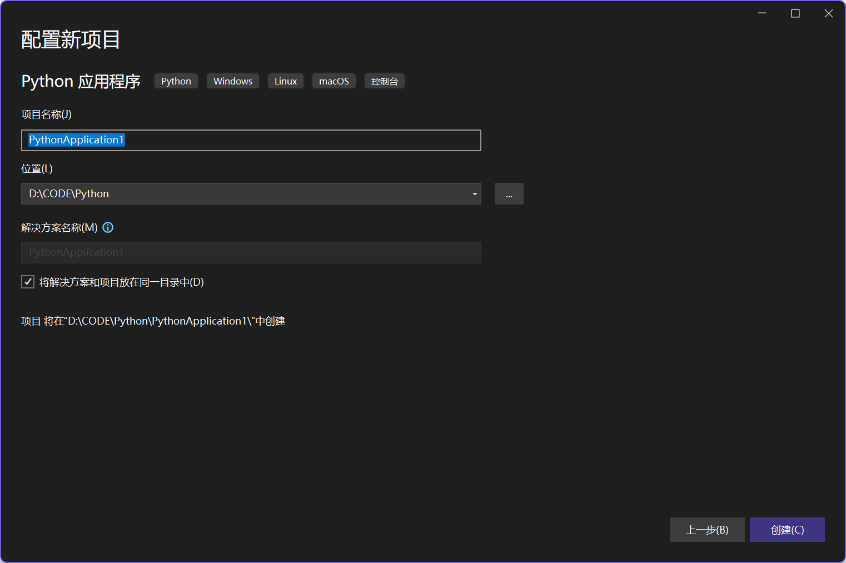
编写程序;
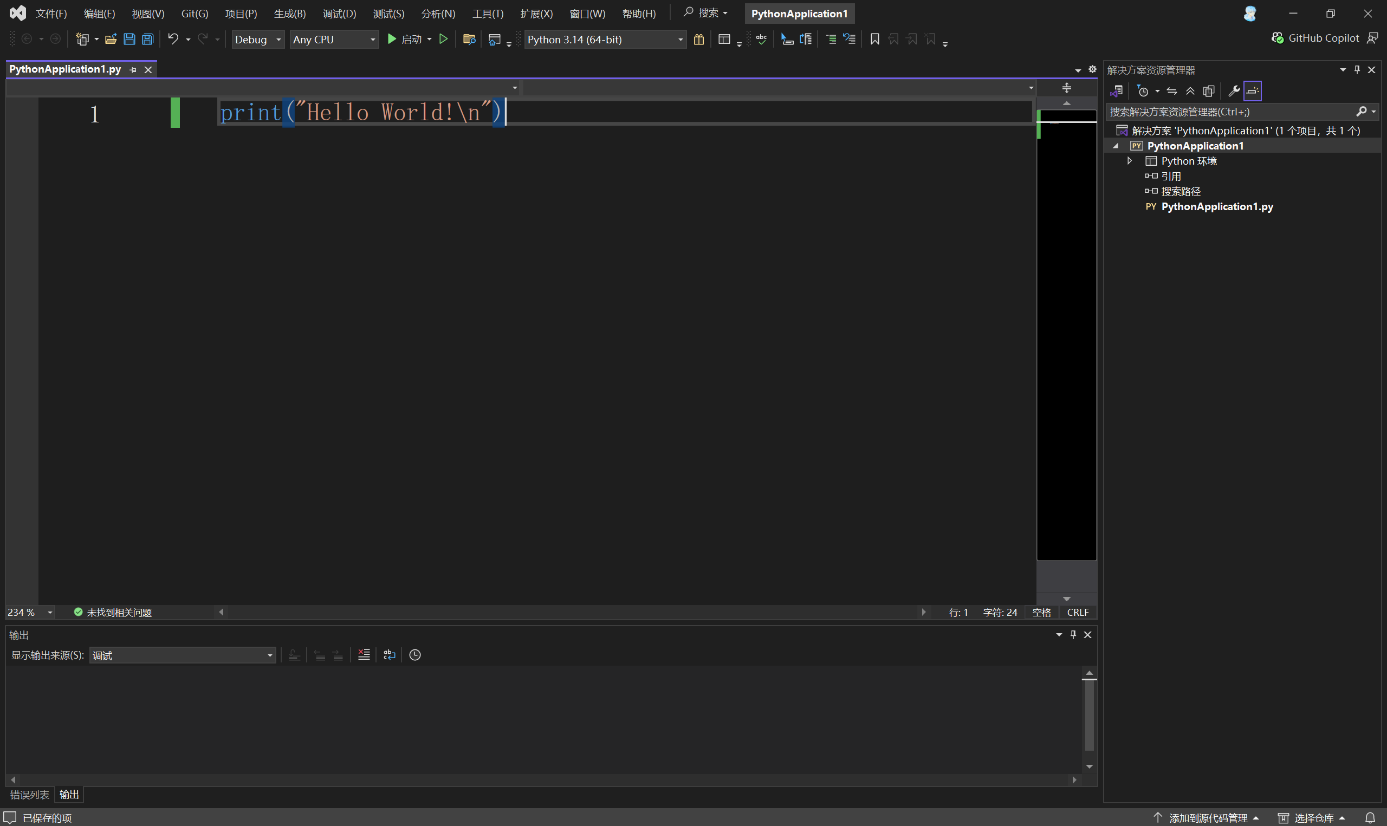
运行程序(不调试);

如下图,程序输出了Hello World。
八、PyCharm的下载与安装
1. 下载PyCharm
官方网站:
https://www.jetbrains.com/zh-cn/pycharm/download/
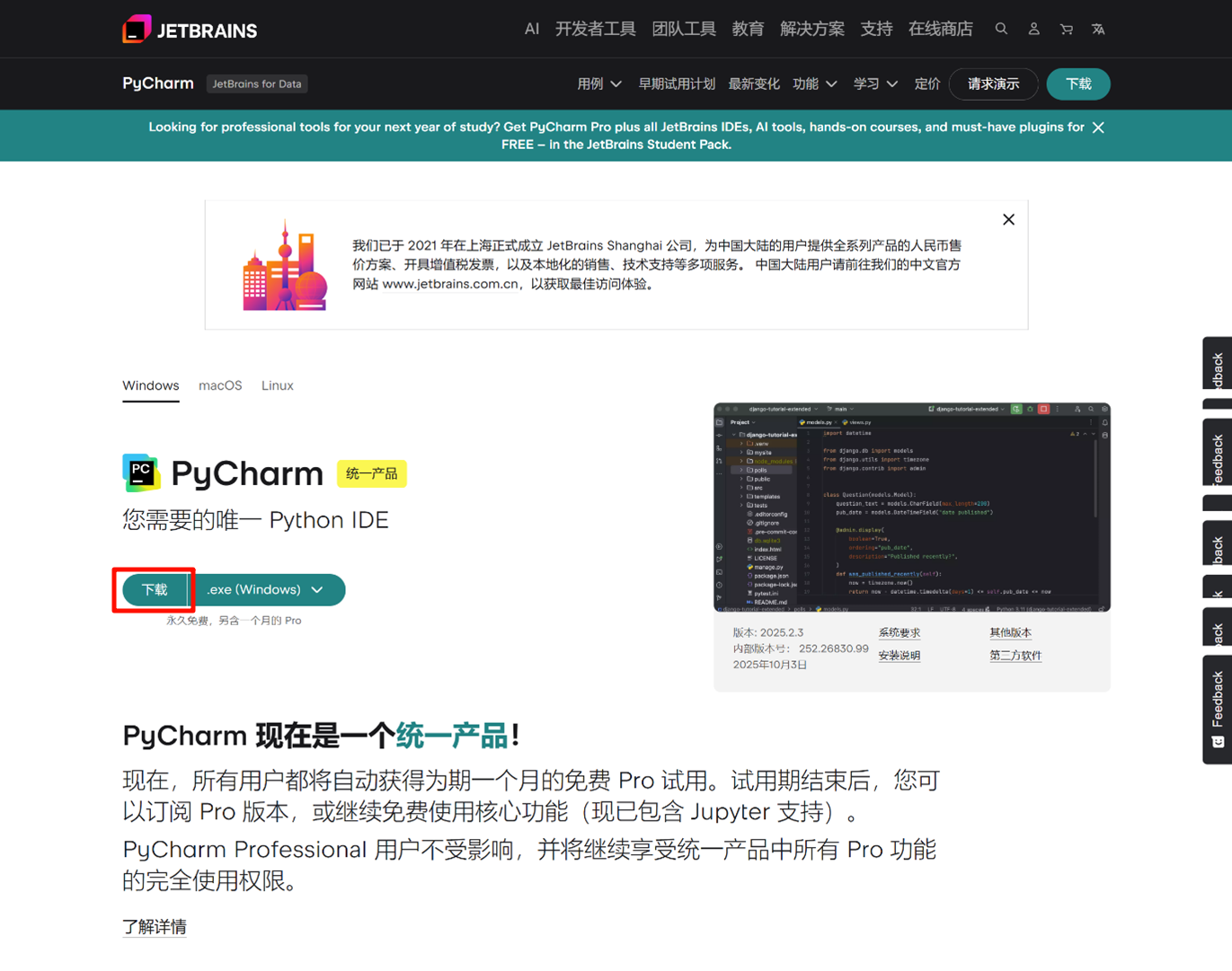
如上图,点击“下载”即可开始下载。该安装程序较大,约1GB,下载过程需要一定的时间,请耐心等待;
2. 安装PyCharm
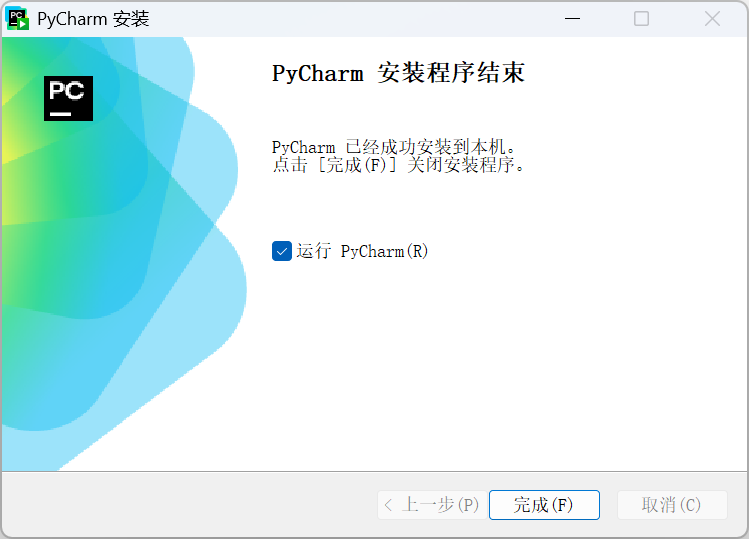
安装程序下载完成后,打开它,来到安装界面(如下图);
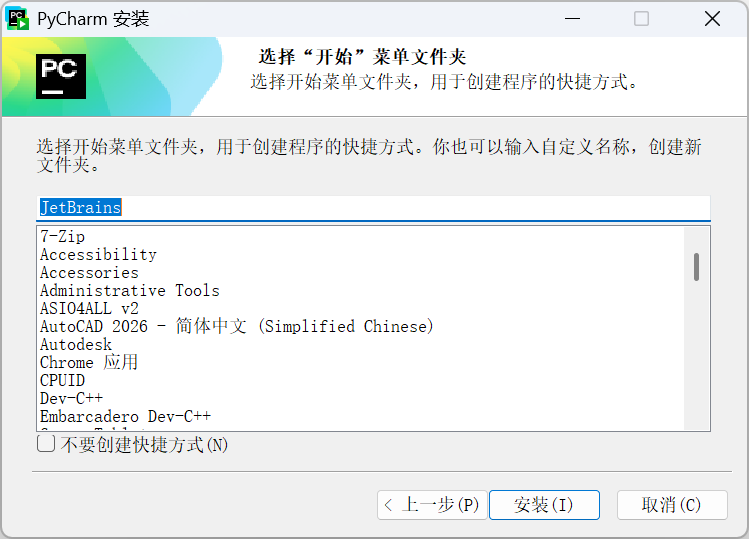
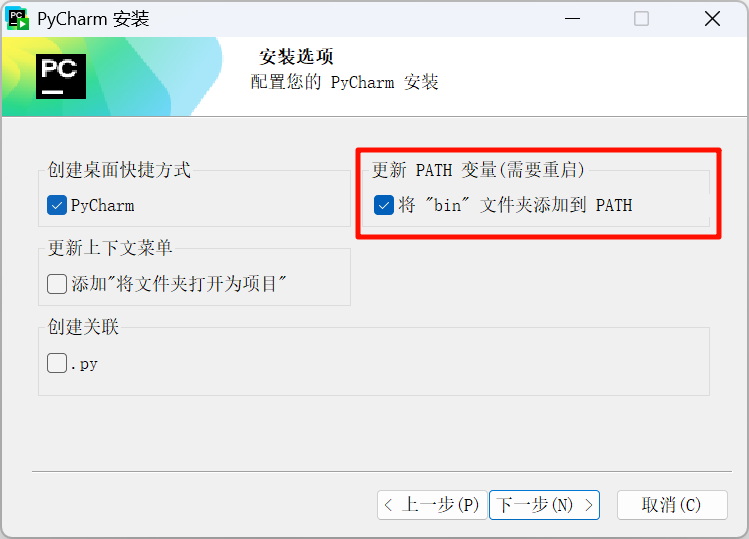
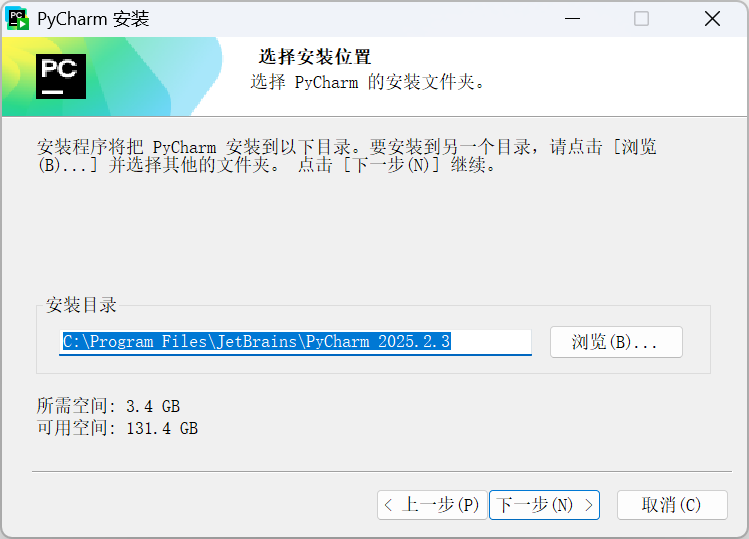
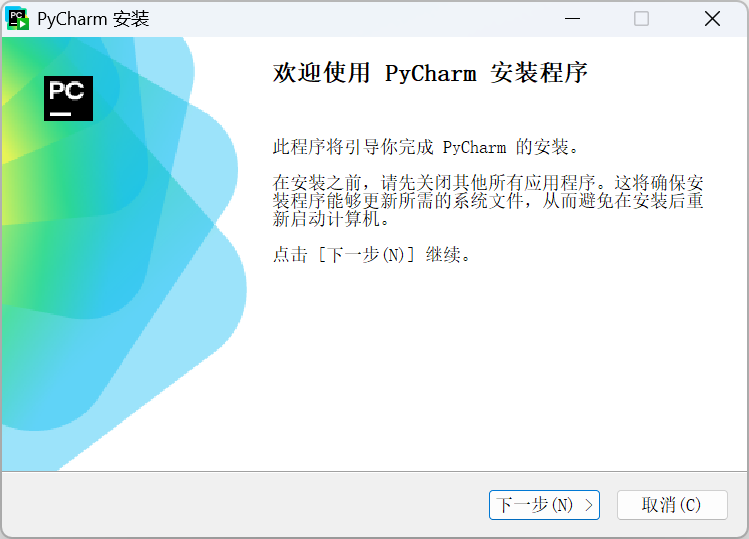
如上图,在到“安装选项”这一步骤时,一定要勾选“更新PATH”变量!
点击“安装”后,程序会进入安装阶段,安装过程同样需要些许时间,请耐心等待;
安装完成后,点击“完成”;
3. 创建Python项目
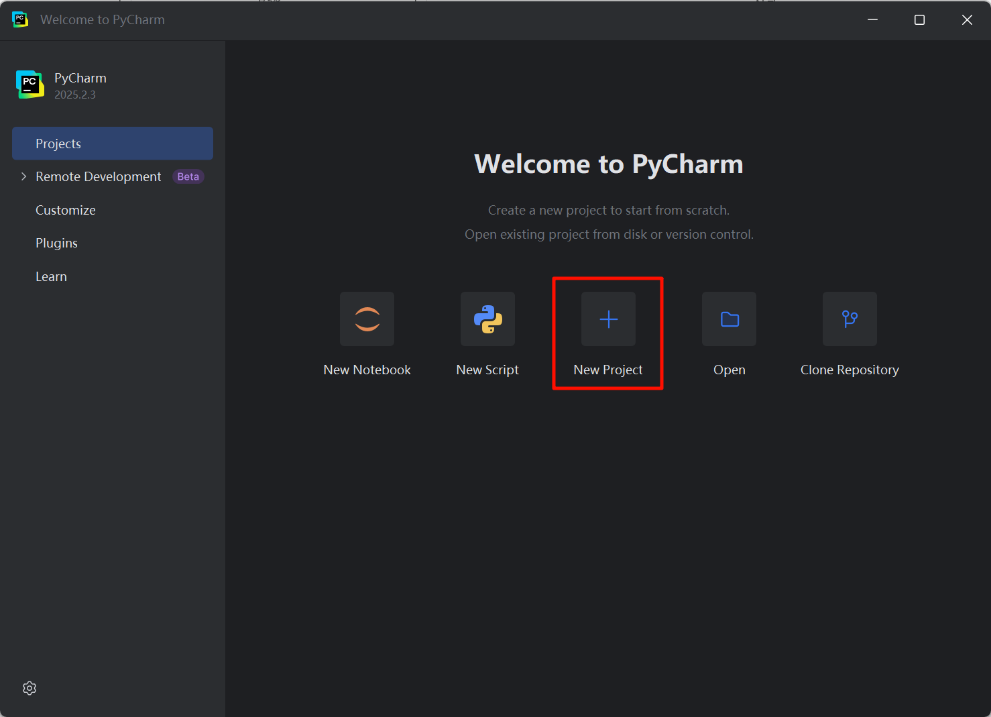
来到主界面后,先点击New Project(如下图);
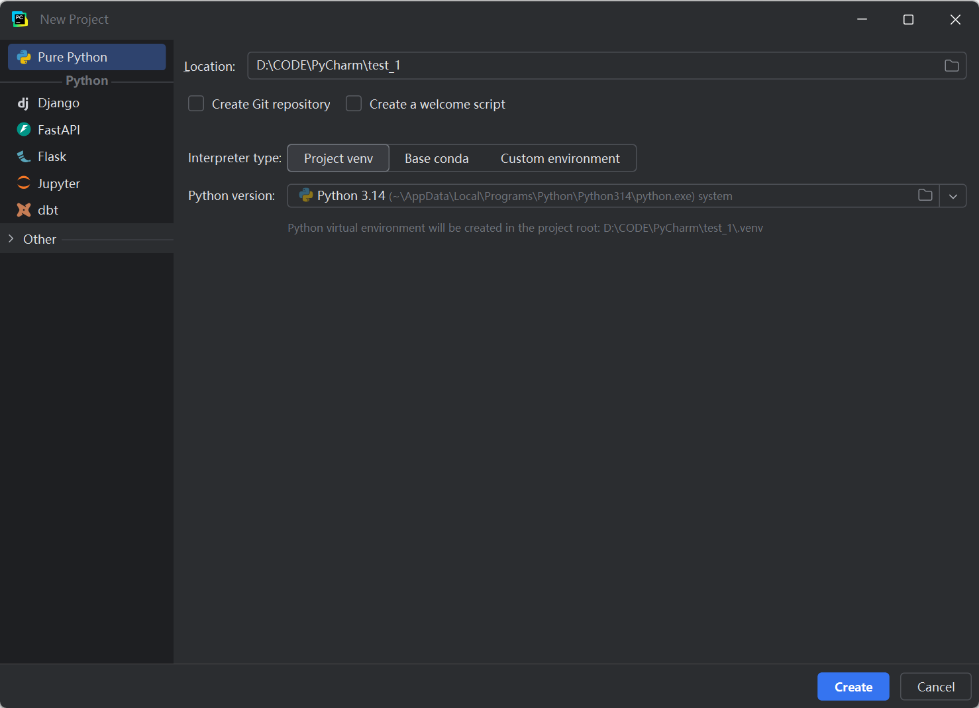
创建一个项目(如下图);
4. 重启并应用中文语言(注:从PyCharm 2025.3.3开始,默认的应用语言为中文,此步骤可跳过)
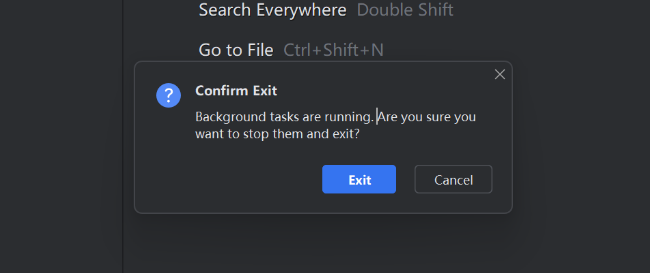
如下图,不出意外的话,右下角会有这样的弹窗。点击“ Enable Chinese and Restart ”按钮,再点击中间的Exit,软件将自动重启;
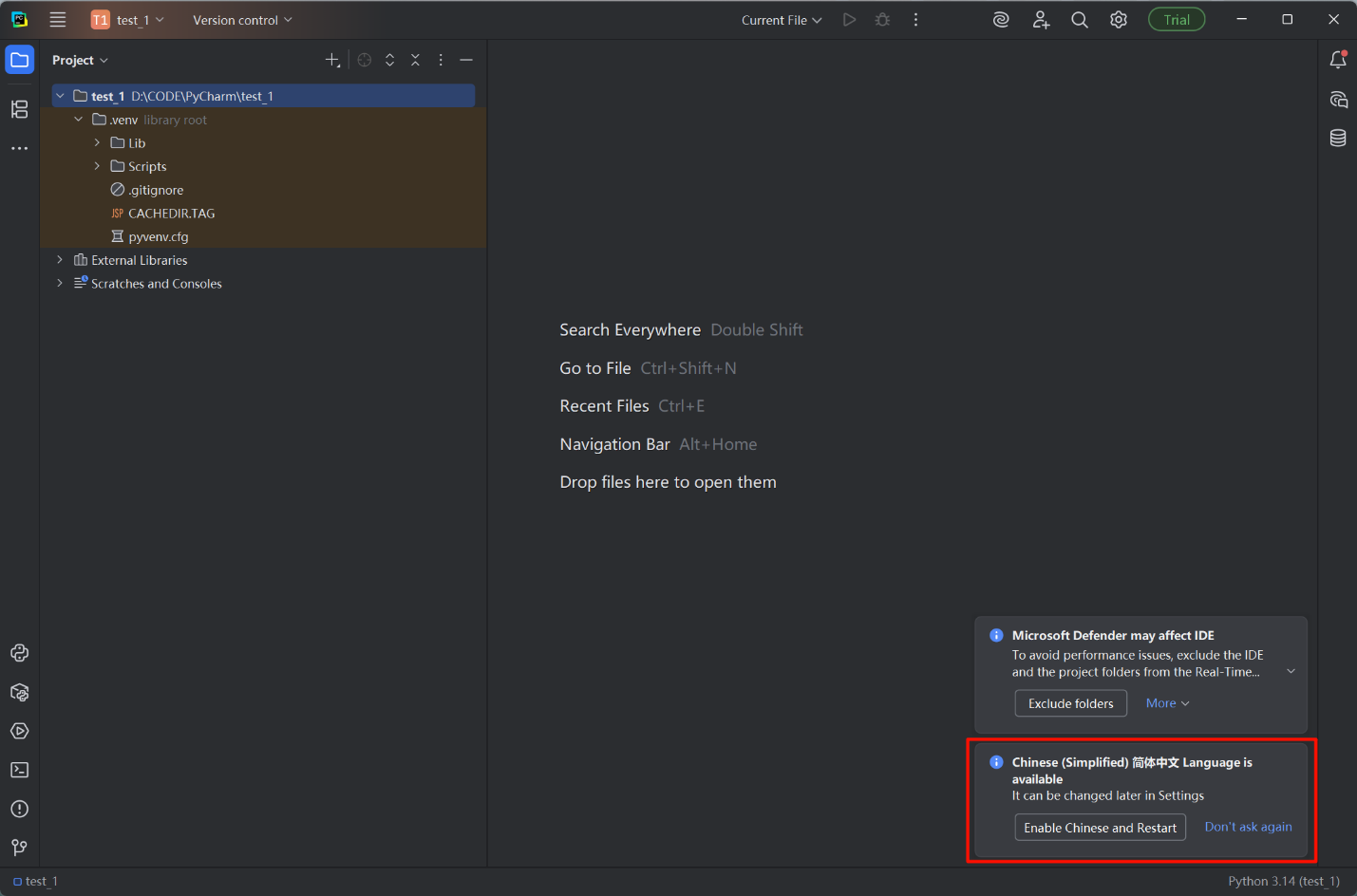
如下图,软件的语言已经切换为了中文,而且处于你刚刚创建的项目中;
5. 编写并运行Python代码
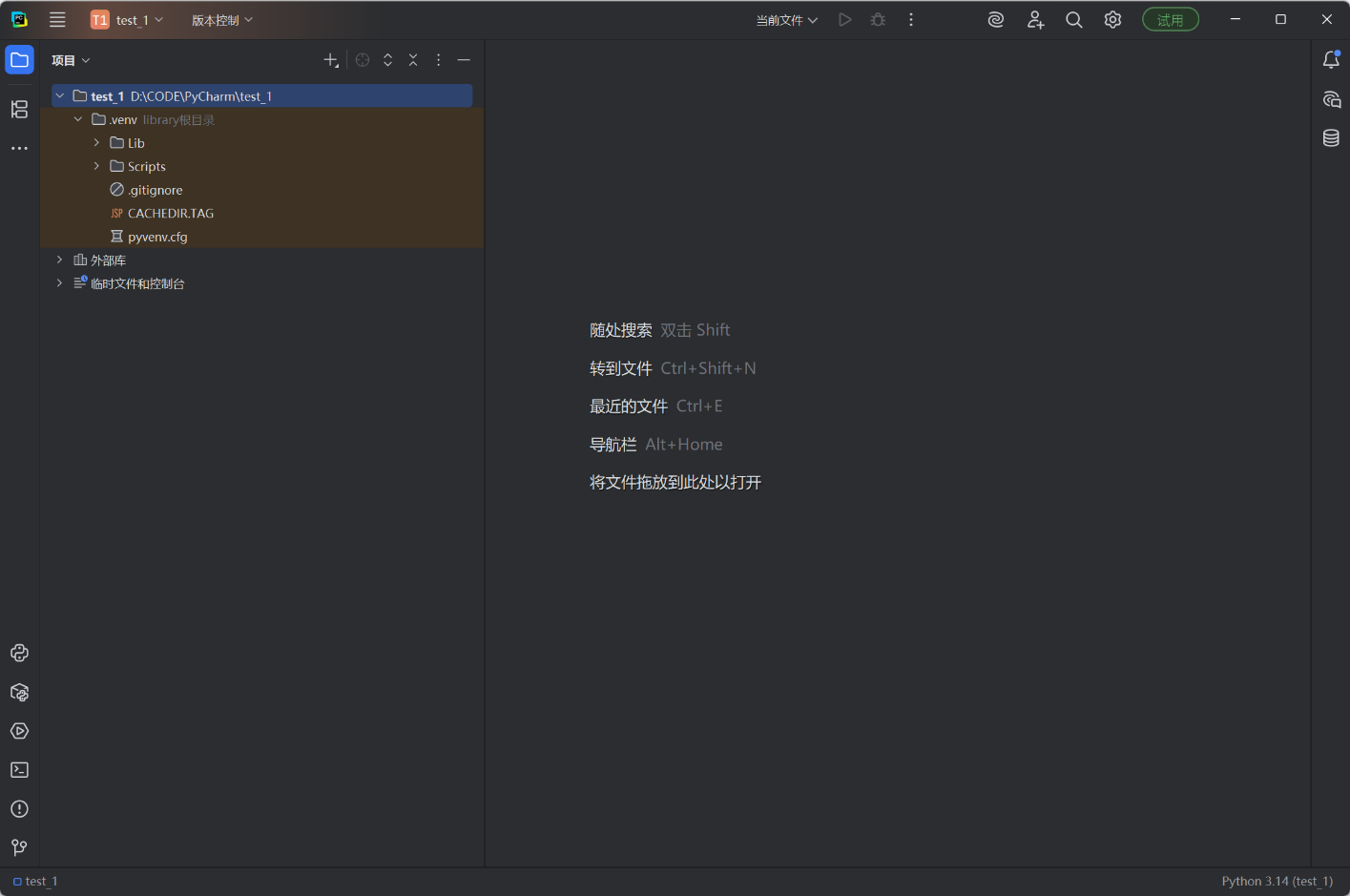
接下来,创建一个Python文件,如下图,右键单击你的项目的文件夹(比如我的是“test_1”),然后点击“新建”,再点击“Python文件”;
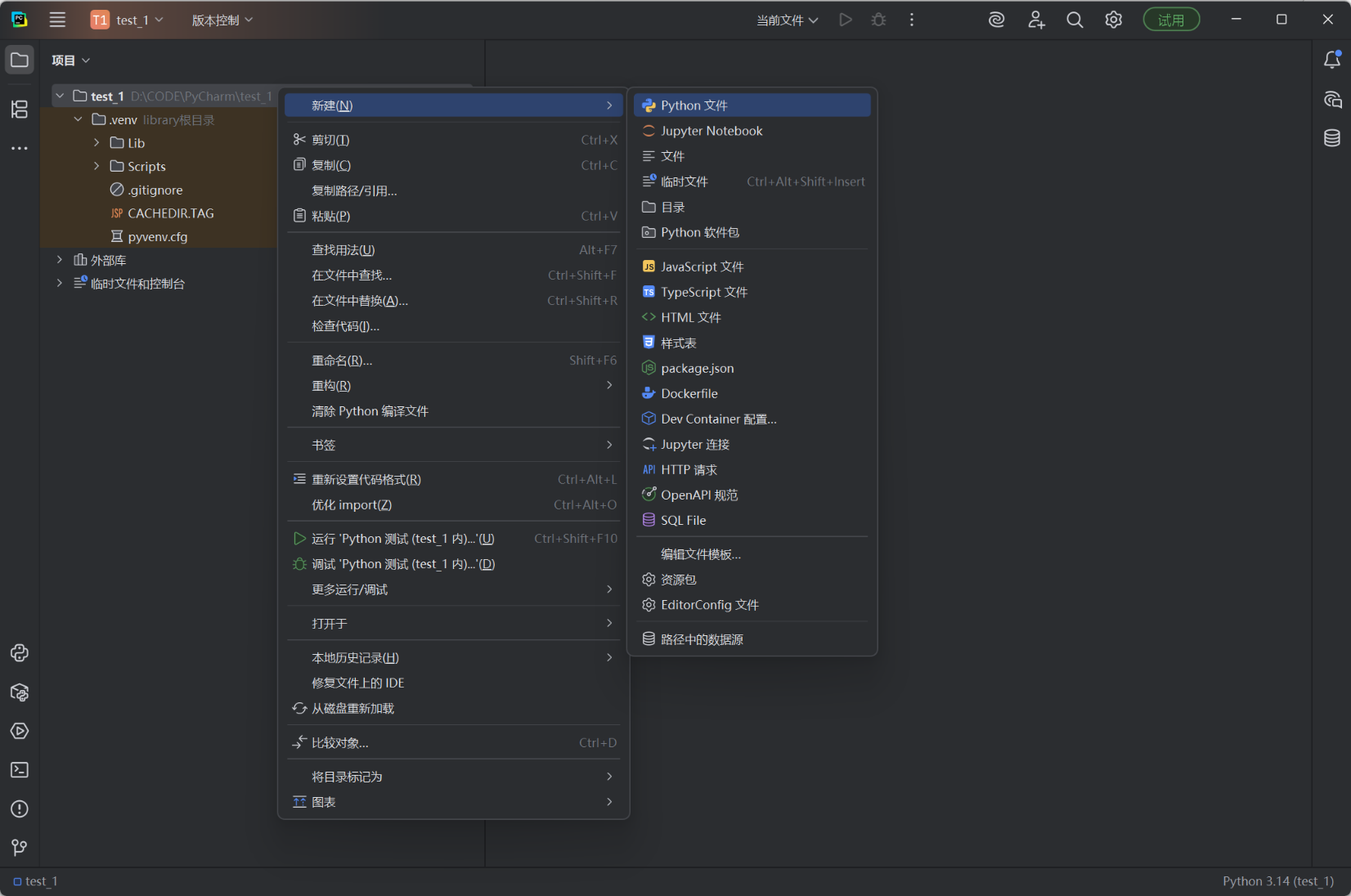
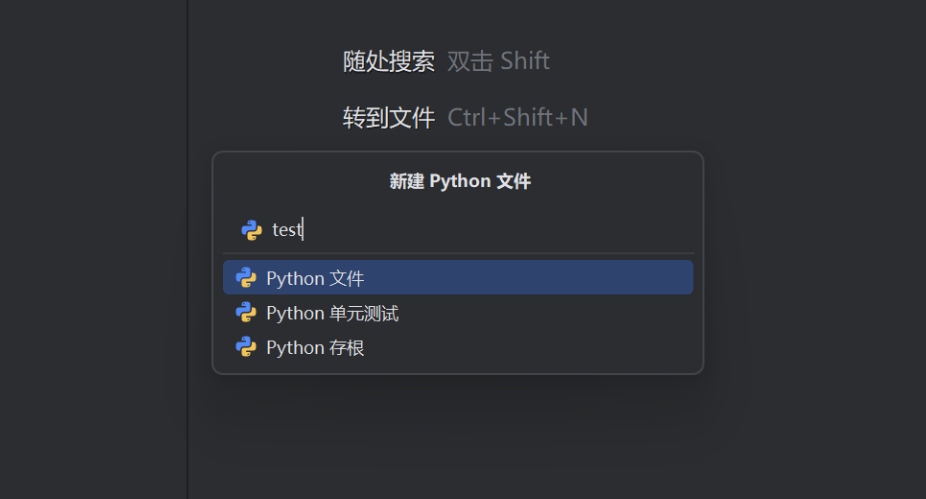
如下图,在中间的输入框中输入你的Python文件的名字(可以与项目文件夹名字不同);
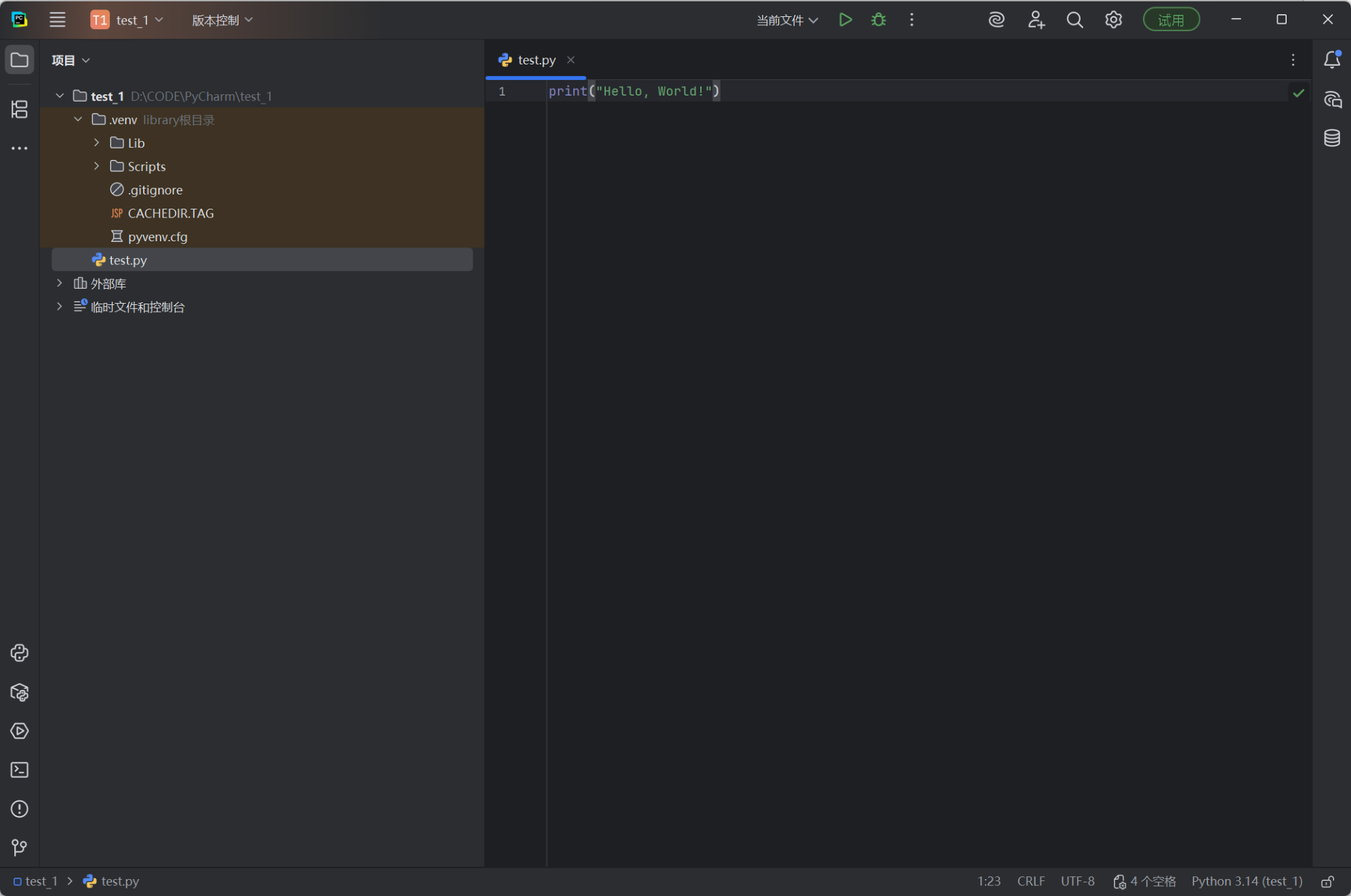
如下图,编写代码;
编写完成之后,Ctrl+S保存,然后点击这个三角形即可运行代码;
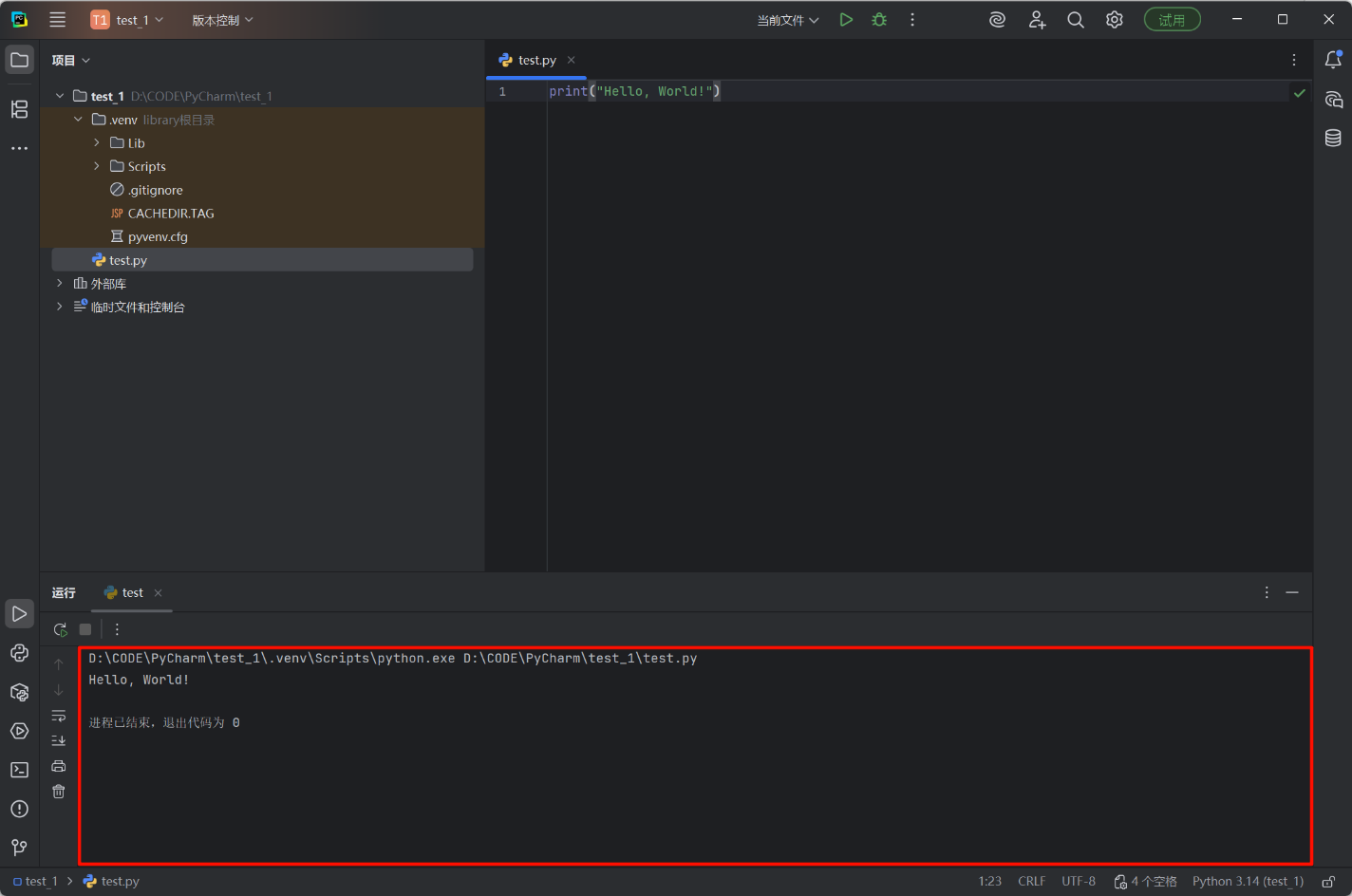
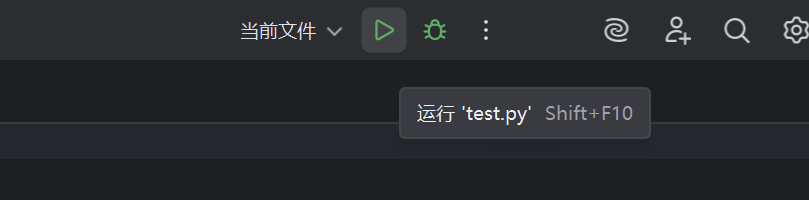
如上图,程序成功输出了Hello World。
6. 扩展说明
关于界面缩放
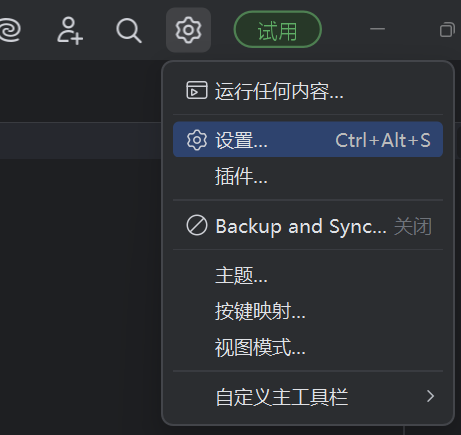
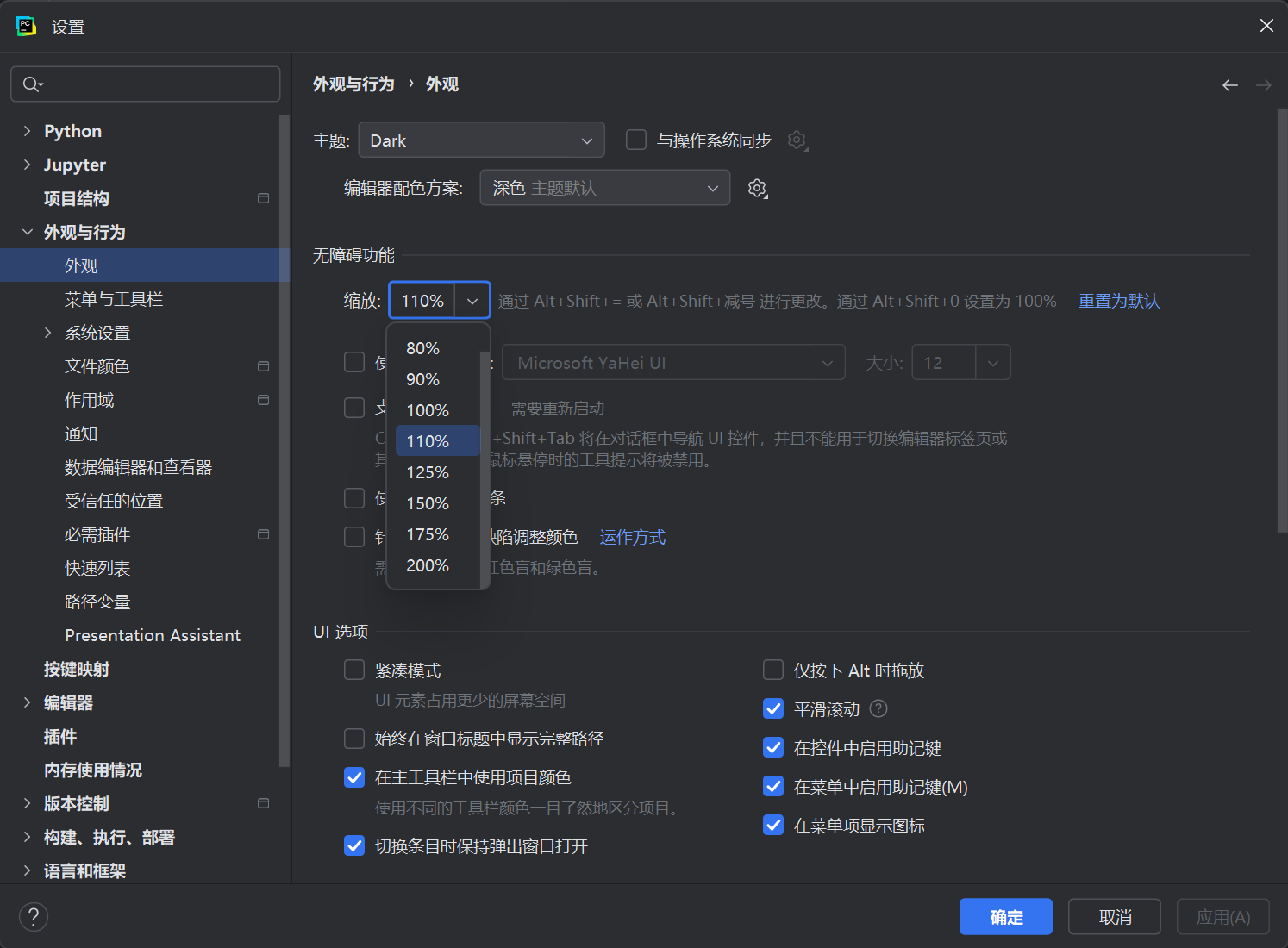
打开设置,在“外观与行为-外观”调整软件缩放(如下图)。